
14.QT-QFile文件,QBuffer缓冲区,QDir目录,QFileSystemWatcher文件系统监视
QFile
Qt中所有与IO相关的类都继承于QIODevice,继承图如下所示:
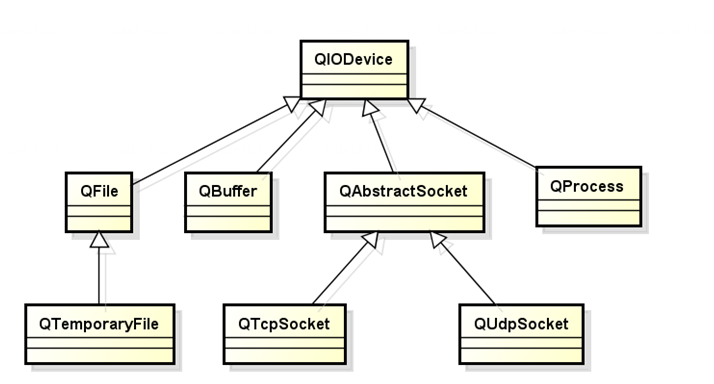
其中QFile类便是用于文件操作的类
在QT中,将文件当做一种特殊的外部设备对待(比如:串口,usb等就是外部设备)
QT中,IO操作相关的函数接口,常用以下几种
打开设备
bool open(OpenMode mode);                          //打开文件成功返回true,否则返回false

                       // mode有:

                // QIODevice::ReadOnly 、QIODevice::WriteOnly、QIODevice::ReadWrite

              // QIODevice::Append :写入的数据将会写在文件末尾

             // QIODevice::Truncate :打开文件后,之前的内容将会消失(默认Truncate是打开的)

            //QIODevice::Text:以文本方式写入(若写"\n",在win平台上则自动被翻译为"\r\n"),否则以数据方式写入(写入的是字节)
读取数据
QByteArray read(qint64 maxSize)                          //从设备读取最多maxSize字节的数据 , QByteArray 类可以默认转换为QString类

QByteArray readAll();                                    //读出所有数据

qint64  readData ( char * data, qint64 maxSize );        //读出最多maxSize字节的数据,送到char * data里, 并返回成功写入的字节数,失败则返回-1

QByteArray QIODevice::readLine ( qint64 maxSize =  );   //读出一行数据
写入数据
qint64 write(const QByteArray & byteArray)   //将byteArray写入设备,返回成功写入的字节数,失败则返回-1

qint64  writeData ( const char * data, qint64 len );

                                   //从char * data里写入最多len字节的数据到设备, 并返回成功写入的字节数,失败则返回-1
关闭设备
void close();
- IO操作的本质是读写连续的存储空间数据
QT中,存取IO设备分为两种
-顺序存取设备(比如:串口)
只能从头开始顺序的读写数据,不能指定数据的读写位置
-随机存取设备(比如:文件)
可以随机定位到任意位置,进行数据读写,通过seek()函数实现
QFile文本文件操作示例
在Qt中,一个QFile对象便对应着一个文件
  QFile file file("C:/Users/Administrator/Desktop/test.txt");   //创建文件对象

         /*写数据*/

    if( file.open(QIODevice::WriteOnly | QIODevice::Text) )

    {

        file.write("D.T.Software\n");

        file.write("Delphi Tang\n");

        file.close();

    }

        /*读数据*/

    if( file.open(QIODevice::ReadOnly | QIODevice::Text) )

    {

        QByteArray ba = file.readLine();

        QString s(ba);                //将字节数组转换为字符串

        qDebug() << s;

        file.close();

    }
QFileInfo类(获取文件属性信息)
示例:
    QFile  file("C:/Users/Administrator/Desktop/test.txt");

    QFileInfo info(file);

    qDebug() << info.exists();            //判断文件是否存在

    qDebug() << info.isFile();            //判断这个路径是文件,还是文件夹

    qDebug() << info.isReadable();        //该文件是否可读

    qDebug() << info.isWritable();        //该文件是否可写

    qDebug() << info.created();           //返回创建该文件的时间

    qDebug() << info.lastRead();          //返回最后访问文件的时间

    qDebug() << info.lastModified();      //返回最后修改文件的时间

    qDebug() << info.absolutePath();      //返回该文件的目录绝对路径

    qDebug() << info.fileName();          //返回该文件名称

    qDebug() << info.suffix();            //返回该文件后缀

    qDebug() << info.size();              //返回文件大小

    qDebug() << info.absoluteFilePath();  //返回该绝对路径
打印:
true

true

true

true
QDateTime("周三 五月 2 09:01:04 2018")

QDateTime("周三 五月 2 09:01:04 2018")

QDateTime("周三 五月 2 09:02:33 2018")

"C:/Users/Administrator/Desktop"

"test.txt"

"txt"

"C:/Users/Administrator/Desktop/test.txt"
QFile数据文件操作示例:
由于write和read函数只能支持char参数,如果填入数值型或QSTring型时,则需要转换:
     QString  str="哈哈达";

     QFile file("C:/Users/Administrator/Desktop/test.hex");

         /*写数据*/

    if( file.open( QIODevice::WriteOnly ) )

    {

        double i=3.1412;

        file.write(str.toStdString().c_str());          //QString->string->char

        file.write(reinterpret_cast<char *>(&i),sizeof(i));   //写入8字节数据(数值)

        file.close();

    }

         /*读数据*/

    if( file.open(QIODevice::ReadOnly) )

    {

        QString s  = file.read(str.toStdString().length());

        qDebug() << s;

        double value;

        file.read(reinterpret_cast<char *>(&value),sizeof(value));  //读出double

        qDebug() << value;

        file.close();

    }
这样转换会显得非常麻烦,所以QT提供了辅助类来简化文本文件/数据文件的读写
QTextStream、QDataStream辅助类
QTextStream
将写入的数据全部转换为可读文本(适用于文本文件)
QDataStream
将写入的数据根据类型转换为二进制数据(适用于数据文件)
注意
QDataStream在不同版本中,数据格式可能不同,所以数据文件如果要在不同版本QT程序间传递,还需要考虑版本问题:
void setVersion(int v);    //设置读写版本号,比如4.7版本,则填入: QDataStream::Qt_4_7

int version();             //获取读写版本号
QTextStream使用示例
    QFile file("C:/Users/Administrator/Desktop/test.txt");


     /*写数据*/

    if( file.open( QIODevice::WriteOnly| QIODevice::Text ) )

    {

        QTextStream out(&file);                            //定义out对象,通过<<操作符向设备输出数据

        out << QString("D.T.Software ")<<endl ;             //将QString自动转为字符

        out << QString("哈哈达") << endl;

        out <<  << '*' <<  << '=' <<  *  << endl;   //将数值自动转为字符

        file.close();

    }

         /*读数据*/

    if( file.open(QIODevice::ReadOnly| QIODevice::Text) )

    {

        QTextStream in(&file);                   //定义in对象,通过>>操作符从设备读数据

        while( !in.atEnd() )

        {

            QString str;

            in>>str;

            qDebug()<<str;          //打印3次

        }

        file.close();

}
注意: endl其实只是加了\n,由于win平台的换行符是\r\n,所以需要加上QIODevice::Text,QT便会自动将\n转为\r\n.
QDataStream使用示例
    QFile file("C:/Users/Administrator/Desktop/test.txt");

    if( file.open(QIODevice::WriteOnly) )

    {

        QDataStream out(&file);

        out.setVersion(QDataStream::Qt_4_7);                            //设置版本

        out << QString("D.T.Software");

        out << QString("Result: ");

        out << 3.14;

        file.close();

    }

    if( file.open(QIODevice::ReadOnly) )

    {

        QDataStream in(&file);

        QString dt = "";

        QString result = "";

        double value = ;

        in.setVersion(QDataStream::Qt_4_7);                       ////设置版本

        in >> dt;

        in >> result;

        in >> value;

        qDebug() << dt;

        qDebug() << result;

        qDebug() << value;

        file.close();

    }
QBuffer缓冲区
缓冲区的本质为一段连续的存储空间
- 缓存区分为内部和外部,外部设备便表示外部缓冲区,而 QBuffer类则表示计算机的内部缓冲区
- 在Qt中可以将缓冲区看作一种特殊的IO设备
- QTextStream,QDataStream文件流辅助类也可以直接用于操作缓冲区
QBuffer缓冲区的使用场合
- 通过进程间共享缓冲区,实现线程间不同类型的数据传递
- 可以缓冲外部设备的读写数据,比如串口数据
- 当数据读取速度小于写入速度时
QBuffer使用方法:
     QByteArray array;

     QBuffer buffer(&array);

     if(buffer.open(QIODevice::WriteOnly))

     {

         QDataStream out(&buffer);

         out << QString("3.1234");

         out << QString("scorpio");

         out << QString("");

         out << 1.34;

         buffer.close();

     }

     if(buffer.open(QIODevice::ReadOnly))

     {

         QDataStream in(&buffer);

         QString name;

         QString a;

         QString b;

         double num;

         in >> a;

         in >> name;

         in >> b;

         in >> num;

         qDebug() << name;

         qDebug() << a;

         qDebug() << b;

         qDebug() <<num;

         buffer.close();

     }
QDir目录
QT中提供了目录操作类QDir,QDir功能如下:
- 目录分隔符统一使用’/’
- 能够对目录进行任意操作(创建、删除、重命名)
- 能够获取指定目录中的所有条目(文件和文件夹)
- 能够使用过滤字符串获取指定条目
- 能够获取系统中的所有根目录
QDir使用方法如下:
QDir dir;

QString path = ("C:/Users/Administrator/Desktop/QDir");

if(!dir.exists(path))

{

  dir.mkdir(path);

}

else

{

  dir.cd(path);

  QStringList filters;                                  //字符串列表,用来筛选文件条目

  filters << "*.bmp" << "*.png";

  QStringList list = dir.entryList(filters,QDir::NoDotAndDotDot|QDir::AllEntries);

     // QDir::NoDotAndDotDot:不要出现.和..两个条目, QDir::AllEntries:所有(文件,目录等)

  for(int i = ; i < list.count(); i++)

  {

     qDebug() << list[i];

  }

}
来个示例,写个函数用来读取当前目录/或者文件的大小:
int Calculate_Size(QString PATH)

{

    int size=;

    QFileInfo file(PATH);

    if(file.isFile())

    {

       return file.size();

    }

    else if(file.isDir())

    {

      QDir dir(PATH);

      QFileInfoList files = dir.entryInfoList(QDir::NoDotAndDotDot|QDir::AllEntries);

      qDebug()<<files.length();

      for(int i=;i<files.length();i++)

      {

          qDebug()<<files[i].absoluteFilePath();

          size+=Calculate_Size(files[i].absoluteFilePath());    //递归地查找

      }

    }

    return size;

}
QFileSystemWatcher文件系统监视
用来监控目录或文件的状态变化
- 能够同时对多个目录/文件进行监控
- 当目录或文件发生改变时,将会触发信号
- 可以通过信号与槽的机制捕捉信号,并做出响应
QFileSystemWatcher信号函数如下所示:
void directoryChanged ( const QString & path );

//当指定的目录被修改(例如该目录里一个文件被添加、修改或删除或从磁盘删除时),这个信号就会发出。

void ileChanged ( const QString & path );

//当指定的文件被修改、重命名或从磁盘删除时,就会发出这个信号
示例
QFsWatcher.h:
#ifndef QFSWATCHER_H

#define QFSWATCHER_H

#include <QObject>

#include <QFileSystemWatcher>

#include <QDebug>

class QFsWatcher : public QObject

{

    Q_OBJECT

private :

    QFileSystemWatcher fs;

private slots:

    void Dir_status( const QString & path );

    void File_status( const QString & path );

public:

    explicit QFsWatcher(QObject *parent = );

    void  addPath(const QString & path);

};

#endif // QFSWATCHER_H
QFsWatcher.cpp:
#include "QFsWatcher.h"

QFsWatcher::QFsWatcher(QObject *parent) :

    QObject(parent)

{

    connect(&fs,SIGNAL(directoryChanged(const QString&)),this,SLOT(Dir_status(const QString&)) );

    connect(&fs,SIGNAL(fileChanged(const QString&)),this,SLOT(File_status(const QString&)) );

}

void QFsWatcher::Dir_status( const QString & path )

{

    qDebug()<<path<<": is Changed!";

}

void QFsWatcher::File_status( const QString & path )

{

    qDebug()<<path<<": is Changed!";

}

void QFsWatcher::addPath(const QString & path)

{

    fs.addPath(path);

}
main.cpp:
#include <QtCore/QCoreApplication>

#include "QFsWatcher.h"

int main(int argc, char *argv[])

{

    QCoreApplication a(argc, argv);

    QFsWatcher    watcher;

    watcher.addPath("C:/Users/Administrator/Desktop/QDir");      //监视QDir目录

    watcher.addPath("C:/Users/Administrator/Desktop/text.txt");  //监视text.txt文件

    return a.exec();

}
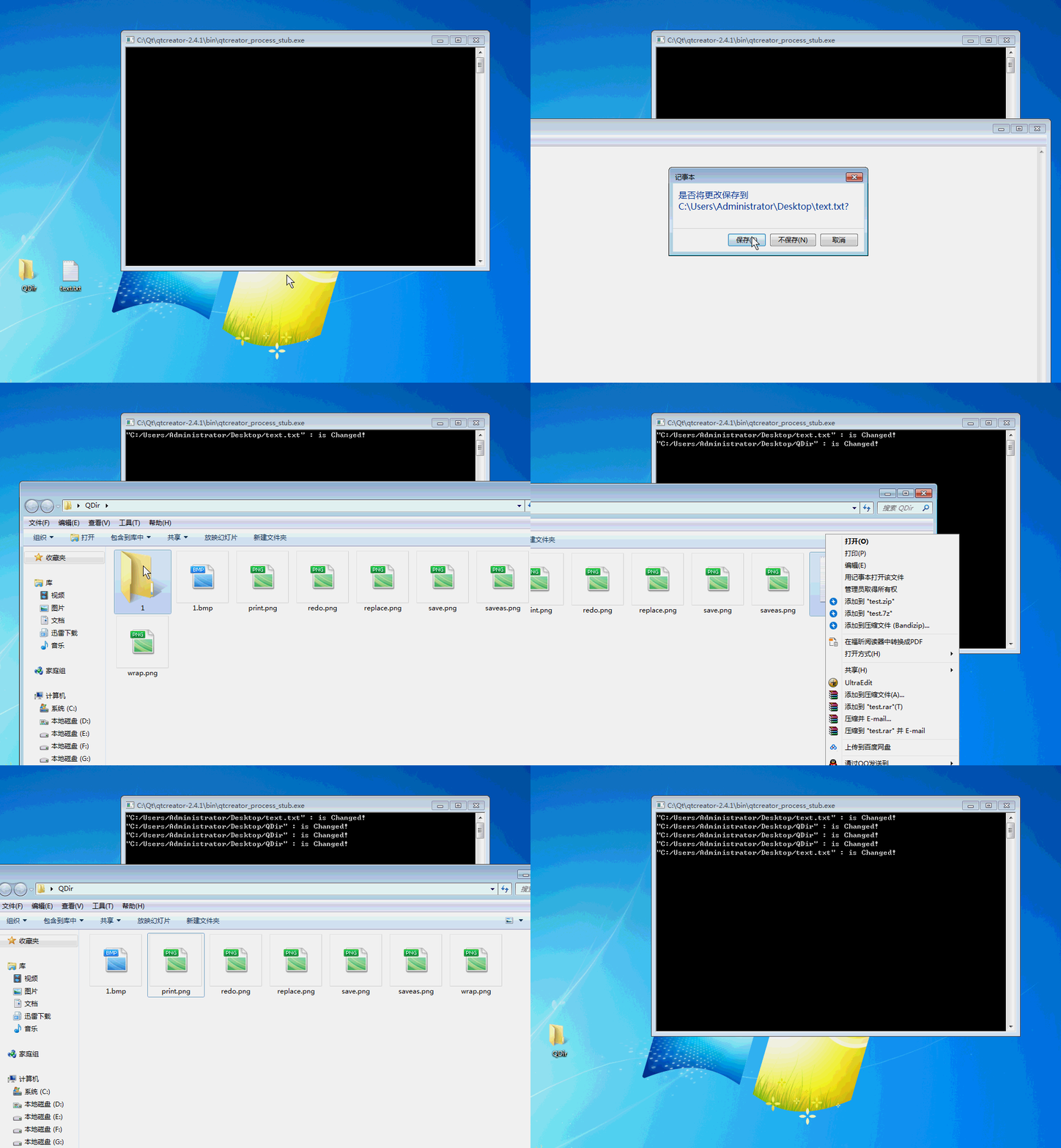
效果:
14.QT-QFile文件,QBuffer缓冲区,QDir目录,QFileSystemWatcher文件系统监视的更多相关文章
- Qt QFile文件读写
QFile 需要添加 #Include <QFile> 集成至QIODevice 打开一个文件有3种方式QIODevice::(ReadOnly/WriteOnly/ReadWrite) ...
- Qt之文件操作 QFile
原地址:http://blog.csdn.net/liuhongwei123888/article/details/6084761 今天学习QT的文件操作 1.QIODevice直接继承自QObjec ...
- QIODevice (Qt中所有 I/O devices 的基类,QFile,QBuffer,QTcpSocket等)
QIODevice是所有Qt I/O设备的基类,它提供了对支持块读写设备(例如QFile,QBuffer,QTcpSocket)的通用实现和抽象接口.QIODevice是一种抽象,不能被实例化,但是, ...
- 界面编程之QT的文件操作20180729
/*******************************************************************************************/ 一.QT文件 ...
- QT 读取文件夹下所有文件(超级简单的方法,不需要QDirIterator)
之前,用标准C++写过读取文件夹.现在用QT重写代码,顺便看了下QT如何实现,还是相当简单的.主要用到QDir,详细文档可见这里 A program that lists all the files ...
- QT学习笔记8:QDir类及其用法总结
简介 QDir类提供了访问系统目录结构及其内容的与平台无关的方式. 头文件:#include <qdir.h> QDir类用来操作路径名及底层文件系统,获取关于目录路径及文件的相关信息,也 ...
- [转] 解析Qt资源文件使用
解析Qt资源文件使用 转自:http://mobile.51cto.com/symbian-270121.htm 本文详细的介绍了Qt文件的使用,和大部分GUI框架设计工具一样,Qt也引入了资源文件系 ...
- qt的资源替换搜索QDir具体解释
QDir对跨平台的文件夹操作提供了非常多的便利,为了更加方便的提供全局资源的查找,QDir提供了搜索路径替换功能,攻克了资源搜索不便的问题,也能提高文件查找的效率. QDir通过已知的路径前缀去搜索并 ...
- Qt工程文件说明
Qt工程文件说明 2017-10-16 天天快乐6... 转自 LZS2851 修改 微信 分享: 这篇文章是我从360doc上转的,本来是要把转的url列出来的,但是它们居然禁掉了复制,而且 ...
随机推荐
- 5.1、Android Studio用Logcat编写和查看日志
Android Studio在Android Monitor中包含了一个logcat的tab,可以打印系统事件,比如垃圾回收发生时,实时打印应用消息. 为了显示需要的信息,你可以创建过滤器,更改需要显 ...
- 初探linux子系统集之timer子系统(一)
一般来说要让整个linux系统跑起来,那么一个必须的就是linux的时钟,也就是时间子系统了,这里正好工作需要,那么就研究下linux下的时间子系统了. linux内核必须完成两种主要的定时测量.一个 ...
- ORACLE--Connect By、Level、Start With的使用(Hierarchical query-层次查询)
查找员工编号为7369的领导: 1 SELECT LEVEL,E.* FROM EMP E CONNECT BY PRIOR E.MGR = E.EMPNO START WITH E.EMPNO = ...
- Android初级教程理论知识(第四章内容提供器)
之前第三章理论知识写到过数据库.数据库是在程序内部自己访问自己.而内容提供器是访问别的程序数据的,即跨程序共享数据.对访问的数据也无非就是CRUD. 内容提供者 应用的数据库是不允许其他应用访问的 内 ...
- iOS开发xcode报错:"xxxxxx"has been modified since the precompiled header was built
最近做iOS开发,老是遇到这种问题,正好我有两个版本的Xcode,换了另一个,就正常了,所以也一直没解决. 今天又遇到这个问题,就查了一下资料,找到了解决办法,在次记录一下方便查找,就是在Xcode中 ...
- Mybatis插入MySQL数据库中文乱码
Mybatis插入MySQL数据库中文乱码 在dataSource.properties配置文件中设置useUnicode=true&characterEncoding=utf-8编码即可. ...
- XML解析之sax解析案例(二)使用sax解析把 xml文档封装成对象
Demo1类: import java.io.File; import java.util.List; import javax.xml.parsers.SAXParser; import javax ...
- 牛腩新闻发布系统--学习Web的小技巧汇总
2014年11月10日,是个难忘的日子,这一天,小编的BS学习开始了,BS的开头,从牛腩新闻发布系统开始,之前学习的内容都是CS方面的知识,软考过后,开始学习BS,接触BS有几天的时间了,跟着牛腩老师 ...
- 分布式进阶(七)Ubuntu下如何进入 Docker 容器
如何进入 Docker 容器 英文原文:How to enter a Docker container 在这篇文章里,我将讨论四种连接Docker容器并与其进行交互的方法.例子中所有的代码都可以在Gi ...
- C++ Primer 有感(管理类的指针成员)
C++类的指针成员与其他成员有所不同,指针成员指向一个内存地址,该地址的内存需要我没管理. 我现在分析一下为什么要管理指针成员. 有如下Student类,Student.h如下: [cpp] view ...