
docker教程(1) - 快速使用
docker 笔记(1) ——docker安装、获取镜像、启动容器、删除容器

一、安装
Docker 官方文档
根据官方文档整理简单流程
从Docker Hub下载mac包
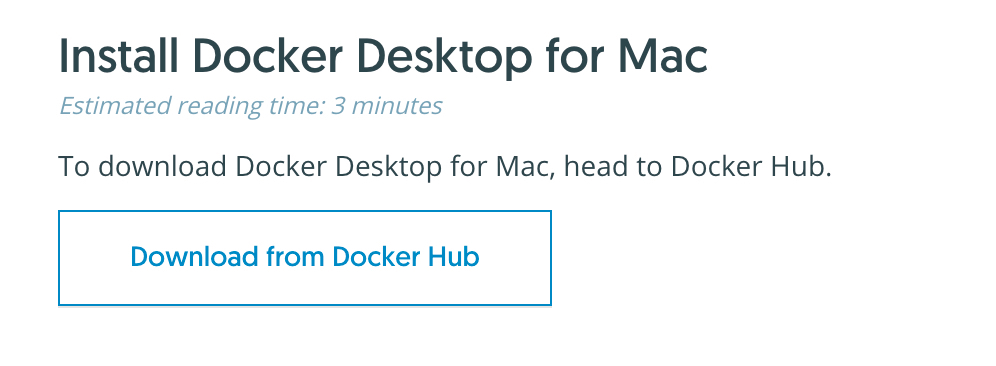
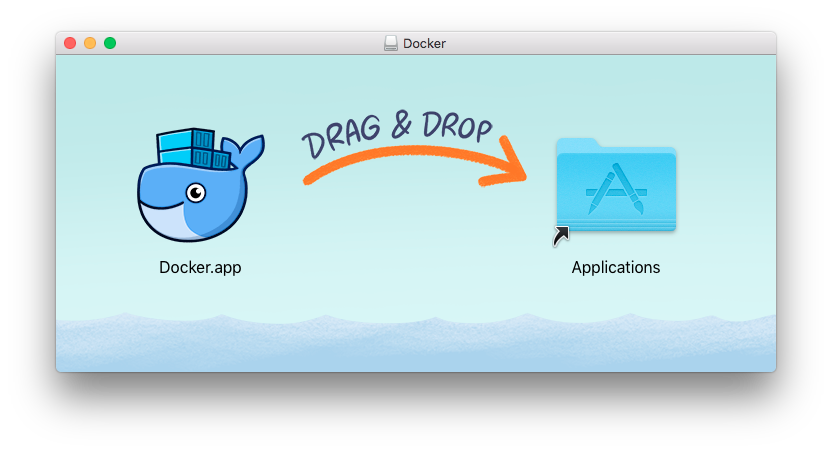
运行磁盘镜像,将Docker复制到应用程序
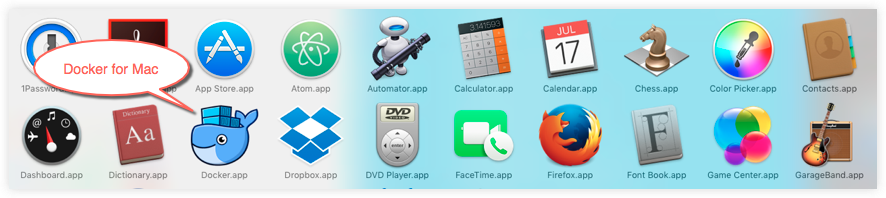
在应用程序中找到Docker图标运行Docker
docker运行状态可以在他系统状态栏看到


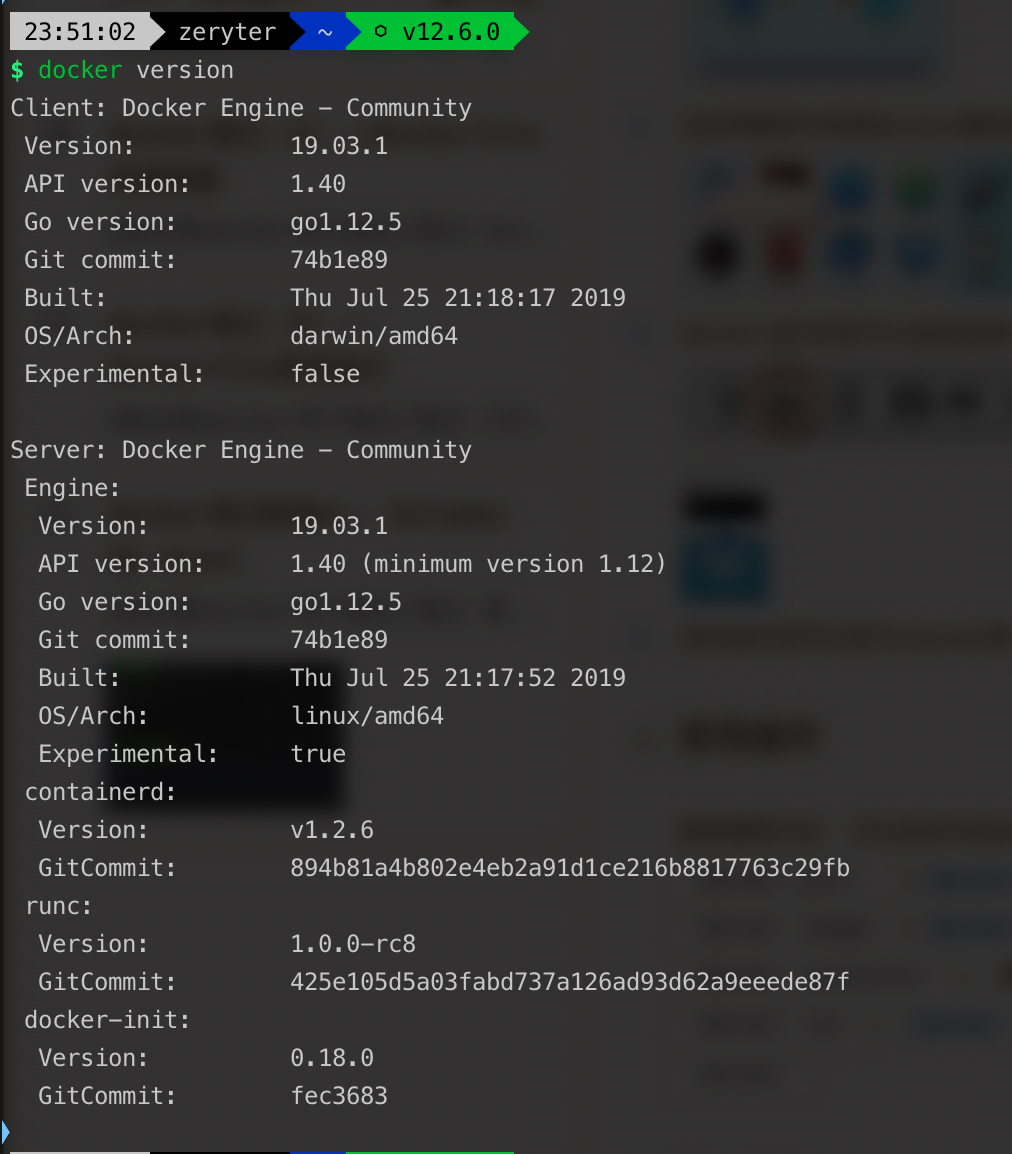
- 成功运行后可以在Terminal使用Docker了, 图示命令:
docker version
二、命令
1、获取镜像
详细命令
docker pull [选项] [Docker Registry 地址[:端口号]/]仓库名[:标签]
使用 docker pull help 查看帮助
简单使用:
docker pull ubuntu:18.04
这段命令会自动到默认的docker Hub拉取 名字为ubuntu, 标签为:18.04的ubuntu系统镜像, 没有标签自动使用latest
命令执行完成后会出现类似:
$ docker pull ubuntu:18.04

18.04: Pulling from library/ubuntu

bf5d46315322: Pull complete

9f13e0ac480c: Pull complete

e8988b5b3097: Pull complete

40af181810e7: Pull complete

e6f7c7e5c03e: Pull complete

Digest: sha256:147913621d9cdea08853f6ba9116c2e27a3ceffecf3b492983ae97c3d643fbbe

Status: Downloaded newer image for ubuntu:18.04
以下摘抄地址:【分层存储】 :
- 因为镜像包含操作系统完整的root文件系统,其体积往往是庞大的,因此在 Docker 设计时,就充分利用 Union FS 的技术,将其设计为分层存储的架构。 镜像只是一个虚拟的概念,其实际体现并非由一个文件组成,而是由一组文件系统组成,或者说,由多层文件系统联合组成。
- 镜像构建时,会一层层构建,前一层是后一层的基础,删除前一层文件的操作,实际不是真的删除前一层的文件,而是仅在当前层标记为该文件已删除。在最终容器运行的时候,虽然不会看到这个文件,但是实际上该文件会一直跟随镜像。
- 在构建镜像的时候,需要额外小心,每一层尽量只包含该层需要添加的东西,任何额外的东西应该在该层构建结束前清理掉。
镜像是由多层存储所构成。下载也是一层层的去下载,并非单一文件。下载过程中给出了每一层的 ID 的前 12 位。并且下载结束后,给出该镜像完整的sha256的摘要,以确保下载一致性。
2、以镜像为基础,启动并运行一个容器
docker run -it --rm ubuntu:18.04 bash
参数:
-it: 两个参数: -i 使用交互式操作, -t 终端启动
--rm: 在退出容器之后,删除容器
ubuntu:18.04:容器名称和标签
bash: 使用bash shell进入系统
已经运行的镜像,可以通过container查看
因为之前的运行使用了参数--rm, 会导致在exit后自动删除container, 所以在使用命令前,请新开一个terminal:
$ docker container ls # 查看正在运行中的容器

$ docker container ls -a # 查看所有容器,包括正在运行&&停止运行的容器
3、停止容器
通过docker container ls 能查看到的容器, 可以通过停止容器命令 docker container stop <container_name>
由于之前的启动命令没有指定容器名称(container_name),可以使用docker随机分配的容器名进行操作。
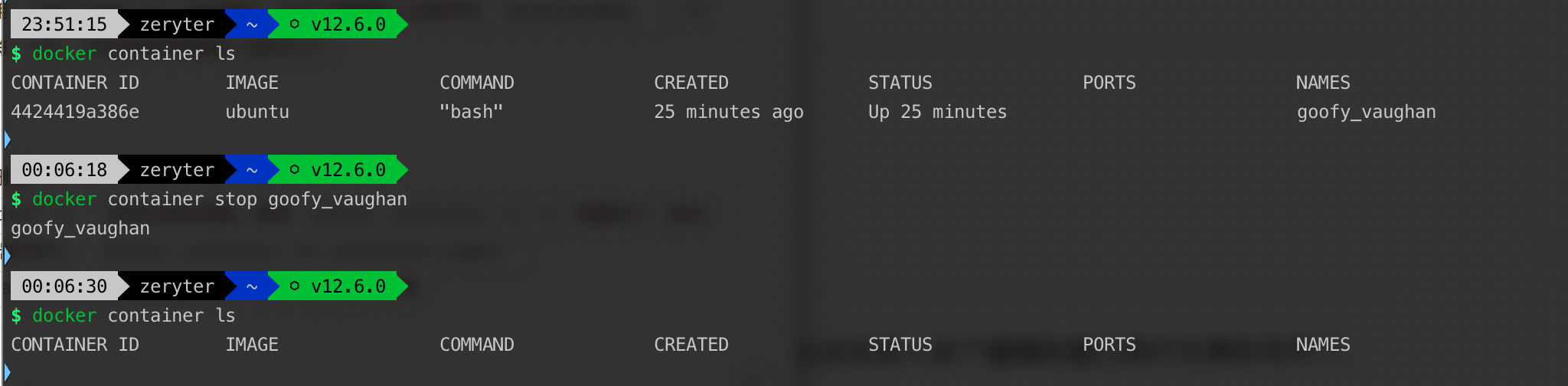
这里分配的容器名称为:goofy_vaughan
$ docker container stop goofy_vaughan
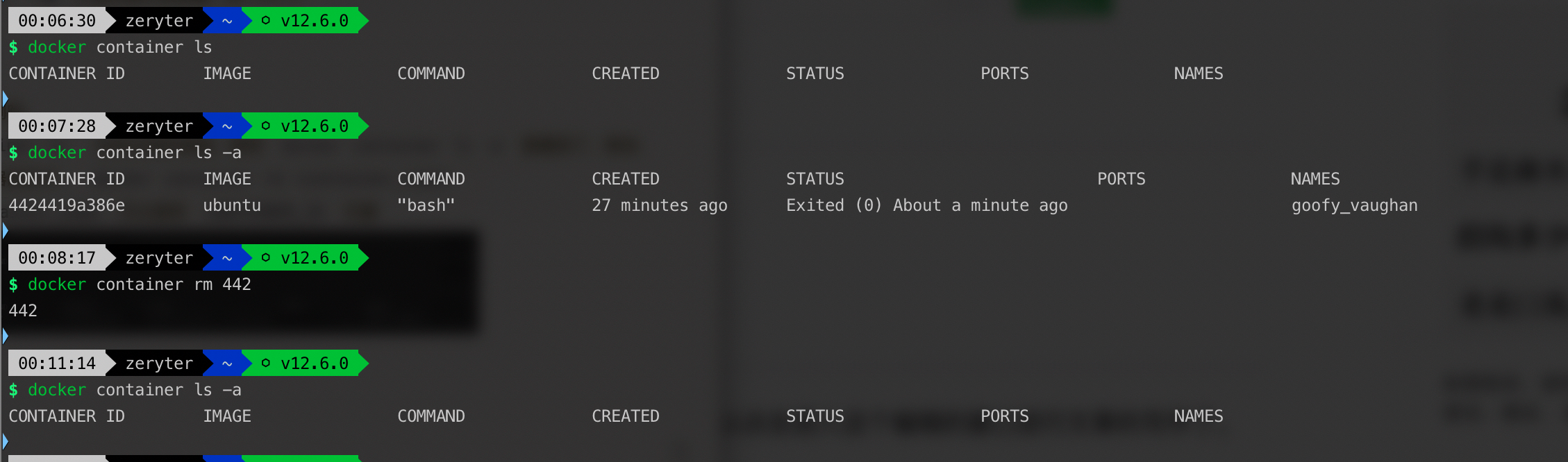
除了使用名称,也可以使用CONTAINER_ID进行操作, 而且不需要输入全部字符4424419a386e ,只需要输入大于等于三个字符442并且能表明容器唯一就可以了。
4、删除容器
停止容器后容器并没有被删除,
使用:docker container ls 没有出现的容器,使用docker container ls -a查看到了,就说明容器被停止了,删除容器的命令:docker container rm <container_name>
同停止容器一样,container_name可以使用CONTAINER_ID代替
本文参考资料
docker教程(1) - 快速使用的更多相关文章
- Docker教程:docker machine的配置和命令
http://blog.csdn.net/pipisorry/article/details/50921335 安装virtualbox 如果要使用virtualbox,首先要安装virtualbox ...
- Docker教程:docker的概念及安装
http://blog.csdn.net/pipisorry/article/details/50754385 Why docker 对于运维来说,Docker提供了一种可移植的标准化部署过程,使得规 ...
- 简明Docker教程
Docker基础 这篇基础文章是方便用户在使用cSphere平台之前,了解docker基础知识. 针对已经有一定的Linux基础知识的用户. Docker是什么 Docker是一个改进的容器技术.具体 ...
- Spring_MVC_教程_快速入门_深入分析
Spring MVC 教程,快速入门,深入分析 博客分类: SPRING Spring MVC 教程快速入门 资源下载: Spring_MVC_教程_快速入门_深入分析V1.1.pdf Spring ...
- Selenium 2.0 WebDriver 自动化测试 使用教程 实例教程 API快速参考
Selenium 2.0 WebDriver 自动化测试 使用教程 实例教程 API快速参考 //System.setProperty("webdriver.firefox.bin" ...
- Docker环境 ELK 快速部署
Docker环境 ELK快速部署 环境 Centos 7.4 , Docker version 17.12 Docker至少3GB内存: #内核配置 echo ' vm.max_map_count = ...
- Docker教程:dokcer machine的概念和安装
http://blog.csdn.net/pipisorry/article/details/50920982 Docker machine介绍 做为Docker容器集群管理三剑客之一的Docker ...
- Docker教程:使用docker配置python开发环境
http://blog.csdn.net/pipisorry/article/details/50808034 Docker的安装和配置 [Docker教程:docker的安装] [Docker教程: ...
- Docker 教程
转自:http://www.runoob.com/docker/docker-tutorial.html Docker 教程
- docker教程之从一头雾水到不一头雾水(2)
书接上文:docker教程之从一头雾水到不一头雾水(1) 运行镜像 先查看下本地有哪些镜像 [root@ichz ~]# docker images REPOSITORY TAG IMAGE ID C ...
随机推荐
- 第81题:搜索旋转排序数组II
一. 问题描述 假设按照升序排序的数组在预先未知的某个点上进行了旋转. ( 例如,数组 [0,0,1,2,2,5,6] 可能变为 [2,5,6,0,0,1,2] ). 编写一个函数来判断给定的目标值是 ...
- JS window对象详解
window 是客户端浏览器对象模型的基类,window 对象是客户端 JavaScript 的全局对象.一个 window 对象实际上就是一个独立的窗口,对于框架页面来说,浏览器窗口每个框架都包含一 ...
- 太白金星的考验----python while循环的执着
我们知道 while循环的使用意味着 反复的执行一些操作,而且在while循环体中 从第一行代码执行到最后一行代码,(请您务必留心这句话!) 直到不再满足while后面给出的限定条件,才结束循环跳出到 ...
- js查找
//对象克隆 function main_clone(fromObject, toObject) { var copy = toObject || {}; for (var i in fromObje ...
- 「CF716D」Complete The Graph「最短路」
题意 给定一个\(n\)个点\(m\)条边的无向图,有一些边权暂时为\(0\),你需要分配一个\([1, 10^{18}]\)的数.最终使得\(s\)到\(t\)最短路为\(L\),输出一个可行的分配 ...
- 【概率论】2-1:条件概率(Conditional Probability)
title: [概率论]2-1:条件概率(Conditional Probability) categories: Mathematic Probability keywords: Condition ...
- 利用chrome devtool 观察页面占用内存
推荐阅读:解决内存问题 1. 任务管理器 我们看看下面这幅图: 内存占用空间:原生内存,Dom节点就是存在原生内存里面的. Javascript使用的内存:代表JS堆内存,我们只需要关心括号里面的值( ...
- Js 之将html转为图片html2canvas
一.效果图 二.代码 <!DOCTYPE html> <html lang="en"> <head> <meta charset=&quo ...
- dpkg 删除 百度网盘 程序
sudo dpkg -l baidu* 查询得到具体名字 sudo dpkg --purge baidunetdisk 解决
- 【java】简介(一)
应用:web后端开发.android-app开发.大数据应用开发 学习:java会过时,但程序设计的思想不会过时 特点:1.面向对象,跨平台,语法比c++简单 2.以字节码的形式运行在虚拟机上 3.自 ...