
如何使用vscode快速配置C语言环境(简单实用)
需要用到的工具:
VSCode(Visual Studio Code)
一、首先打开官网链接,然后根据自己的电脑选择合适的安装程序进行下载。
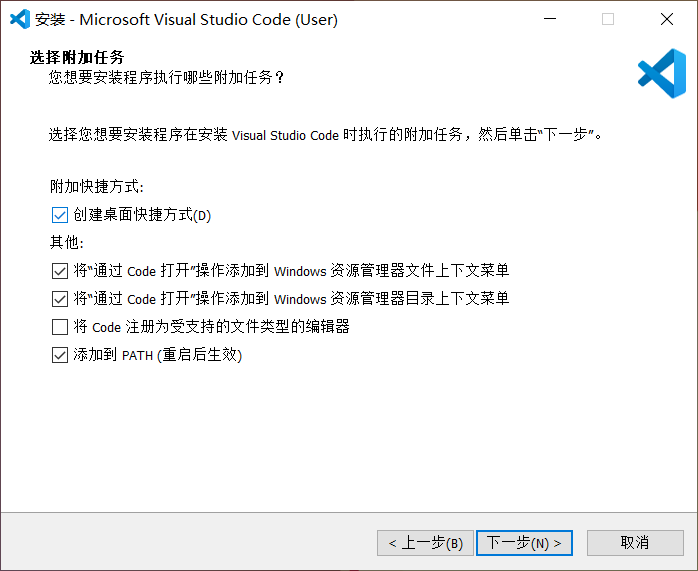
二、在安装时默认点击下一步,最后记得勾选上添加path到系统变量里,方便鼠标右键直接用vscode打开相应文件。如图:
C语言编译包(MinGW-w64)
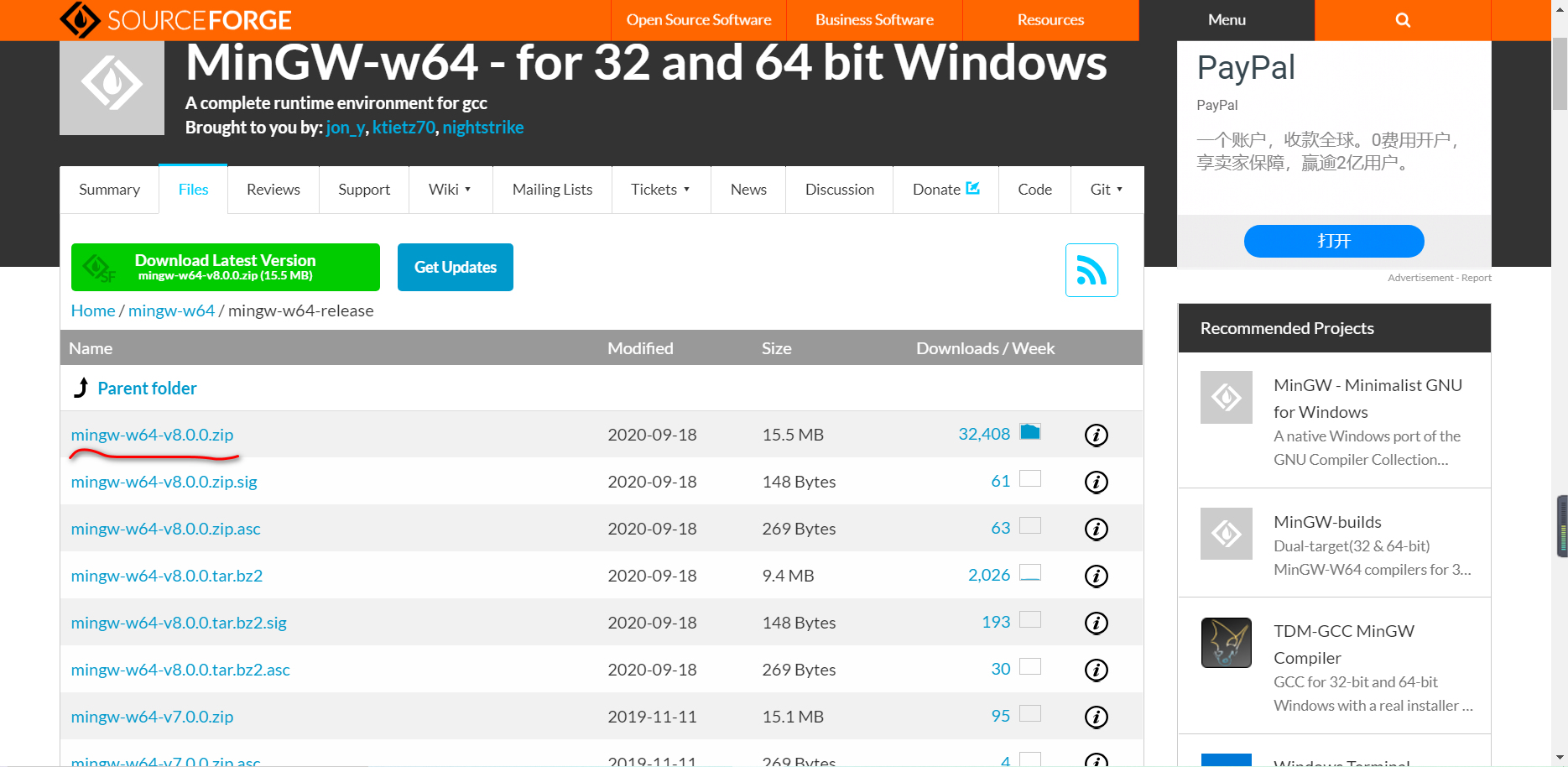
一、前面的工作做完后,然后是下载MinGW-w64编译工具,这里不推荐下载上面绿色部分的在线安装包,比较麻烦,直接下载下面的压缩包,如图所示:
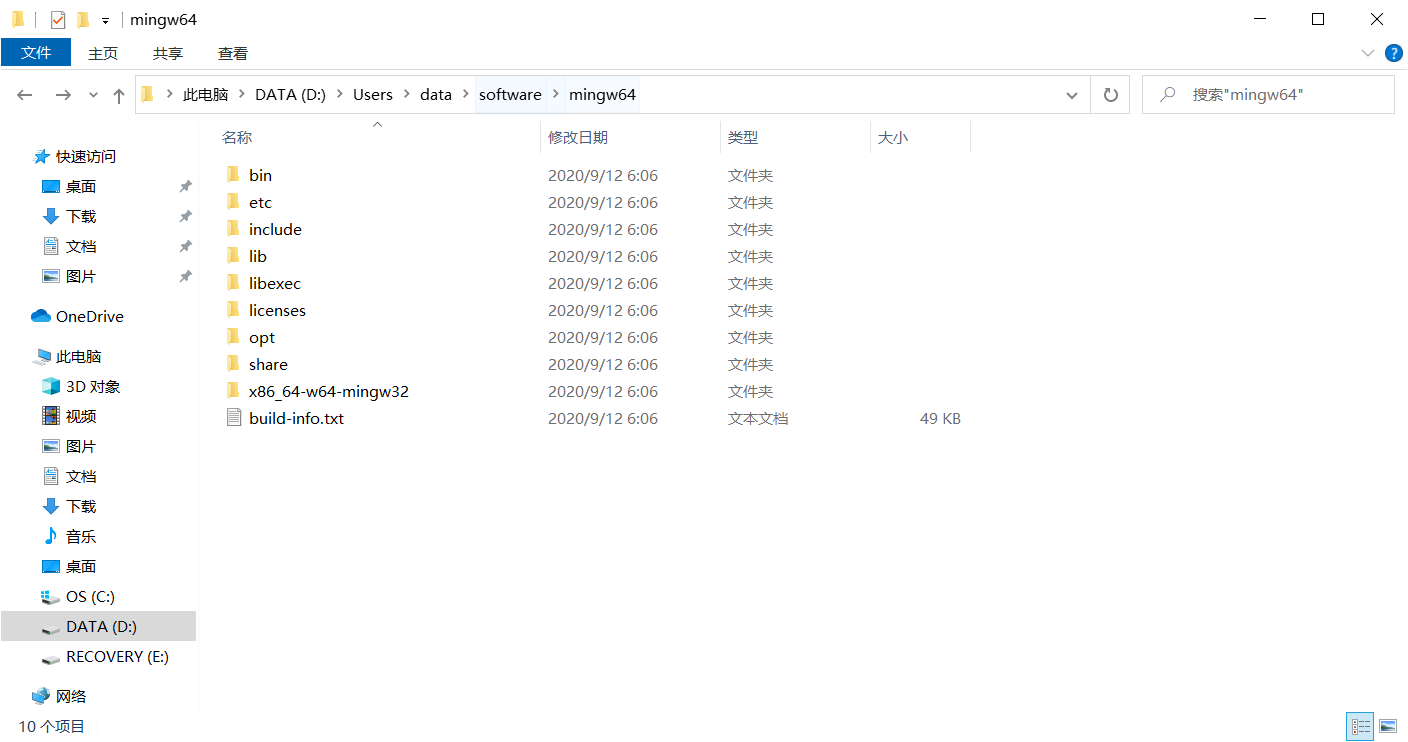
下载完成后解压文件,可以自行选择目录,我这里是选择D盘下的软件目录。这里一定不要忘了添加环境变量(鼠标右键此电脑——属性——高级系统设置——环境变量——系统变量path),需要进入bin和include文件夹并把他们的路径添加到path里面。由于我是把mingw64安装在D:\Users\data\software里面的,所以如图所示:

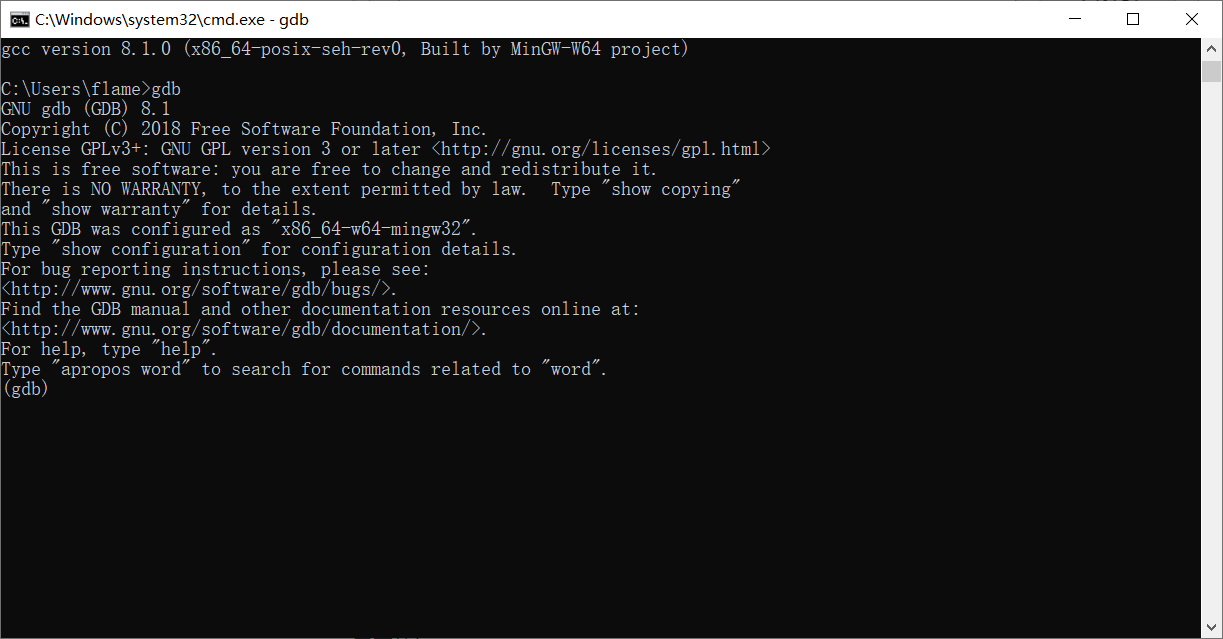
环境变量配置好,就来验证一下,打开win+R,输入cmd命令,回车。第一步,输入gcc -v,回车。第二步,输入gdb,回车。若出现下面这些情况,说明你的环境变量已经没有问题。

前面的工作已经完成,这里就开始下面的工作。
安装vscode插件
这里推荐安装C/C++以及C/C++ Compile Run插件。如图:

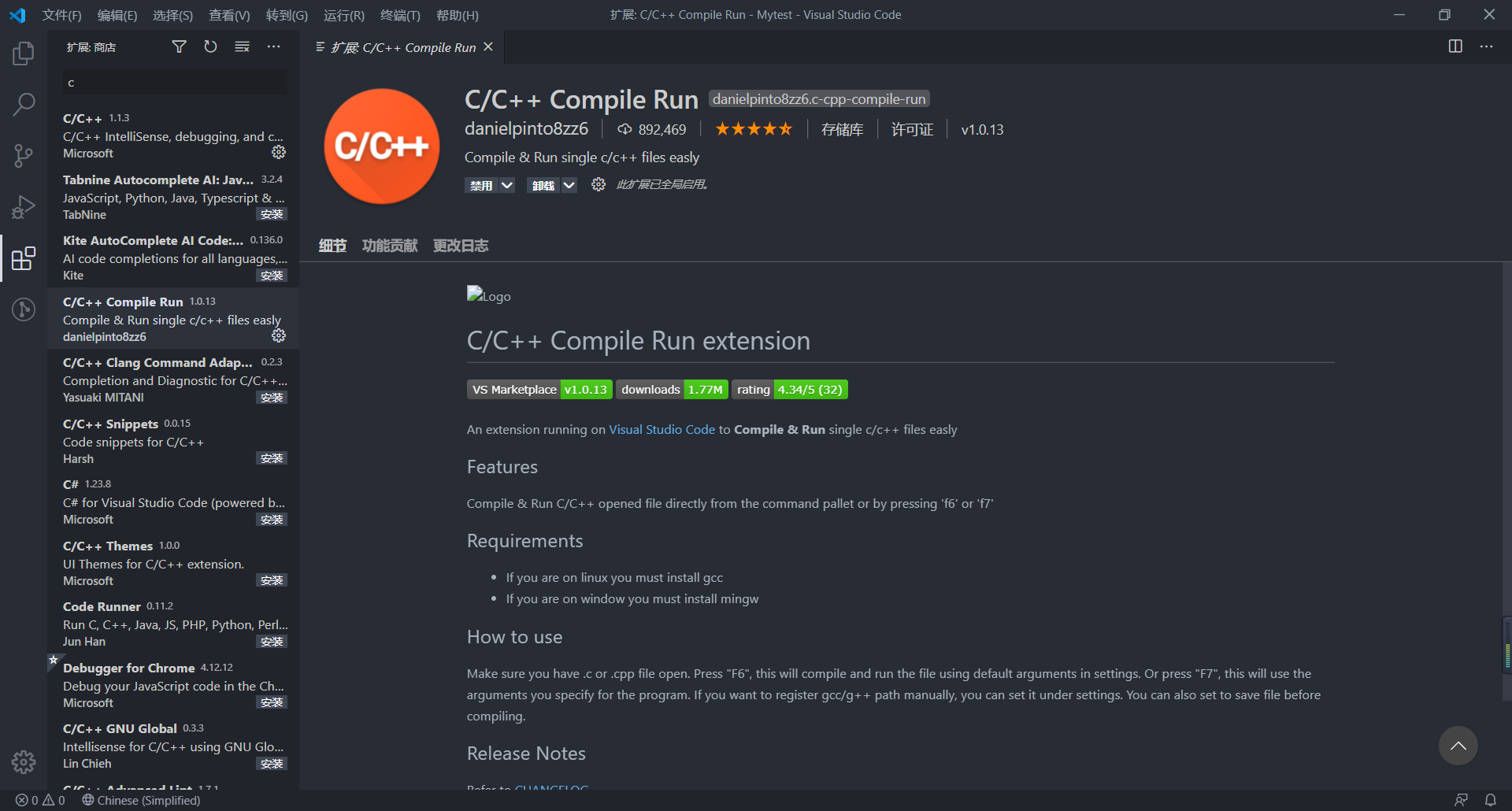
安装好之后就开始我们的编译准备吧。
打开vscode的工作目录,新建一个hello.c文件,在这里输入:
#include <stdio.h>

#include <stdlib.h>

int main()

{

    printf("helloworld!");

    return 0;

}
由于没有进行vscode的C语言环境配置,所以会出现很多问题。这里就不一一阐述了,在工作目录的下建立一个.vscode的文件夹用于存储一些配置。由于是C语言,这里建立三个文件,分别是:c_cpp_properties.json,launch.json,tasks.json。具体内容如下:
// c_cpp_properties.json

{

    "configurations": [

        {

            "name": "Win32",

            "includePath": [

                "${workspaceRoot}",

                "D:/Users/data/software/mingw64**",

                "D:/Users/data/software/mingw64/bin/../lib/gcc/x86_64-w64-mingw32/8.1.0/include/c++",

                "D:/Users/data/software/mingw64/bin/../lib/gcc/x86_64-w64-mingw32/8.1.0/include/c++/x86_64-w64-mingw32",

                "D:/Users/data/software/mingw64/bin/../lib/gcc/x86_64-w64-mingw32/8.1.0/include/c++/backward",

                "D:/Users/data/software/mingw64/bin/../lib/gcc/x86_64-w64-mingw32/8.1.0/include",

                "D:/Users/data/software/mingw64/bin/../lib/gcc/x86_64-w64-mingw32/8.1.0/include-fixed",

                "D:/Users/data/software/mingw64/bin/../lib/gcc/x86_64-w64-mingw32/8.1.0/../../../../x86_64-w64-mingw32/include"

            ],

            "defines": [

                "_DEBUG",

                "UNICODE",

                "__GNUC__=6",

                "__cdecl=__attribute__((__cdecl__))"

            ],

            "intelliSenseMode": "msvc-x64",

            "browse": {

                "limitSymbolsToIncludedHeaders": true,

                "databaseFilename": "",

                "path": [

                    "${workspaceRoot}",

                    "D:/Users/data/software/mingw64/include/**",

                    "D:/Users/data/software/mingw64/bin/../lib/gcc/x86_64-w64-mingw32/8.1.0/include/c++",

                    "D:/Users/data/software/mingw64/bin/../lib/gcc/x86_64-w64-mingw32/8.1.0/include/c++/x86_64-w64-mingw32",

                    "D:/Users/data/software/mingw64/bin/../lib/gcc/x86_64-w64-mingw32/8.1.0/include/c++/backward",

                    "D:/Users/data/software/mingw64/bin/../lib/gcc/x86_64-w64-mingw32/8.1.0/include",

                    "D:/Users/data/software/mingw64/bin/../lib/gcc/x86_64-w64-mingw32/8.1.0/include-fixed",

                    "D:/Users/data/software/mingw64/bin/../lib/gcc/x86_64-w64-mingw32/8.1.0/../../../../x86_64-w64-mingw32/include"

                ]

            }

        }

    ],

    "version": 4

}
// launch.json

{

    "version": "0.2.0",

    "configurations": [

        {

            "name": "(Windows) Launch",

            "type": "cppvsdbg",

            "request": "launch",

            "program": "cmd",

            "preLaunchTask": "echo",

            "args": [

                "/C",

                "${fileDirname}\\${fileBasenameNoExtension}.exe",

                "&",

                "echo.",

                "&",

                "pause"

            ],

            "stopAtEntry": false,

            "cwd": "${workspaceFolder}",

            "environment": [],

            "externalConsole":true

        },

        {

            "name": "(gdb) Launch",

            "type": "cppdbg",

            "request": "launch",

            "program": "${workspaceFolder}/${fileBasenameNoExtension}.exe",

            "args": [],

            "stopAtEntry": false,

            "cwd": "${workspaceFolder}",

            "environment": [],

            "externalConsole": true,

            "MIMode": "gdb",

            "miDebuggerPath": "D:\\Users\\data\\software\\mingw64\\bin\\gdb.exe",// 自己电脑的gdb

            "preLaunchTask": "echo",

            "setupCommands": [

                {

                    "description": "Enable pretty-printing for gdb",

                    "text": "-enable-pretty-printing",

                    "ignoreFailures": true

                }

            ]

        }

    ]

}
// tasks.json

{

    // See https://go.microsoft.com/fwlink/?LinkId=733558

    // for the documentation about the tasks.json format

    "version": "2.0.0",

    "tasks": [

        {

            "label": "echo",

            "type": "shell",

            "command": "gcc",

            "args": [

                "-g",

                "${file}",

                "-o",

                "${fileBasenameNoExtension}.exe",

                "-fexec-charset=GBK"//解决中文乱码

            ]

        }

    ],

    "presentation": {

        "echo": true,

        "reveal": "always",

        "focus": false,

        "panel": "shared",

        "showReuseMessage": true,

        "clear": false

    }

}
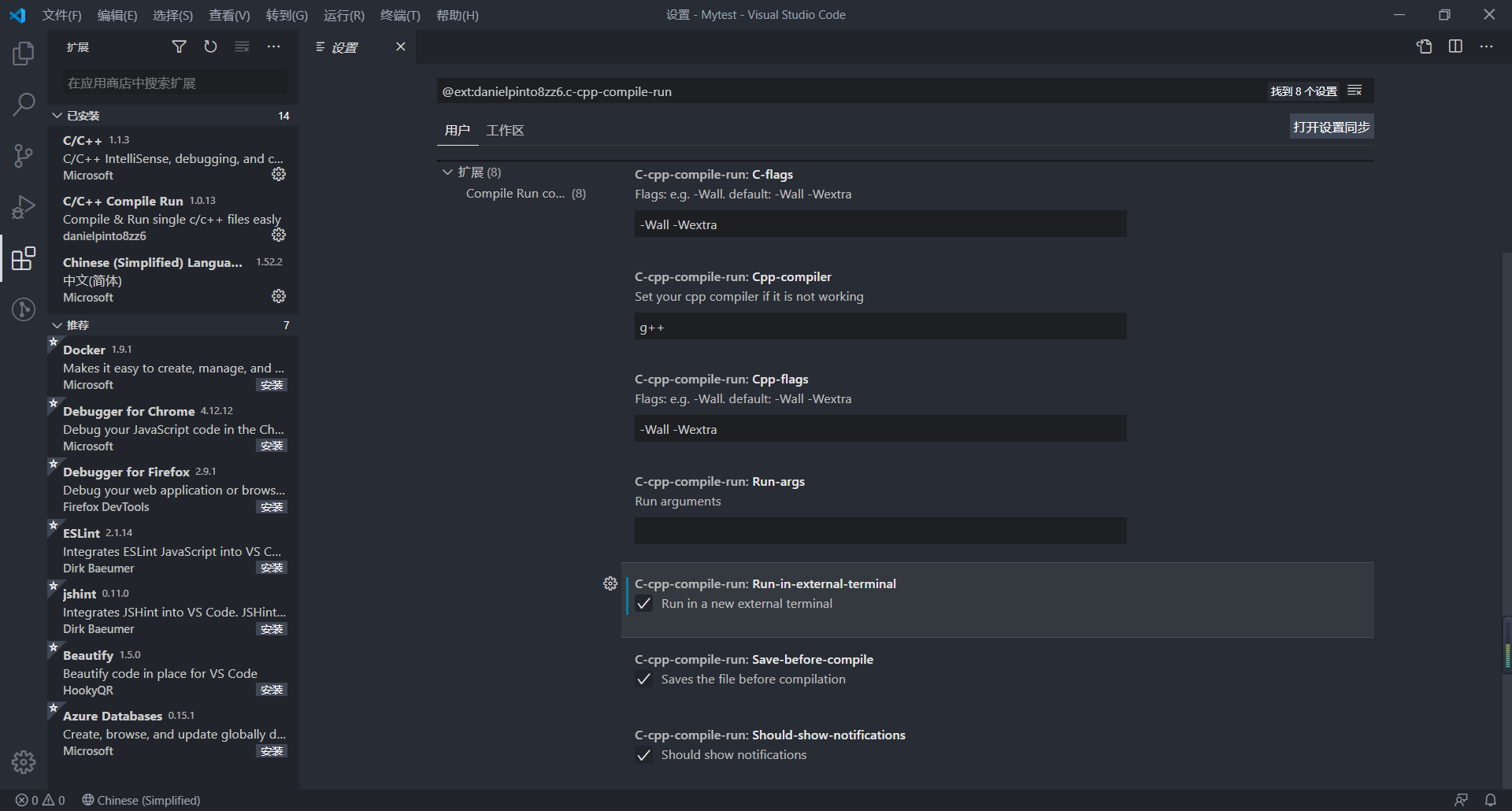
其中,通过Ctrl+H快捷键,把D:/Users/data/software/mingw64替换成你自己的mingw64安装路径即可。好了,现在就能成功进行编译了。由于我这里在C/C++ Compile Run插件里面设置了Run in a new external terminal,所以会弹出新的cmd窗口。
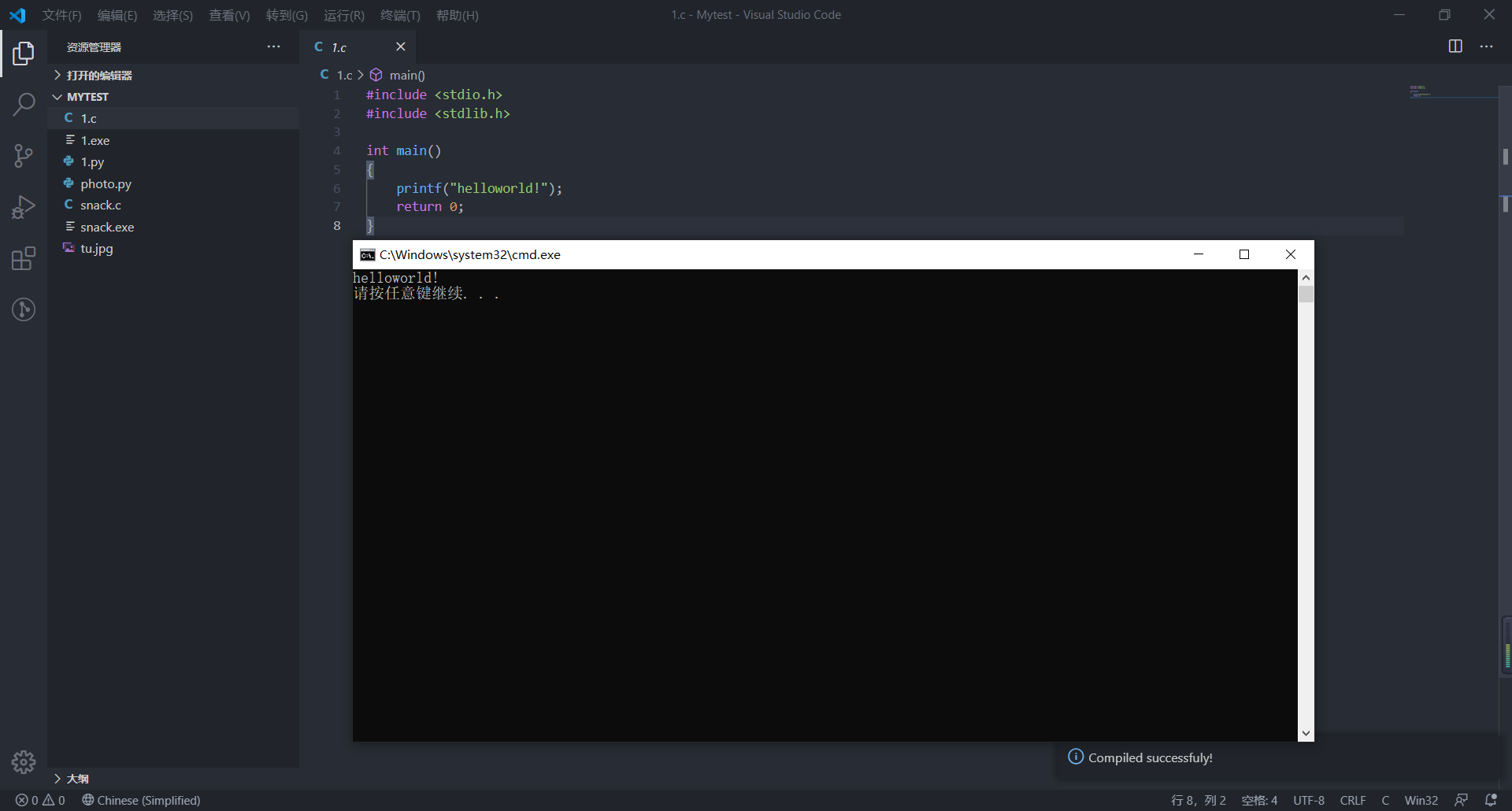
在我们刚刚写的c文件页面,按F6即可运行,运行结果如下:
另外,为了节省大家的时间,附上我打包的vscode以及mingw64和.vscode的地址,有问题欢迎在下方留言!
如何使用vscode快速配置C语言环境(简单实用)的更多相关文章
- VScode中配置C++运行环境
目录 VScode中配置C++运行环境 1. 哪些插件 2. 配置开始 3. 编写代码并运行 VScode中配置C++运行环境 关于安装mingw的教程,网络上已经有很多了,这里不再赘述,下面就看VS ...
- 将VSCode设置成中文语言环境
VSCode是一款轻量级的好用的编译软件,今天小编来将软件默认的英文语言环境变为我们熟悉的中文语言环境. 工具/原料 电脑一台 安装有VSCode 方法/步骤 首先打开VSCode软件,可 ...
- vscode编辑器配置C语言编译运行环境
1.安装C/C++插件 2.安装编译环境,这里选择MinGW(http://mingw.org/ ) 选择一个安装目录,如:E:\workspace\MinGW mingw32-gcc开头的(包括了m ...
- vim如何配置go语言环境
go语言没有如source insight般优秀的编辑器,试用了多种,vim算最好的,其次可以用liteide(有反查变量函数引用点.修改行变色功能),两者可配合使用. 更新:最好的是idea+go插 ...
- 通过shell快速配置J2EE运行环境
虽然可以通过已经配置好的docker镜像来快速运行相关环境, 但是 现实往往就是这么残酷+有钱很任性的时候 就是给出了一个装好系统的电脑让配置环境,每次的配置环境变量真的很烦 纯体力活 就简单的写个脚 ...
- 重装系统快速恢复使用习惯(各种图标摆放位置、环境变量、C盘可能存放的文件备份、编辑器配置、语言环境导出)
目录 电脑重装系统注意点 - 尽可能快速恢复你熟悉的 windows 基本使用场景 最好截图的点 常见文件拷贝 入口 查看桌面图标.快捷方式有哪些 程序员大合集 环境变量相关 pycharm 快捷键等 ...
- Vs code配置Go语言环境-Mac
背景:最近受朋友介绍,学习Go语言.那么开始吧,首先从配置环境开始. 电脑:Mac Air,Vs code已经安装 一.Go下载和安装 下载地址:https://golang.google.cn/dl ...
- 用 Docker 快速配置前端开发环境
来源于:http://dockone.io/article/1714 今天是你入职第一天. 你起了个大早,洗漱干净带着材料去入职. 签了合同,领了机器,坐到工位,泡一杯袋装红茶,按下开机键,输入密码, ...
- 在WINDOWS下 三步快速配置 eclipse c++ 环境
所需软件 1.Eclipse IDE for C/C++ Developers http://www.eclipse.org/downloads/packages/eclipse-ide-cc-dev ...
随机推荐
- Spring5事务管理
事务管理是什么? 相当于过滤器,如果这一进程中上一个操作正常执行完后提交数据已经发生改变,但是下一个操作中出现了异常,这样就会影响数据的查看. 典型例子:银行转账,甲方已经转钱给乙方(甲方已扣钱),乙 ...
- 快速搭建 SpringCloud Alibaba Nacos 配置中心!
Spring Cloud Alibaba 是阿里巴巴提供的一站式微服务开发解决方案,目前已被 Spring Cloud 官方收录.而 Nacos 作为 Spring Cloud Alibaba 的核心 ...
- dotnet 设计规范 · 抽象定义
严格来说,只有一个类被其他的类继承,那么这个类就是基类.在很多时候,基类的定义是提供足够的抽象和通用方法和属性.默认实现.在继承关系中,基类定义在上层抽象和底层自定义之间. 他们充当抽象实现的实现帮助 ...
- Html飞机大战(七):发射第一颗子弹
好家伙,终于到子弹了 我们先来理一理思路: 子弹由飞机射出,所以我们把发射子弹的方法写在英雄类中 当然了,子弹也必须有自己独立的类 后期会有很多子弹射出,所以一个个将子弹类实例化肯定是不对的 我们也需 ...
- git cherry-pick 总结
git cherry-pick cherry-pick : 精心挑选,挑选一个我们需要的 commit 进行操作.它可以用于将在其他分支上的 commit 移植到当前的分支. 用法: // 复制com ...
- 深度学习库 SynapseML for .NET 发布0.1 版本
2021年11月 微软开源一款简单的.多语言的.大规模并行的机器学习库 SynapseML(以前称为 MMLSpark),以帮助开发人员简化机器学习管道的创建.具体参见[1]微软深度学习库 Synap ...
- centos7部署Prometheus+Grafana
一.安装Prometheus Server 请从 Prometheus 官方下载 linux 版的二进制压缩包.注意在下载前要选择操作系统为 linux. 执行下面的命令把 prometheus se ...
- MySQL8 Group By 新特性
MySQL8 Group By 新特性 此生此夜不长好,明月明年何处看. 一.简介 MySQL8 新特性之 Group By 不再隐式排序.MySQL8对于group by 字段不再隐式排序,如需 ...
- Typora Markdown 安装包
下载地址: 链接:https://pan.baidu.com/s/1wy0Ik95AjM5WjSC3nzOzqA 提取码:f26j 复制这段内容后打开百度网盘手机App,操作更方便哦 已更新至最新版0 ...
- Kubernetes 零宕机滚动更新
转载自:https://www.qikqiak.com/post/zero-downtime-rolling-update-k8s/ 软件世界的发展比以往任何时候都快,为了保持竞争力需要尽快推出新的软 ...