
vscode编辑器配置C语言编译运行环境
1.安装C/C++插件
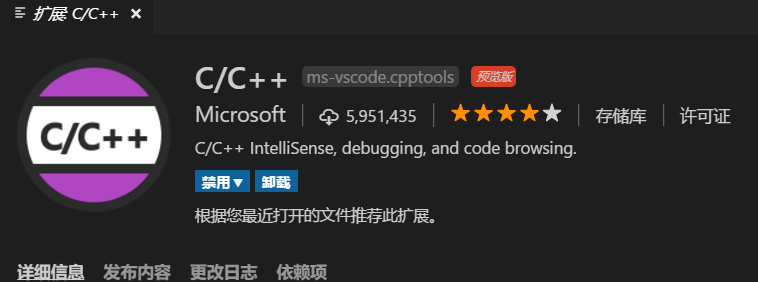
2.安装编译环境,这里选择MinGW(http://mingw.org/ )
选择一个安装目录,如:E:\workspace\MinGW
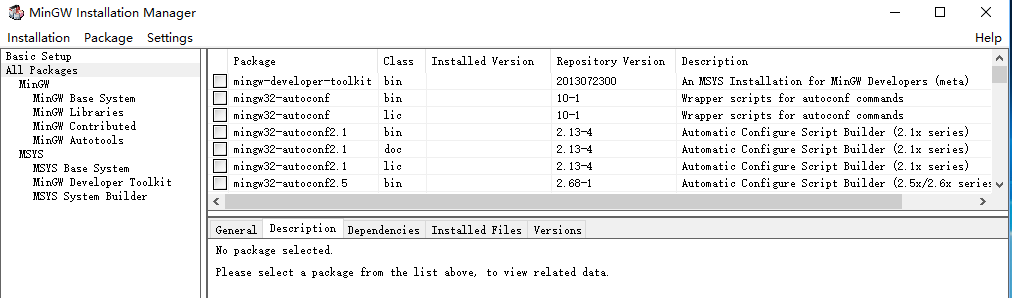
mingw32-gcc开头的(包括了mingw32-gcc-g++等)、mingw32-gdb开头的全部选择“Mark for Installation”

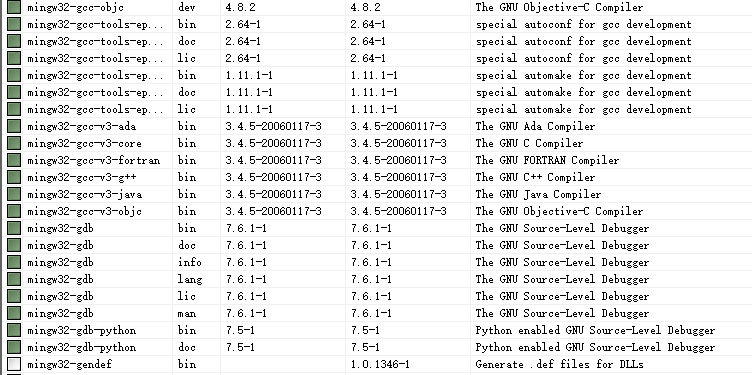
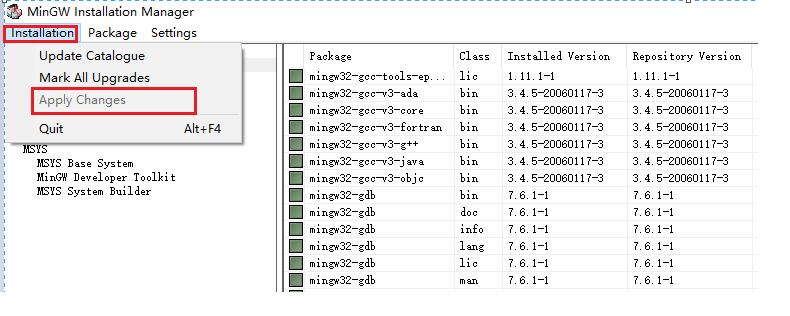
下载
3.将MinGW添加到系统环境变量中(添加到Path中)

4.打开VS Code,新建一个文件夹或者打开一个文件夹如:Demo
在里面新建一个1.c文件
#include <stdio.h>

int main()

{

    printf("Welcome to 中国!!!");

    return ;

}
#include<stdio.h>会出现提示的黄色小灯泡符号,点击它,然后点击“Add include path to settings”按钮, 将生成并打开一c_cpp_properties.json 文件,编辑这个json文件,添加c/c++头文件的路径进去:(按照如下模拟配置)
c_cpp_properties.json
{

    "configurations": [

        {

            "name": "Win32",

            "includePath": [

                "E:/workspace/MinGW/include/*",

                "E:/workspace/MinGW/lib/gcc/mingw32/6.3.0/include/*",

                "E:/workspace/MinGW/lib/gcc/mingw32/6.3.0/include/c++/*",

                "E:/workspace/MinGW/lib/gcc/mingw32/6.3.0/include/c++/mingw32/*",

                "E:/workspace/MinGW/lib/gcc/mingw32/6.3.0/include/c++/backward/*",

                "${workspaceRoot}"

            ],

            "defines": [

                "_DEBUG",

                "UNICODE"

            ],

            "intelliSenseMode": "msvc-x64",

            "browse": {

                "path": [

                    "E:/workspace/MinGW/include/*",

                    "E:/workspace/MinGW/lib/gcc/mingw32/6.3.0/include/*",

                    "E:/workspace/MinGW/lib/gcc/mingw32/6.3.0/include/c++/*",

                    "E:/workspace/MinGW/lib/gcc/mingw32/6.3.0/include/c++/mingw32/*",

                    "E:/workspace/MinGW/lib/gcc/mingw32/6.3.0/include/c++/backward/*",

                    "${workspaceRoot}"

                ],

                "limitSymbolsToIncludedHeaders": true,

                "databaseFilename": ""

            }

        }

    ],

    "version":

}
5.设置任务配置

在弹出的选择栏中选择”Others“,选择后会创建并打开一个task.jason的配置文件, 修改如下:
{

    // See https://go.microsoft.com/fwlink/?LinkId=733558

    // for the documentation about the tasks.json format

    "version": "2.0.0",

    "tasks": [

        {

            "label": "echo",

            "type": "shell",

            "command": "gcc ",

            "args": ["-g", "${file}", "-o", "${workspaceRoot}/${fileBasenameNoExtension}.exe"],

        }

    ]

}
6.设置调试
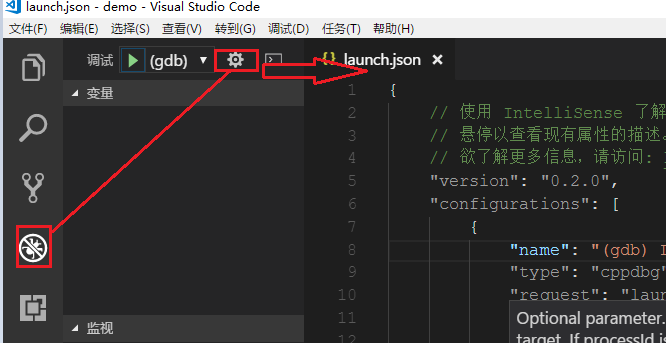
编辑launch.json
{

    // 使用 IntelliSense 了解相关属性。

    // 悬停以查看现有属性的描述。

    // 欲了解更多信息,请访问: https://go.microsoft.com/fwlink/?linkid=830387

    "version": "0.2.0",

    "configurations": [

        {

            "name": "(gdb) Launch",

            "type": "cppdbg",

            "request": "launch",

            "program": "${workspaceRoot}/${fileBasenameNoExtension}.exe",

            "args": [],

            "stopAtEntry": false,

            "cwd": "${workspaceFolder}",

            "environment": [],

            "externalConsole": true,

            "MIMode": "gdb",

            "miDebuggerPath": "E:/workspace/MinGW/bin/gdb.exe",

            "setupCommands": [

                {

                    "description": "Enable pretty-printing for gdb",

                    "text": "-enable-pretty-printing",

                    "ignoreFailures": true

                }

            ]

        }

    ]

}
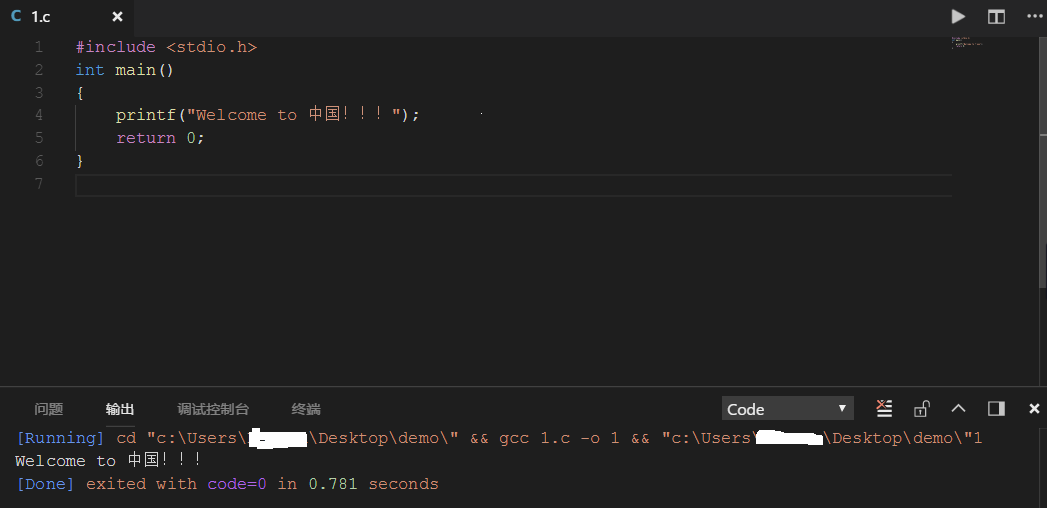
7.运行 ctrl+alt+n
vscode编辑器配置C语言编译运行环境的更多相关文章
- 如何在MyEclipse中配置jre的编译运行环境
由于在MyEclipse中已经自带了jre编译环境,但由于版本太低,所以有时候需要将编译环境配置为系统的jre版本.在MyEclipse中配置jre的编译运行环境很简单,只需要全局配置一次,则所有项目 ...
- 02 sublime text3下配置Python的编译运行环境
内容参考如下文章,加入了自己的干货: https://www.cnblogs.com/huluwahaha/p/7503930.html 在sublime中如何配置Python的编译环境呢? 打开Su ...
- 03 sublime text3下配置Java的编译运行环境
参考如下文章,加入了自己的干货: https://blog.csdn.net/qq_38295511/article/details/81140069 https://blog.csdn.net/qq ...
- 在Editplus中Dev C++配置C++的编译运行环境
1.首先得下载安装DEV-cpp 2.打开Editplus编辑器,工具->配置自定义工具 3.具体配置 编译C:命令:D:\Dev-Cpp\MinGW64\bin\g++.exe参数:" ...
- EditPlus配置[C++] [Python] [Java] 编译运行环境
以前一直用Codeblocks写C++,eclipse写Java,再在eclipse里面集成PyDev写Python,首先无法忍受代码自动补全功能(这个功能也许你万分喜欢),也无法忍受如此重量级的ID ...
- Sublime Text3 for Java 编译运行环境配置 入门详解 - 精简归纳
Sublime Text3 for Java 编译运行环境配置 入门详解 - 精简归纳 JERRY_Z. ~ 2020 / 9 / 24 转载请注明出处!️ 目录 Sublime Text3 for ...
- 【转】如何配置EditPlus中Java运行环境,运行Java程序
如何配置EditPlus中Java运行环境,运行Java程序 http://jingyan.baidu.com/article/86112f13725e2e2736978711.html 分步阅读 E ...
- virtualBox安装centos7并配置nginx php mysql运行环境
virtualBox安装centos7并配置nginx php mysql运行环境 一:virtualBox安装centos7并进行基础设置 1.下载dvd.iso安装文件,下载地址:https:// ...
- Win7旗舰版中的IIS配置asp.net的运行环境
Win7旗舰版中的IIS配置asp.net的运行环境 以前弄过好多次,都没有成功,昨天晚上不知怎么地就成功了,借用我同学的一句话,这叫“灵光一闪”,废话不多说了,这个成功是有图有视频有真相地哈! ...
随机推荐
- CYQ多数据库链接
枚举名XXXEnum 对应XXXConn的配置数据库链接项 ,不多说,一看就明白!名字空间得要带上数据库名!
- iOS代码技巧之判断设备及状态
转自:http://my.oschina.net/joanfen/blog/149076 一.判断设备 01 //设备名称 02 return [UIDevice currentDevice].nam ...
- android线程控制UI更新(Handler 、post()、postDelayed()、postAtTime)
依照以下的理解就是handler与ui线程有一定的关联能够由于更新界面仅仅能在主线程中全部更新界面的地方能够在接受消息的handleMessage那里还有更新界面能够在handler.port(new ...
- iOS图片压缩上传
本文实例为大家分享了iOS实现压缩图片上传功能,供大家参考,具体内容如下 ? 1 2 3 4 5 6 7 8 9 10 11 12 13 14 15 16 17 18 19 20 21 22 23 2 ...
- Windows Phone 性能优化(二)
这篇文章的 demo 是在 (一)的基础上进行的调整,逻辑基本相似.本文只列和 上一篇出不同的代码. 为了实现自定义的虚拟化,把上一篇文章的 ListBox 换成 ScrollViewer + Ite ...
- Linux Ubuntu 打开.exe文件
这两天在编译Android源码,进行到要在Linux里安装烧录软件那一步,要先装驱动,故了解了如何在linux下打开.exe文件. .exe 文件在linux下不能直接打开,可有两种方式打开:. 1. ...
- FreeRTOS 任务计数信号量,任务二值信号量,任务事件标志组,任务消息邮箱
以下基础内容转载自安富莱电子: http://forum.armfly.com/forum.php 本章节为大家讲解 FreeRTOS 计数信号量的另一种实现方式----基于任务通知(Task Not ...
- 利用|,&,^,~,<<,>>>写出高效艺术的代码
简单介绍: 大家在阅读源代码的时候常常会看到一些比方以下这样特别难理解的代码. cancelEvent.setAction(MotionEvent.ACTION_CANCEL | (motionEve ...
- [pwm]PWM的输入捕捉模式
对于stm32来说,输入捕捉模式有两种: 普通输入捕捉模式:经常用来测量脉冲宽度和频率,例如测量脉冲宽度,TIM5_CH1来捕获高电平脉宽,首先先设置输入捕获为上升沿触发,然后记录下发生上升沿时TIM ...
- oozie调度中的重试和手工rerun一个workflow
在oozie中有Bundle.Coordinator和Workflow三种类型的job,他们之间可以有以下包含关系. Bundle > Coordinator > Workflow. 1. ...