
PIE SDK点元素的绘制
1. 功能简介
在数据的处理中会用到点元素的绘制,目前PIE SDK支持IMarkerSymbol的点元素的绘制,MarkerSymbol对象是用于修饰点状对象的符号,它包括ArrowMarkerSymbol(箭头形式的符号)、CharacterMarkerSymbol(字符形式的点符号)、MultiLayerMarkerSymbol(多个符号叠加生成的新的点符号)、PictureMarkerSymbol(以图片为背景的点符号)、SimpleMarkerSymbol(简单类型的点符号)这5个不同类型点符号的子类。下面对点元素的绘制功能进行介绍。
2. 功能实现说明
2.1. SimpleMarkerSymbol类型的点元素的绘制
2.1.1. 实现思路及原理说明
|
第一步 |
设置点的Geometry信息 |
|
第二步 |
设置点的符号 |
|
第三步 |
绘制元素 |
2.1.2. 核心接口与方法
|
接口/类 |
方法/属性 |
说明 |
|
IMarkerElement |
Geometry属性 |
获取或设置Geometry |
|
Symbol属性 |
获取或设置符号样式 |
|
|
IGraphicsContainer |
AddElement(IElement element) |
添加要素 |
|
ISimpleMarkerSymbol |
Style属性 |
样式 |
2.1.3. 示例代码
|
项目路径 |
百度云盘地址下/PIE示例程序/08元素绘制/01点的绘制 |
|
视频路径 |
百度云盘地址下/PIE视频教程/08元素绘制/01点的绘制.avi |
|
示例代码 |
|
/// <summary> |
|
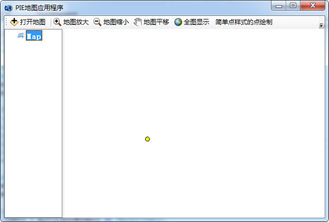
2.1.4. 示例截图
2.2. ArrowMarkerSymbol类型的点元素的绘制
2.2.1. 实现思路及原理说明
|
第一步 |
设置点的Geometry信息 |
|
第二步 |
设置点的符号 |
|
第三步 |
绘制元素 |
2.2.2 . 核心接口与方法
|
接口/类 |
方法/属性 |
说明 |
|
IMarkerElement |
Geometry属性 |
获取或设置Geometry |
|
Symbol属性 |
获取或设置符号样式 |
|
|
IGraphicsContainer |
AddElement(IElement element) |
添加要素 |
|
IArrowMarkerSymbol |
Length属性 |
符号的长度 |
|
Width属性 |
符号的宽度 |
2.2.3. 示例代码
|
项目路径 |
百度云盘地址下/PIE示例程序/08元素绘制/01点的绘制 |
|
视频路径 |
百度云盘地址下/PIE视频教程/08元素绘制/01点的绘制.avi |
|
示例代码 |
|
/// <summary> |
|
2.2.4. 示例截图

2.3. CharacterMarkerSymbol类型的点元素的绘制
2.3.1. 实现思路及原理说明
|
第一步 |
设置点的Geometry信息 |
|
第二步 |
设置点的符号 |
|
第三步 |
绘制元素 |
2.3.2. 核心接口与方法
|
接口/类 |
方法/属性 |
说明 |
|
IMarkerElement |
Geometry属性 |
获取或设置Geometry |
|
Symbol属性 |
获取或设置符号样式 |
|
|
IGraphicsContainer |
AddElement(IElement element) |
添加要素 |
|
ICharacterMarkerSymbol |
CharacterIndex属性 |
获取或设置字体符号的编号 |
|
Font属性 |
获取或设置字体 |
|
|
IMarkerSymbol |
Color,Size等属性 |
颜色,大小等属性 |
2.3.3. 示例代码
|
项目路径 |
百度云盘地址下/PIE示例程序/08元素绘制/01点的绘制 |
|
视频路径 |
百度云盘地址下/PIE视频教程/08元素绘制/01点的绘制.avi |
|
示例代码 |
|
/// <summary> |
|
2.3.4. 示例截图

2.4. PictureMarkerSymbol类型的点元素的绘制
2.4.1. 实现思路及原理说明
|
第一步 |
设置点的Geometry信息 |
|
第二步 |
设置点的符号 |
|
第三步 |
绘制元素 |
2.4.2. 核心接口与方法
|
接口/类 |
方法/属性 |
说明 |
|
IMarkerElement |
Geometry属性 |
获取或设置Geometry |
|
Symbol属性 |
获取或设置符号样式 |
|
|
IGraphicsContainer |
AddElement(IElement element) |
添加要素 |
|
IPictureMarkerSymbol |
CreateFromFile(string filePath) |
从文件创建 |
2.4.3. 示例代码
|
项目路径 |
百度云盘地址下/PIE示例程序/08元素绘制/01点的绘制 |
|
视频路径 |
百度云盘地址下/PIE视频教程/08元素绘制/01点的绘制.avi |
|
示例代码 |
|
/// <summary> |
|
2.4.4. 示例截图

2.5. MultiLayerMarkerSymbol类型的点元素的绘制
2.5.1. 实现思路及原理说明
|
第一步 |
设置点的Geometry信息 |
|
第二步 |
设置点的符号 |
|
第三步 |
绘制元素 |
2.5.2. 核心接口与方法
|
接口/类 |
方法/属性 |
说明 |
|
IMarkerElement |
Geometry属性 |
获取或设置Geometry |
|
Symbol属性 |
获取或设置符号样式 |
|
|
IGraphicsContainer |
AddElement(IElement element) |
添加要素 |
|
IMultiLayerMarkerSymbol |
AddLayer(…) |
添加点符号样式图层 |
|
IMarkerSymbol |
Size,Color等属性 |
获取或设置大小和颜色等属性值 |
2.5.3. 示例代码
|
项目路径 |
百度云盘地址下/PIE示例程序/08元素绘制/01点的绘制 |
|
视频路径 |
百度云盘地址下/PIE视频教程/08元素绘制/01点的绘制.avi |
|
示例代码 |
|
/// <summary> |
|
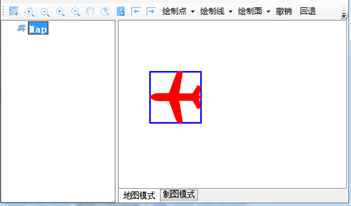
2.5.4. 示例截图
PIE SDK点元素的绘制的更多相关文章
- PIE SDK线元素的绘制
1. 功能简介 在数据的处理中会用到线元素的绘制,目前PIE SDK支持ILineSymbol的线元素的绘制,LineSymbol对象是用于修饰线状对象的符号,它包括CartographicLineS ...
- PIE SDK文本元素的绘制
1. 功能简介 在数据的处理中会用到文本元素的绘制,利用ITextElement文本元素接口进行绘制,目前PIE SDK支持ITextSymbol符号接口,TextSymbol对象是用于修饰文字元素对 ...
- PIE SDK图片元素的绘制
1. 功能简介 在数据的处理中会用到图片元素的绘制,利用IPictureElement图片元素接口进行绘制,目前PIE SDK支持IPictureElement元素接口的绘制,下面对图片元素的绘制进行 ...
- PIE SDK临时元素的绘制
1. 功能简介 在数据的处理中会用到临时元素的绘制,用于当前显示:临时元素包括点.线.面.文本.图片五种元素:目前PIE SDK支持这五种元素的绘制,下面对五种临时元素的绘制功能进行介绍. 2. 功能 ...
- PIE SDK元素的删除
1功能简介 元素删除是将根据需求将不符合的元素进行删除,PIE SDK支持元素的删除操作,下面对元素的删除功能进行介绍. 2功能实现说明 2.1.1 实现思路及原理说明 第一步 获取已经选择的元素 第 ...
- PIE SDK元素的选择和取消选择
1功能简介 在数据的查看等时候会用到元素的选择, 目前PIE SDK支持元素的选择和去取消选择功能,下面对这两种功能如何使用进行介绍. 2功能实现说明 2.1元素的选择 2.1.1 实现思路及原理说明 ...
- PIE SDK元素位置和显示样式的修改
1功能简介 在数据的处理中会出现根据需求进行元素的位置和显示样式的修改,使元素的形状,空间位置得到改变,下面将介绍基于PIE SDK的元素位置和显示样式的修改. 2功能实现说明 2.1.1 实现思路及 ...
- PIE SDK元素的保存与打开
1.功能简介 绘制元素之后需要对元素进一步的保存操作,可以利用PIE SDK的ExportElementsCommand命令保存成xml格式的文件,打开元素可以利用ImportElementsComm ...
- PIE SDK面元素的绘制
1. 功能简介 在数据的处理中会用到线元素的绘制,目前PIE SDK支持IFillSymbol接口,FillSymbol对象是用于修饰填充面状对象的符号,它包括MarkerFillSymbol(由点状 ...
随机推荐
- JavaScript——Dom编程(2)
①.创建一个元素节点: var reference = document.createElement(element) createElement(): 按照给定的标签名创建一个新的元素节点. 方法只 ...
- hdu 4681 String(转载)
#include <stdio.h> #include <string.h> #include <algorithm> #include <iostream& ...
- Java 数据结构之数组
public class Arrays { //创建一个Integer空数组 public static Integer[] player=null; //添加球员号码 pri ...
- 编写高质量代码改善C#程序的157个建议——建议8: 避免给枚举类型的元素提供显式的值
建议8: 避免给枚举类型的元素提供显式的值 一般情况下,没有必要给枚举类型的元素提供显式的值.创建枚举的理由之一,就是为了代替使用实际的数值.不正确地为枚举类型的元素设定显式的值,会带来意想不到的错误 ...
- EasyUI combobox实现下拉框多选遇坑记录
场景一: 多选正常从第二个选项增加逗号,我选第一个的时候就冒出一个逗号 解决方案一: 这是因为当前的下拉框的值可能为undefined,需要手动清空一下 $("#id").comb ...
- .Net高级面试宝典
1.in/exists/join 执行效率? 答:用法 select * from HK_UsersBasic where Users_ID in (select AccEmail from dbo ...
- 关于MVC刷新页面会两次请求页面的原因
遇到这个奇葩的问题刚开始关注点全放在后台了 ,以为后台哪个地方存在问题,找了半天一无所获之后才开始把问题关注点移到前端,通过不断的注释前台代码, 终于发现了问题,没想到是这个js导致的问题 因为的Vi ...
- Win7 WPF程序无法接受外部拖拽
最近在WPF项目中遇到一个问题.虽然选择了AllowDrop = True,但是还是无法支持从外部拖拽文件到程序,倒是内部拖拽(如从一个列表拖拽到树)和从程序拖拽到外部可以. 解决过程 1.考虑是程序 ...
- vue生态圈
本文来自网易云社区 作者:刘凌阳 前言 公司社区上关于Vue的文章挺少的(少的可怜),不禁为Vue愤愤不平,此文应运而生. 但笔者水平有限,也写不了什么特别高深的东西,只能简单介绍下Vue生态圈,如有 ...
- 0xC015000F:正被停用的激活上下文不是最近激活的
项目程序运行的时候,突然出现这个错误,调用堆栈中的函数,没有一个是自己写的,非常困惑. 在网上搜索了一下,先找到一个提示,可以在CApp::InitInstance()中禁用ActivationCon ...