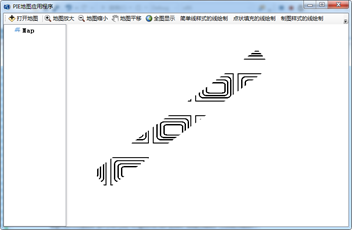
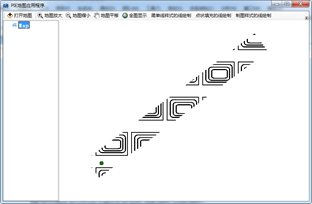
1. 功能简介

在数据的处理中会用到线元素的绘制,目前PIE SDK支持ILineSymbol的线元素的绘制,LineSymbol对象是用于修饰线状对象的符号,它包括CartographicLineSymbol(制图形式的线符号)、MarkerLineSymbol(由点状符号形成的线符号)、MultiLayerLineSymbol(多个符号叠加生成的新的线符号)、PictureLineSymbol(以图片为背景的线符号)、SimpleLineSymbol(简单类型的线符号)这5个不同类型线符号的子类。

2. 功能实现说明

2.1.  SimpleLineSymbol类型的线元素的绘制

2.1.1.  实现思路及原理说明

第一步

设置点的Geometry信息

第二步

设置线的符号

第三步

绘制元素

2.1.2.  核心接口与方法

接口/类

方法/属性

说明

ILineElement

Geometry属性

获取或设置Geometry

Symbol属性

获取或设置符号样式

IGraphicsContainer

AddElement(IElement element)

添加元素

ISimpleLineSymbol

Style属性

线样式

IsDrawOutline

是否绘制轮廓线

ILineSymbol

Color属性

获取或设置线的颜色

Width属性

获取或设置线的宽度

Cap属性

获取或设置线帽的样式

Join属性

获取或设置线的连接样式

2.1.3. 示例代码

项目路径

百度云盘地址下/PIE示例程序/08元素绘制/02线的绘制

视频路径

百度云盘地址下/PIE视频教程/08元素绘制/02线的绘制.avi

示例代码

         /// <summary>
/// 绘制简单样式线符号的线元素
/// </summary>
/// <param name="sender"></param>
/// <param name="e"></param> private void toolStripButton_DrawSimpleSyLine_Click(object sender, EventArgs e)
{ //IPolyline polyline = mapControl1.TrackLine();
//定义空间位置
IPointCollection polyLine = new Polyline();
polyLine.AddPoint(, , );
//定义线元素
ILineElement lineElement = new PIE.Carto.LineElement();
lineElement.Geometry = polyLine as IGeometry; ISimpleLineSymbol simpleLineSymbol = new SimpleLineSymbol();
simpleLineSymbol.Style = SimpleLineStyle.SLSDashDot; //设置符号的颜色,线宽,线帽样式,连接样式,偏移大小
ILineSymbol lineSymbol = simpleLineSymbol as ILineSymbol;
lineSymbol.Color = Color.Green;
lineSymbol.Width = ;
lineSymbol.Cap = LineCapStyle.LCSRound;
lineSymbol.Join = LineJoinStyle.LJSBevel;
// lineSymbol.Offset = 20; lineElement.Symbol = lineSymbol;
mapControlMain.ActiveView.GraphicsContainer.AddElement(lineElement);
mapControlMain.PartialRefresh(ViewDrawPhaseType.ViewAll);
}

2.1.4. 示例截图

2.2. MarkerLineSymbol类型的点元素的绘制

2.2.1.  实现思路及原理说明

第一步

设置点的Geometry信息

第二步

设置线的符号

第三步

绘制元素

2.2.2.  核心接口与方法

接口/类

方法/属性

说明

ILineElement

Geometry属性

获取或设置Geometry

Symbol属性

获取或设置符号样式

IGraphicsContainer

AddElement(IElement element)

添加元素

IMarkerLineSymbol

Interval属性

获取或设置线的间距

IMarkerSymbol

Color,Size,XOffset,YOffset

颜色大小等属性

ILineSymbol

Color属性

获取或设置线的颜色

Width属性

获取或设置线的宽度

Cap属性

获取或设置线帽的样式

Join属性

获取或设置线的连接样式

2.2.3. 示例代码

项目路径

百度云盘地址下/PIE示例程序/08元素绘制/02线的绘制

视频路径

百度云盘地址下/PIE视频教程/08元素绘制/02线的绘制.avi

示例代码

         /// <summary>
/// 点状填充的线绘制
/// </summary>
/// <param name="sender"></param>
/// <param name="e"></param>
private void toolStripButton_DrawMarkerSyLine_Click(object sender, EventArgs e)
{
//IPolyline polyline = mapControl1.TrackLine();
//定义空间位置
IPointCollection polyLine = new Polyline();
polyLine.AddPoint(, , );
//定义线元素
ILineElement lineElement = new PIE.Carto.LineElement();
lineElement.Geometry = polyLine as IGeometry; IMarkerLineSymbol markerLineSymbol = new MarkerLineSymbol();
markerLineSymbol.Interval = ;
//设置线状符号IMarkerLineSymbol的点符号样式 ISimpleMarkerSymbol simpleMarkerSymbol = new SimpleMarkerSymbol();
simpleMarkerSymbol.IsDrawOutline = true;
simpleMarkerSymbol.Style = SimpleMarkerStyle.SMSX;
IMarkerSymbol markerSymbol = simpleMarkerSymbol as IMarkerSymbol;
markerSymbol.Color = System.Drawing.Color.Green;
markerSymbol.Size = ;
markerSymbol.XOffset = ;
markerSymbol.YOffset = ;
markerLineSymbol.MarkerSymbol = markerSymbol; ILineSymbol lineSymbol = markerLineSymbol as ILineSymbol;
lineElement.Symbol = lineSymbol;
mapControlMain.ActiveView.GraphicsContainer.AddElement(lineElement);
mapControlMain.PartialRefresh(ViewDrawPhaseType.ViewAll);
}

2.2.4. 示例截图

2.3.  CartographicLineSymbol类型的点元素的绘制

2.3.1.  实现思路及原理说明

第一步

设置点的Geometry信息

第二步

设置线的符号

第三步

绘制元素

2.3.2.  核心接口与方法

接口/类

方法/属性

说明

ILineElement

Geometry属性

获取或设置Geometry

Symbol属性

获取或设置符号样式

IGraphicsContainer

AddElement(IElement element)

添加元素

ICartographicLineSymbol

DashPattern属性

获取或设置制线图规则

Width

获取或设置制图线的宽度

Interval

获取或设置线的间隔

ILineSymbol

Color属性

获取或设置线的颜色

Width属性

获取或设置线的宽度

Cap属性

获取或设置线帽的样式

Join属性

获取或设置线的连接样式

2.3.3. 示例代码

项目路径

百度云盘地址下/PIE示例程序/08元素绘制/02线的绘制

视频路径

百度云盘地址下/PIE视频教程/08元素绘制/02线的绘制.avi

示例代码

          /// </summary>
/// <param name="sender"></param>
/// <param name="e"></param>
private void toolStripButton_DrawCartoSyLine_Click(object sender, EventArgs e)
{
//IPolyline polyline = mapControl1.TrackLine();
//定义空间位置
IPointCollection polyLine = new Polyline();
polyLine.AddPoint(, , );
//定义线元素
ILineElement lineElement = new PIE.Carto.LineElement();
lineElement.Geometry = polyLine as IGeometry; ICartographicLineSymbol cartoLineSymbol = new CartographicLineSymbol();
IList<double> IList = new List<double>();
IList.Add();
IList.Add();
IList.Add();
cartoLineSymbol.DashPattern = IList;//制图线规则
cartoLineSymbol.Width = ;
cartoLineSymbol.Interval = ;
///设置符号颜色,偏移量,线帽样式,连接样式
ILineSymbol lineSymbol = cartoLineSymbol as ILineSymbol;
lineSymbol.Color = Color.Green;
lineSymbol.Offset = ;
lineSymbol.Cap = LineCapStyle.LCSRound;
lineSymbol.Join = LineJoinStyle.LJSRound; lineElement.Symbol = lineSymbol;
mapControlMain.ActiveView.GraphicsContainer.AddElement(lineElement);
mapControlMain.PartialRefresh(ViewDrawPhaseType.ViewAll);
}

2.3.4. 示例截图

2.4.  PictureLineSymbol类型的点元素的绘制

2.4.1. 实现思路及原理说明

第一步

设置点的Geometry信息

第二步

设置线的符号

第三步

绘制元素

2.4.2.  核心接口与方法

接口/类

方法/属性

说明

ILineElement

Geometry属性

获取或设置Geometry

Symbol属性

获取或设置符号样式

IGraphicsContainer

AddElement(IElement element)

添加元素

IPictureLineSymbol

CreateFromFile()

从文件创建

XScale()

获取或者设置X方向缩放比例

YScale()

获取或者设置Y方向缩放比例

ILineSymbol

Color属性

获取或设置线的颜色

Width属性

获取或设置线的宽度

Cap属性

获取或设置线帽的样式

Join属性

获取或设置线的连接样式

MiterLimit

获取或设置线的MiterLimit

2.4.3. 示例代码

项目路径

百度云盘地址下/PIE示例程序/08元素绘制/02线的绘制

视频路径

百度云盘地址下/PIE视频教程/08元素绘制/02线的绘制.avi

示例代码

         /// <summary>
/// 图片为填充背景的线绘制
/// </summary>
/// <param name="sender"></param>
/// <param name="e"></param>
private void toolStripButton_DrawPicSyLine_Click(object sender, EventArgs e)
{
//IPolyline polyline = mapControl1.TrackLine();
//定义空间位置
IPointCollection polyLine = new Polyline();
polyLine.AddPoint(, , );
//定义线元素
ILineElement lineElement = new PIE.Carto.LineElement();
lineElement.Geometry = polyLine as IGeometry; IPictureLineSymbol picLineSymbol = new PictureLineSymbol();
OpenFileDialog openFileDialog = new OpenFileDialog();
openFileDialog.Filter = "Picture File|*.bmp";
openFileDialog.Title = "请选择一整图片:";
if (openFileDialog.ShowDialog() != DialogResult.OK) return;
bool ok = picLineSymbol.CreateFromFile(openFileDialog.FileName);
if (ok)
{
picLineSymbol.XScale = 0.5;
picLineSymbol.YScale = 0.5; ILineSymbol lineSymbol = picLineSymbol as ILineSymbol;
lineSymbol.Width = ;
lineSymbol.Offset = ;
lineSymbol.MiterLimit = ;
lineElement.Symbol = lineSymbol;
mapControlMain.ActiveView.GraphicsContainer.AddElement(lineElement);
mapControlMain.PartialRefresh(ViewDrawPhaseType.ViewAll);
}
}

2.4.4. 示例截图

2.5.  MultiLayerLineSymbol类型的点元素的绘制

2.5.1. 实现思路及原理说明

第一步

设置点的Geometry信息

第二步

设置线的符号

第三步

绘制元素

2.5.2.  核心接口与方法

接口/类

方法/属性

说明

ILineElement

Geometry属性

获取或设置Geometry

Symbol属性

获取或设置符号样式

IGraphicsContainer

AddElement(IElement element)

添加元素

IMultiLayerLineSymbol

AddLayer()

添加线符号样式图层

ILineSymbol

Color属性

获取或设置线的颜色

Width属性

获取或设置线的宽度

Cap属性

获取或设置线帽的样式

Join属性

获取或设置线的连接样式

2.5.3. 示例代码

项目路径

百度云盘地址下/PIE示例程序/08元素绘制/02线的绘制

视频路径

百度云盘地址下/PIE视频教程/08元素绘制/02线的绘制.avi

示例代码

    /// <summary>
/// 多个符号叠加生成的线样式的线绘制
/// </summary>
/// <param name="sender"></param>
/// <param name="e"></param>
private void toolStripButton_DrawMultiSyLine_Click(object sender, EventArgs e)
{
//定义空间位置
IPointCollection polyLine = new Polyline();
polyLine.AddPoint(, , );
//定义线元素
ILineElement lineElement = new PIE.Carto.LineElement();
lineElement.Geometry = polyLine as IGeometry; #region IMultiLayerLineSymbol多个符号生成的线组成的符号
IMultiLayerLineSymbol mulLayerLineSymbol = new MultiLayerLineSymbol();
//IPictureLineSymbol图片符号
IPictureLineSymbol picLineSymbol = new PictureLineSymbol();
OpenFileDialog openFileDialog = new OpenFileDialog();
openFileDialog.Filter = "Picture File|*.bmp";
openFileDialog.Title = "请选择一整图片:";
if (openFileDialog.ShowDialog() != DialogResult.OK) return;
bool ok = picLineSymbol.CreateFromFile(openFileDialog.FileName);
ILineSymbol lineSymbol = picLineSymbol as ILineSymbol;
if (ok)
{
picLineSymbol.XScale = 0.5;
picLineSymbol.YScale = 0.5;
lineSymbol.Width = ;
lineSymbol.Offset = ;
lineSymbol.MiterLimit = ;
} //IMarkLineSymbol
ISimpleMarkerSymbol simpleMarkerSymbol = new SimpleMarkerSymbol();
simpleMarkerSymbol.Style = SimpleMarkerStyle.SMSCircle;
simpleMarkerSymbol.IsDrawOutline = true;
IMarkerSymbol markerSymbol = simpleMarkerSymbol as IMarkerSymbol;
markerSymbol.Size = ;
markerSymbol.Color = Color.Green; IMarkerLineSymbol markerLineSymbol = new MarkerLineSymbol();
markerLineSymbol.MarkerSymbol = markerSymbol; ILineSymbol lineSymbol2 = markerLineSymbol as ILineSymbol;
mulLayerLineSymbol.AddLayer(lineSymbol, false);
mulLayerLineSymbol.AddLayer(lineSymbol2, false); lineElement.Symbol = mulLayerLineSymbol as ILineSymbol;
mapControlMain.ActiveView.GraphicsContainer.AddElement(lineElement);
mapControlMain.PartialRefresh(ViewDrawPhaseType.ViewAll);
#endregion
}

2.5.4. 示例截图

PIE SDK线元素的绘制的更多相关文章

  1. PIE SDK临时元素的绘制

    1. 功能简介 在数据的处理中会用到临时元素的绘制,用于当前显示:临时元素包括点.线.面.文本.图片五种元素:目前PIE SDK支持这五种元素的绘制,下面对五种临时元素的绘制功能进行介绍. 2. 功能 ...

  2. PIE SDK点元素的绘制

    1. 功能简介 在数据的处理中会用到点元素的绘制,目前PIE SDK支持IMarkerSymbol的点元素的绘制,MarkerSymbol对象是用于修饰点状对象的符号,它包括ArrowMarkerSy ...

  3. PIE SDK文本元素的绘制

    1. 功能简介 在数据的处理中会用到文本元素的绘制,利用ITextElement文本元素接口进行绘制,目前PIE SDK支持ITextSymbol符号接口,TextSymbol对象是用于修饰文字元素对 ...

  4. PIE SDK图片元素的绘制

    1. 功能简介 在数据的处理中会用到图片元素的绘制,利用IPictureElement图片元素接口进行绘制,目前PIE SDK支持IPictureElement元素接口的绘制,下面对图片元素的绘制进行 ...

  5. PIE SDK面元素的绘制

    1. 功能简介 在数据的处理中会用到线元素的绘制,目前PIE SDK支持IFillSymbol接口,FillSymbol对象是用于修饰填充面状对象的符号,它包括MarkerFillSymbol(由点状 ...

  6. PIE SDK元素的删除

    1功能简介 元素删除是将根据需求将不符合的元素进行删除,PIE SDK支持元素的删除操作,下面对元素的删除功能进行介绍. 2功能实现说明 2.1.1 实现思路及原理说明 第一步 获取已经选择的元素 第 ...

  7. PIE SDK元素的选择和取消选择

    1功能简介 在数据的查看等时候会用到元素的选择, 目前PIE SDK支持元素的选择和去取消选择功能,下面对这两种功能如何使用进行介绍. 2功能实现说明 2.1元素的选择 2.1.1 实现思路及原理说明 ...

  8. PIE SDK元素位置和显示样式的修改

    1功能简介 在数据的处理中会出现根据需求进行元素的位置和显示样式的修改,使元素的形状,空间位置得到改变,下面将介绍基于PIE SDK的元素位置和显示样式的修改. 2功能实现说明 2.1.1 实现思路及 ...

  9. PIE SDK 文章目录索引

    1.PIE SDK介绍 1.1.  PIE软件介绍 1.2.  PIE SDK介绍 1.3.  PIE支持项目介绍 1.4.  PIE.NET-SDK插件式二次开发介绍 1.5.  PIE.NET-S ...

随机推荐

  1. JMS-消息中间件的应用01-基本概念-来自慕课学习-新手学习

    什么是JMS? Java消息服务(Java Message Service),即JMS,是一个java平台中关于面向消息中间件的API,用于在两个应用程序之间,或分布式系统中发送消息,进行异步通信. ...

  2. React项目中的registerServiceWorker的作用

    在公司的React前端项目中,发现有一个registerServiceWorker.js文件, 很久都没弄明白这个文件是干什么用的,查询了一些资料后,了解了一些 service worker是在后台运 ...

  3. (函数)实现strstr函数

    题目:实现strstr函数. 这个函数原型 strstr(char *a, char *b),在a中是否包含b这个字符串,包含返回第一个子串的位置,否则返回NULL. 思路:其实这个就是找子串的问题. ...

  4. SqueezeNet:AlexNet-level Accuracy with 50x fewer parameters and less than 0.5Mb model size

    - Fire modules consisting of a 'squeeze' layer with 1*1 filters feeding an 'expand' layer with 1*1 a ...

  5. 编写高质量代码改善C#程序的157个建议——建议33:避免在泛型类型中声明静态成员

    建议33:避免在泛型类型中声明静态成员 在上一建议中,已经理解了应该将MyList<int>和MyList<string>视作两个完全不同的类型,所以,不应该将MyList&l ...

  6. ecliplse导入tomcat

    上面点击之后,弹出的窗口最大化: 导入成功之后如下图:

  7. 第八篇 Python异常

    程序在运行时,如果Python解释器遇到一个错误,会停止程序的执行,并且提示一些错误信息,这就是异常,程序通知执行并且提示错误信息,这个动作,我们通常称之为:抛出异常. 1.简单的捕获异常的语法 在程 ...

  8. java 实验2 类

    共5道大题  最后一题为自动洗牌发牌系统 1) 编写一个类实现银行帐户的概念.包括的属性有:帐号.储户姓名.地址.存款余额,包括的方法有:存款.取款.查询.计算利息.累加利息等. public cla ...

  9. 标准模板库使用参考——vector向量容器

    C++的STL从广义上讲分为algorithm(算法),container(容器)和iterator(迭代器)三类,包含了诸多在计算机科学领域里所常用的基本数据结构和基本算法. 在C++标准库中,ST ...

  10. 1235: 入学考试[DP]

    1235: 入学考试 [DP] 时间限制: 1 Sec 内存限制: 128 MB 提交: 37 解决: 12 统计 题目描述 辰辰是个天资聪颖的孩子,他的梦想是成为世界上最伟大的医师.为此,他想拜附近 ...