1. 功能简介

在数据的处理中会用到线元素的绘制,目前PIE SDK支持IFillSymbol接口,FillSymbol对象是用于修饰填充面状对象的符号,它包括MarkerFillSymbol(由点状符号形成的填充面符号)、LineFillSymbol(由线状符号形成的填充面符号)、MultiLayerFillSymbol(多个符号叠加生成的新的填充面符号)、PictureFillSymbol(以图片为背景的填充面符号)、SimpleFillSymbol(简单类型的填充面符号)这5个不同类型填充面符号的子类。

2. 功能实现说明

2.1. SimpleFillSymbol类型的线元素的绘制

2.1.1.  实现思路及原理说明

第一步

设置点的Geometry信息

第二步

设置面的符号

第三步

绘制元素

2.1.2.  核心接口与方法

接口/类

方法/属性

说明

IPolygonElement

Geometry属性

获取或设置Geometry

Symbol属性

获取或设置符号样式

IGraphicsContainer

AddElement(IElement element)

添加元素

ISimpleFillSymbol

Style属性

获取或设置简单的面样式

IFillSymbol

Color属性

获取或设置面的颜色

2.1.3. 示例代码

项目路径

百度云盘地址下/PIE示例程序/08元素绘制/03面的绘制

视频路径

百度云盘地址下/PIE视频教程/08元素绘制/03面的绘制.avi

示例代码

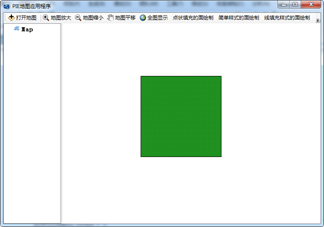
        /// <summary>
/// 简单填充样式的面元素
/// </summary>
/// <param name="sender"></param>
/// <param name="e"></param>
private void toolStripButton_DrawSimpleFillSyPolygon_Click(object sender, EventArgs e)
{
//定义空间位置
IPointCollection polygon = new PIE.Geometry.Polygon();
polygon.AddPoint(, , );
(polygon as IPolygon).CloseRings();
//定义面元素
IPolygonElement polyElement = new PIE.Carto.PolygonElement();
polyElement.Geometry = polygon as IGeometry; ISimpleFillSymbol simpleFillSymbol = new SimpleFillSymbol();
simpleFillSymbol.Style = SimpleFillStyle.SFSDense2Pattern;
IFillSymbol fillSybol = simpleFillSymbol as IFillSymbol;
fillSybol.Color = Color.Green; polyElement.Symbol = fillSybol; mapControlMain.ActiveView.GraphicsContainer.AddElement(polyElement); mapControlMain.PartialRefresh(ViewDrawPhaseType.ViewAll);
}

2.1.4. 示例截图

2.2. MarkerFillSymbol类型的点元素的绘制

2.2.1.  实现思路及原理说明

第一步

设置点的Geometry信息

第二步

设置面的符号

第三步

绘制元素

2.2.2.  核心接口与方法

接口/类

方法/属性

说明

IPolygonElement

Geometry属性

获取或设置Geometry

Symbol属性

获取或设置符号样式

IGraphicsContainer

AddElement(IElement element)

添加元素

IMarkerFillSymbol

MarkerSymbol属性

获取或设置点的符号样式

IFillSymbol

Color属性

获取或设置面的颜色

IMarkerSymbol

Size

获取或设置点的大小

Color

获取或设置颜色

2.2.3. 示例代码

项目路径

百度云盘地址下/PIE示例程序/08元素绘制/03面的绘制

视频路径

百度云盘地址下/PIE视频教程/08元素绘制/03面的绘制.avi

示例代码

         /// <summary>
/// 由点状符号填充的面符号的面元素
/// </summary>
/// <param name="sender"></param>
/// <param name="e"></param>
private void toolStripButton_DrawMarkerSyPolygon_Click(object sender, EventArgs e)
{
IPointCollection polygon = new PIE.Geometry.Polygon();
polygon.AddPoint(, , );
(polygon as IPolygon).CloseRings();
//定义面元素
IPolygonElement polyElement = new PIE.Carto.PolygonElement();
polyElement.Geometry = polygon as IGeometry; IMarkerFillSymbol markerFillSymbol = new MarkerFillSymbol(); //ICharacterMarkerSymbol字符点状符号
ICharacterMarkerSymbol characterMSymbol = new CharacterMarkerSymbol();
characterMSymbol.CharacterIndex = ;//飞机
System.Drawing.Font font = new Font("ESRI Default Marker", );
characterMSymbol.Font = font;
//设置符号的大小,颜色,偏移量
IMarkerSymbol markSymbol = characterMSymbol as IMarkerSymbol;
markSymbol.XOffset = ;
markSymbol.YOffset = ;
markSymbol.Size = ;
markSymbol.Color = Color.Red; markerFillSymbol.MarkerSymbol = markSymbol;
IFillSymbol fillSymbol = markerFillSymbol as IFillSymbol; polyElement.Symbol = fillSymbol;
mapControlMain.ActiveView.GraphicsContainer.AddElement(polyElement);
mapControlMain.PartialRefresh(ViewDrawPhaseType.ViewAll);
}

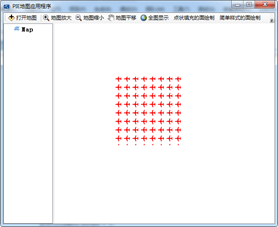
2.2.4 . 示例截图

2.3. LineFillSymbol类型的点元素的绘制

2.3.1. 实现思路及原理说明

第一步

设置点的Geometry信息

第二步

设置面的符号

第三步

绘制元素

2.3.2.  核心接口与方法

接口/类

方法/属性

说明

IPolygonElement

Geometry属性

获取或设置Geometry

Symbol属性

获取或设置符号样式

IGraphicsContainer

AddElement(IElement element)

添加元素

ILineFillSymbol

LineSymbol属性

获取或设置简单的面样式

Rotate

获取或设置旋转角度

Separation

获取或设置间距

IFillSymbol

Color属性

获取或设置面的颜色

ISimpleLineSymbol

style

获取或设置简单点的样式

ILineSymbol

Join

获取或设置线的连接方式

Color

获取或设置线的颜色

Cap

获取或设置线的线帽样式

2.3.3. 示例代码

项目路径

百度云盘地址下/PIE示例程序/08元素绘制/03面的绘制

视频路径

百度云盘地址下/PIE视频教程/08元素绘制/03面的绘制.avi

示例代码

           /// <summary>
/// 线状填充样式的面元素
/// </summary>
/// <param name="sender"></param>
/// <param name="e"></param>
private void toolStripButton3_DrawLineSyPolygon_Click(object sender, EventArgs e)
{
//设置空间信息
IPointCollection polygon = new PIE.Geometry.Polygon();
polygon.AddPoint(, , );
(polygon as IPolygon).CloseRings();
//定义面元素
IPolygonElement polyElement = new PIE.Carto.PolygonElement();
polyElement.Geometry = polygon as IGeometry; ILineFillSymbol lineFillSymbol = new LineFillSymbol();
ISimpleLineSymbol simpleLineSymbol = new SimpleLineSymbol();
simpleLineSymbol.Style = SimpleLineStyle.SLSDashDot;
ILineSymbol lineSymbol = simpleLineSymbol as ILineSymbol;
lineSymbol.Join = LineJoinStyle.LJSBevel;
lineSymbol.Color = Color.Green;
lineSymbol.Cap = LineCapStyle.LCSRound; lineFillSymbol.LineSymbol = lineSymbol;
lineFillSymbol.Rotate = ;
lineFillSymbol.Separation = ; IFillSymbol fillSymbol = lineFillSymbol as IFillSymbol;
polyElement.Symbol = fillSymbol;
mapControlMain.ActiveView.GraphicsContainer.AddElement(polyElement);
mapControlMain.PartialRefresh(ViewDrawPhaseType.ViewAll);
}

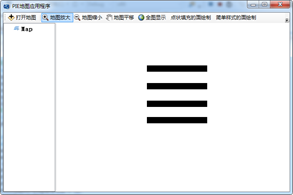
2.3.4. 示例截图

2.4. PictureFillSymbol类型的点元素的绘制

2.4.1. 实现思路及原理说明

第一步

设置点的Geometry信息

第二步

设置面的符号

第三步

绘制元素

2.4.2. 核心接口与方法

接口/类

方法/属性

说明

IPolygonElement

Geometry属性

获取或设置Geometry

Symbol属性

获取或设置符号样式

IGraphicsContainer

AddElement(IElement element)

添加元素

IPictureFillSymbol

CreateFromFile(string path)

获取或设置简单的面样式

XSeparation

获取或设置X方向间距

YSeparation

获取或设置Y方向缩放比例

XScale

获取或设X方向缩放比例

YScale

获取或设Y方向缩放比例

IFillSymbol

Color属性

获取或设置面的颜色

2.4.3. 示例代码

项目路径

百度云盘地址下/PIE示例程序/08元素绘制/03面的绘制

视频路径

百度云盘地址下/PIE视频教程/08元素绘制/03面的绘制.avi

示例代码

        /// <summary>
/// 图片填充样式的面元素
/// </summary>
/// <param name="sender"></param>
/// <param name="e"></param>
private void toolStripButton_DrawPicSyPolygon_Click(object sender, EventArgs e)
{
//设置空间信息
IPointCollection polygon = new PIE.Geometry.Polygon();
polygon.AddPoint(, , );
(polygon as IPolygon).CloseRings();
//定义面元素
IPolygonElement polyElement = new PIE.Carto.PolygonElement();
polyElement.Geometry = polygon as IGeometry; IPictureFillSymbol picFillSymbol = new PictureFillSymbol();
OpenFileDialog openFileDialog = new OpenFileDialog();
openFileDialog.Filter = "Picture File|*.bmp";
openFileDialog.Title = "选择一张图片:";
if (openFileDialog.ShowDialog() != DialogResult.OK) return;
picFillSymbol.CreateFromFile(openFileDialog.FileName);
picFillSymbol.XOffset = ;
picFillSymbol.YOffset = ;
picFillSymbol.XSeparation = ;
picFillSymbol.YSeparation = ;
picFillSymbol.XScale = ;
picFillSymbol.YScale = ;
picFillSymbol.Rotate = ; IFillSymbol fillSymbol = picFillSymbol as IFillSymbol;
polyElement.Symbol = fillSymbol; mapControlMain.ActiveView.GraphicsContainer.AddElement(polyElement); mapControlMain.PartialRefresh(ViewDrawPhaseType.ViewAll);
}
IFillSymbol fillSymbol = picFillSymbol as IFillSymbol;
polyElement.Symbol = fillSymbol; m_mapControl.ActiveView.GraphicsContainer.AddElement(polyElement); m_mapControl.PartialRefresh(ViewDrawPhaseType.ViewAll);

2.4.4. 示例截图

2.5. MultiLayerFillSymbol类型的点元素的绘制

2.5.1 实现思路及原理说明

第一步

设置点的Geometry信息

第二步

设置面的符号

第三步

绘制元素

2.5.2. 核心接口与方法

接口/类

方法/属性

说明

IPolygonElement

Geometry属性

获取或设置Geometry

Symbol属性

获取或设置符号样式

IGraphicsContainer

AddElement(IElement element)

添加元素

IMultiLayerFillSymbol

AddLayer(…)

添加填充面符号图层

IFillSymbol

Color属性

获取或设置面的颜色

2.5.3. 示例代码

数据路径

百度云盘地址下/PIE示例程序/08元素绘制/03面的绘制

视频路径

百度云盘地址下/PIE视频教程/08元素绘制/03面的绘制.avi

示例代码

         /// <summary>
/// 多个符号叠加生成的样式的面元素
/// </summary>
/// <param name="sender"></param>
/// <param name="e"></param>
private void toolStripButton_DrawMultiSyPolygon_Click(object sender, EventArgs e)
{
IPointCollection polygon = new PIE.Geometry.Polygon();
polygon.AddPoint(, , );
(polygon as IPolygon).CloseRings();
//定义面元素
IPolygonElement polyElement = new PIE.Carto.PolygonElement();
polyElement.Geometry = polygon as IGeometry; IMultiLayerFillSymbol multiLayerFillSymbol = new MultiLayerFillSymbol(); //ISimpleFillSymbol简单填充符号
ISimpleFillSymbol simpleFillSymbol = new SimpleFillSymbol();
simpleFillSymbol.Style = SimpleFillStyle.SFSDense2Pattern;
IFillSymbol fillSybol = simpleFillSymbol as IFillSymbol;
fillSybol.Color = Color.Pink; //ILineFillSymbol 线填充符号
ILineFillSymbol lineFillSymbol = new LineFillSymbol(); //设置简单的线符号
ISimpleLineSymbol simpleLineSymbol = new SimpleLineSymbol();
simpleLineSymbol.Style = SimpleLineStyle.SLSDashDot;
ILineSymbol lineSymbol = simpleLineSymbol as ILineSymbol;
lineSymbol.Color = Color.Green;
lineSymbol.Join = LineJoinStyle.LJSMitre;
lineSymbol.Width = ;
lineSymbol.Cap = LineCapStyle.LCSSquare; lineFillSymbol.LineSymbol = lineSymbol;
IFillSymbol fillSymbol2 = lineFillSymbol as IFillSymbol; multiLayerFillSymbol.AddLayer(fillSybol, false);
multiLayerFillSymbol.AddLayer(fillSymbol2, false);
polyElement.Symbol = multiLayerFillSymbol as IFillSymbol; mapControlMain.ActiveView.GraphicsContainer.AddElement(polyElement); mapControlMain.PartialRefresh(ViewDrawPhaseType.ViewAll);
}

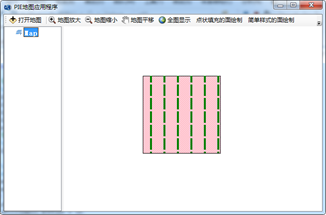
2.5.4. 示例截图

PIE SDK面元素的绘制的更多相关文章

  1. PIE SDK点元素的绘制

    1. 功能简介 在数据的处理中会用到点元素的绘制,目前PIE SDK支持IMarkerSymbol的点元素的绘制,MarkerSymbol对象是用于修饰点状对象的符号,它包括ArrowMarkerSy ...

  2. PIE SDK线元素的绘制

    1. 功能简介 在数据的处理中会用到线元素的绘制,目前PIE SDK支持ILineSymbol的线元素的绘制,LineSymbol对象是用于修饰线状对象的符号,它包括CartographicLineS ...

  3. PIE SDK文本元素的绘制

    1. 功能简介 在数据的处理中会用到文本元素的绘制,利用ITextElement文本元素接口进行绘制,目前PIE SDK支持ITextSymbol符号接口,TextSymbol对象是用于修饰文字元素对 ...

  4. PIE SDK图片元素的绘制

    1. 功能简介 在数据的处理中会用到图片元素的绘制,利用IPictureElement图片元素接口进行绘制,目前PIE SDK支持IPictureElement元素接口的绘制,下面对图片元素的绘制进行 ...

  5. PIE SDK临时元素的绘制

    1. 功能简介 在数据的处理中会用到临时元素的绘制,用于当前显示:临时元素包括点.线.面.文本.图片五种元素:目前PIE SDK支持这五种元素的绘制,下面对五种临时元素的绘制功能进行介绍. 2. 功能 ...

  6. PIE SDK 文章目录索引

    1.PIE SDK介绍 1.1.  PIE软件介绍 1.2.  PIE SDK介绍 1.3.  PIE支持项目介绍 1.4.  PIE.NET-SDK插件式二次开发介绍 1.5.  PIE.NET-S ...

  7. PIE SDK Command、Tool、Control的调用和拓展

    1.功能简介 在一个项目中,是通过小组成员共同开发的,难以避免的是当项目功能集成的时候会出现很多兼容性问题,开发讲究高内聚低耦合,利用Command.Tool和Control的使用,可以提升集成的效率 ...

  8. PIE SDK元素的保存与打开

    1.功能简介 绘制元素之后需要对元素进一步的保存操作,可以利用PIE SDK的ExportElementsCommand命令保存成xml格式的文件,打开元素可以利用ImportElementsComm ...

  9. PIE SDK元素位置和显示样式的修改

    1功能简介 在数据的处理中会出现根据需求进行元素的位置和显示样式的修改,使元素的形状,空间位置得到改变,下面将介绍基于PIE SDK的元素位置和显示样式的修改. 2功能实现说明 2.1.1 实现思路及 ...

随机推荐

  1. Entity Framework Tutorial Basics(40):Validate Entity

    Validate Entity You can write custom server side validation for any entity. To accomplish this, over ...

  2. Mybatis XML 配置文件

    <?xml version="1.0" encoding="UTF-8" ?> <!DOCTYPE configuration PUBLIC ...

  3. 一个Sql备注

    ;WITH CTE AS ( SELECT [RGTCID] ,ltrim(rtrim(T.N.value('.','varchar(100)'))) as Querystr FROM [R_GT_C ...

  4. ComicEnhancerPro 系列教程十七:二值化图像去毛刺

    作者:马健邮箱:stronghorse_mj@hotmail.com 主页:http://www.comicer.com/stronghorse/ 发布:2017.07.23 教程十七:二值化图像去毛 ...

  5. laravel中firstOrCreate的使用

    laravel - firstOrCreate(判断是否存在, 不存在则新增数据) 1, 判断goods_name是否存在YKQ003213_G这个参数 2, 不存在则添加数组的内容 3, 需要设置自 ...

  6. T-SQL查询进阶--SQL Server中的事务与锁

    为什么需要锁 在任何多用户的数据库中,必须有一套用于数据修改的一致的规则,当两个不同的进程试图同时修改同一份数据时,数据库管理系统(DBMS)负责解决它们之间潜在的冲突.任何关系数据库必须支持事务的A ...

  7. Castle Windsor

    让我们从Web API的集成点开始,它们是IDependencyResolver和IDependencyScope接口.IDependencyResolver和其他接口的名称可能与MVC中的接口相同, ...

  8. WinForm中自定义搜索框(水印、清空按钮、加载中图标)

    public partial class CustomSearchBar : TextBox { private readonly Label lblwaterText = new Label(); ...

  9. webstorm激活服务器地址

    2017.1.4版本可用 http://idea.imsxm.com/

  10. 洛谷 P2677 超级书架 2 题解

    传送门 题目描述 Farmer John最近为奶牛们的图书馆添置了一个巨大的书架,尽管它是如此的大,但它还是几乎瞬间就被各种各样的书塞满了.现在,只有书架的顶上还留有一点空间. 所有N(1 <= ...