
使用electron构建跨平台Node.js桌面应用经验分享
by zhangxinxu from http://www.zhangxinxu.com/wordpress/?p=6154
本文可全文转载,但需得到原作者书面许可,同时保留原作者和出处,摘要引流则随意。
最近,把团队内经常使用的一个基于Node.js制作的小工具给做成了可视化操作的桌面软件,使用的是electron,这里简单分享一下使用electron的一些经验和心得。
一、如何使用electron把基本的开发环境给跑起来?
我是这么处理的,electron官方提供了一个名为“electron-quick-start”的示例项目,地址为:https://github.com/electron/electron-quick-start
然后把相关资源给弄下来,如果你是下载Zip包解压的,则资源默认都会放在一个名为“electron-quick-start-master”的文件夹中,把“electron-quick-start-master”改成你项目的名字,当然你不改也没关系,就怕过段时间忘记,然后小手一抖,当做普通资源给删掉了,到时候就男默女泪了。
然后安装:
npm install
由于安装包比较大,所以-\/要转好几分钟才能装好。如果安装不顺利,试试换成使用淘宝NPM镜像:
npm install -g cnpm --registry=https://registry.npm.taobao.org
然后再这么安装:
cnpm install
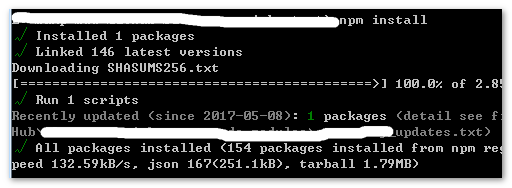
然后启动:
npm start
然后就会出现这样的框框:
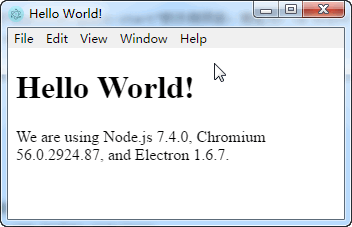
环境就这么跑起来了。
Ctrl + R就可以刷新。
二、electron开发该怎么入手?
一旦环境跑起来,接下来的工作就跟做一个网页几乎就没什么区别,加载点CSS,图片啊,JS什么的,就可以了。因为本质上,electron就是给你搞了一个Chrome浏览器的壳子,只是比传统网页多了一个访问桌面文件的功能。
当然,具体操作并不可能像嘴皮子动的那么简单,前期还是需要了解一些基础知识。
我们可以重点关注一下上一节安装好的开发环境的一些资源文件,主要是index.html, main.js和renderer.js,如下图:
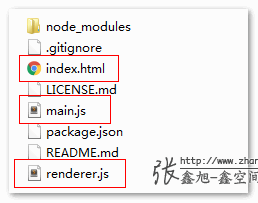
在我看来,如果我们要开发的桌面应用只要不像QQ软件那样复杂,其实可以完全不用管main.js,main.js的作用就是用来显示npm start后出现的那个窗口的,而我们的工作只是窗口里面内容,因此,main.js无需关心。
index.html是打开的窗口加载的页面,可以看成是入口页面,就是一个普通的静态页面啊,没什么特殊的。
renderer.js默认里面就一堆注释,用来放业务相关JS的,和网页JS的区别在于,这里的JS不仅可以访问DOM,还能使用Node.js所有的API。能前能后,想怎么玩都行。
所以,我们的工作思路就很清晰了:
- 先把我们桌面应用的可视窗口界面给弄出来,这个就需要使用CSS和HTML代码了。相比网页开发而言,开发桌面应用要更轻松,因为根本不要考虑兼容性的问题,而且很多最新的chrome特性,都可以也很愉快的玩起来。我们的CSS代码可以外链线上的资源,也可以放到本地,也可以直接内联在页面中,非常自由,非常随意啊,都可以。我个人建议是放在本地的,因为就算断网了我们的桌面应用也能正常使用。
假设一番折腾,我们的界面弄好了,类似这样:
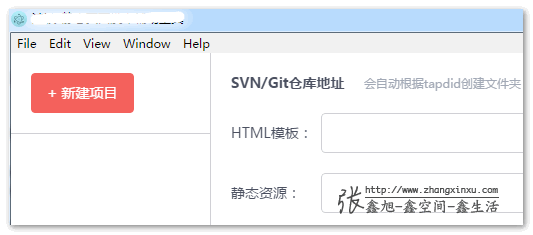
接下来就是折腾交互了。
- 交互效果开发和传统web网站一样,很自由,你喜欢jQuery,就用jQuery,你喜欢Vue,也可以使用Vue等等,没有什么顾虑,就是干!
例如我给团队做的这个桌面应用就是用的jQuery,最后应用跑得很畅快。
- 借助Node.js API或者其他第三方的npm工具或者
electronAPI开发我们的应用。例如,引入Node.js API:
const fs = require('fs');

stat = fs.stat;

const path = require('path');

const url = require('url');
引入第三方库:
const minify = require('html-minifier').minify;等等。
例如我做这个桌面应用有需要选择本地文件夹的功能,这个时候就需要借助
electronAPI,由于我们的业务JS都是写在renderer.js中的,并非主线程,因此,调用的使用要使用remote,例如:const electron = require('electron'); const dialog = electron.remote.dialog;此时,我们想要点击按钮打开系统的选择文件夹弹框就可以这么处理:
dialog.showOpenDialog({

    properties: ['openDirectory', 'createDirectory']

}, callback);
具体可参考
electronAPI文档,有中文版。
于是,简简单单的三步曲,我们的桌面应用功能就开发好了,逻辑还是以前Node.js工具的逻辑,多的仅仅是可视化的界面,以及参数是从输入框等表单控件获取。
开发的过程要比之前预估的要轻松得多,那种随便怎么玩都支持的感觉真的很美妙。

三、electron开发好的应用该如何发布?
electron桌面在自己的开发环境下跑起来了,跑通了,如让其他小伙伴也能方便快捷地使用呢?我们的目标是windows系统下直接点击个.exe文件,Mac OS X直接点击.app文件就可以跑起来,我们的小伙伴无需再麻烦安装一堆node modules。
我们需要使用专门的打包工具,我是使用的electron-packager,首先全局安装一下:
npm install electron-packager -g
然后就可以执行打包了,例如:
electron-packager . bobo --out ../electron
这段语句表示的意思是把当前文件目录下的资源(.)命名为bobo打包到父级的electron文件夹。
此时electron-packager就会自动判别当前的操作系统打包对应的文件,例如windows系统下就会打包成.exe格式。
如果你想一次性把所有的操作系统都打包一遍,可以在上面打包语句后面加上-all。
由于打包的时候会把浏览器内核完整打包进去,所以就算你的项目开发就几百k的资源,但最终的打包文件估计有40到50M。
然后有一点需要特别注意一下,如果你开发的桌面要有第三方的npm模块依赖,则你打包好的运行文件无论是跑不起来的,有打包的时候并不会把第三方的npm模块依赖也打不进去,需要自己手动复制进去。我的做法是把第三方依赖的npm模块打包成一个名为require-node_modules.zip文件夹,此时这个文件会一起被打包带走,一同被放在app文件夹下,具体路径为:
windows:\resources\app
OS X:显示包内容 → \Contents\Resources\app
此时,只要直接解压就可以使用了。
补充于翌日
感谢@小小瘦杜的纠正,实际上,是可以直接打包第三方的npm模块的,就是安装依赖的时候不要--save-dev。
四、electron发布好的桌面应用如何有效升级?
我们平常的桌面软件要升级的话,一般都需要下载完整的安装包。electron作为桌面应用,似乎也逃脱不了这种宿命,但实际上,在绝大部分场景下,我们根本就无需要下载完整的安装包,因为electron-packager打包的其实是浏览器内核和主线程控制脚本,具体的业务代码全部都是独立在app文件夹下的,也就是说,只要我们的桌面应用主线程逻辑不变,什么UI样式调整,什么交互效果改变,什么业务逻辑变更,我们都只要更新app文件夹下的这资源就可以了:
windows:\resources\app
OS X:显示包内容 → \Contents\Resources\app
例如,我们的renderer.js做了一些升级改动,此时我们的小伙伴想要更新怎么办,无需再重新发布一个安装包,直接把app文件夹下renderer.js切换一下就好了,非常简单和快捷。
甚至如果有精力的话,我们桌面应用可以做成自动检测是否有版本更新以及在线升级,升级的内容就是CSS,HTML,image或者JS这些静态资源。
更新于2017-06-27
实际上,上面的更新升级还是很麻烦,经过我的实践和数周的体验,是可以实现稳定的热更新功能的,具体看参见这篇文章:“我是如何实现electron的热更新功能的?”。
五、结束语
有了electron,理论上所有基于的Node.js的工具都可以桌面化,例如,小图标合并啊,图片压缩呀等等。
而且从本文的描述来看,基本上没什么难度,其实大家都可以搞一搞,因为对于设计师和小白开发人员而言,他们还是更喜欢使用可视化的东西,这其实对于提高团队效率还是很有帮助的,比如那个设计师做了一个图片压缩或者合成的可视化工具,人家自然是很是欢喜的。
好了,就这些,以后再想到什么遗漏的再补充上去。

本文为原创文章,会经常更新知识点以及修正一些错误,因此转载请保留原出处,方便溯源,避免陈旧错误知识的误导,同时有更好的阅读体验。
本文地址:http://www.zhangxinxu.com/wordpress/?p=6154
使用electron构建跨平台Node.js桌面应用经验分享的更多相关文章
- 使用electron构建跨平台Node.js桌面应用
最近,把团队内经常使用的一个基于Node.js制作的小工具给做成了可视化操作的桌面软件,使用的是electron,这里简单分享一下使用electron的一些经验和心得. 一.如何使用electron把 ...
- VPS 运行 Node.js 的一些经验
VPS 系统选择 各系统安装难易对比 Ubuntu.Debian 较为简单,CentOS 稍麻烦,32位系统比64位更节省内存 DigitalOcean 甚至推出了 Ubuntu + Node.js ...
- electron-vue 运行项目时会报Electron Security Warning (Node.js Integration with Remote Content)警告
使用electron-vue时,运行项目总会出现如下警告: 解决方法:在src/renderer/main.js中加入: process.env['ELECTRON_DISABLE_SECURITY_ ...
- Node.js 中文学习资料和教程导航
这篇文章来自 Github 上的一位开发者收集整理的 Node.js 中文学习资料和教程导航.Node 是一个服务器端 JavaScript 解释器,它将改变服务器应该如何工作的概念,它的目标是帮助程 ...
- 为什么 2020 还要学 Node.js
更佳阅读体验 https://www.yuque.com/sunluyong/node 前言 前些日子刷知乎看到个 2019 年初的问题 2019年nodejs凉了吗?凉到什么程度了?才看到问题的时候 ...
- 【Nodejs】375- 如何加快 Node.js 应用的启动速度
我们平时在开发部署 Node.js 应用的过程中,对于应用进程启动的耗时很少有人会关注,大多数的应用 5 分钟左右就可以启动完成,这个过程中会涉及到和集团很多系统的交互,这个耗时看起来也没有什么问题. ...
- node.js中文资料导航 Mark
Node.js HomePage Infoq深入浅出Node.js系列(进阶必读) Node.js中文文档 被误解的 Node.js Node.js C++ addon编写实战系列 热门node.js ...
- 【干货分享】Node.js 中文资料导航
这篇文章与大家分享一批高质量的的 Node.js 中文资料.Node.js 是一个基于 Chrome JavaScript 运行时建立的一个平台, 用来方便地搭建快速的, 易于扩展的网络应用 Node ...
- node.js中文资料导航
以下资料来自gitHUb上面:https://github.com/youyudehexie/node123 Node.js HomePage Node官网七牛镜像 Infoq深入浅出Node.js系 ...
随机推荐
- Mybaties核心配置文件
<?xml version="1.0" encoding="UTF-8" ?><!DOCTYPE configurationPUBLIC &q ...
- 如何解决某个jar包的依赖冲突问题
我用的是idea集成开发环境,因此以该开发工具讲解. 首先在在Terminal窗口中,键入:mvn dependency:tree -Dincludes=com.google.guava 如果不加-D ...
- 《深度学习原理与TensorFlow实践》喻俨,莫瑜
1. 深度学习简介 2. TensorFlow系统介绍 3. Hello TensorFlow 4. CNN看懂世界 5. RNN能说会道 6. CNN LSTM看图说话 7. 损失函数与优化算法 T ...
- Glide4.0使用
导入 dependencies { compile 'com.github.bumptech.glide:glide:4.0.0' compile 'com.android.support:suppo ...
- HTTP总结
参考: https://www.cnblogs.com/fuqiang88/p/5956363.html https://www.cnblogs.com/zlingh/p/5887143.html h ...
- C# 根据论文 像素差异算法【个人实验还是比较好使的】
论文地址:http://www.docin.com/p-1081596986.html 具体代码: 我转YUV,再通过上面的论文的方式比较近. YVU 介绍:https://blog.csdn.net ...
- React基础篇 (3)-- 生命周期
生命周期是react中的重要部分,理解它有助于我们更合理的书写逻辑. 组件的生命周期可分成三个状态: Mounting:已插入真实 DOM Updating:正在被重新渲染 Unmounting:已移 ...
- Spring Boot的每个模块包详解
Spring Boot的每个模块包详解,具体如下: 1.spring-boot-starter 这是Spring Boot的核心启动器,包含了自动配置.日志和YAML. 2.spring-boot-s ...
- kali linux之漏洞扫描
发现弱点:基于端口服务扫描结果版本信息,搜索已公开的漏洞数据库 使用弱点扫描器实现漏洞管理 弱点扫描类型(扫描结果不能确定是不是准确的,应该综合对待威胁) 主动扫描:有身份验证,无身份验证 被动扫描: ...
- 【转】C#使用Oracle.ManagedDataAccess.dll
源地址:https://www.cnblogs.com/goldenbridge/p/7812081.html