
Selenium2+python自动化19-单选框和复选框(radiobox、checkbox)
本篇主要介绍单选框和复选框的操作
一、认识单选框和复选框
1.先认清楚单选框和复选框长什么样
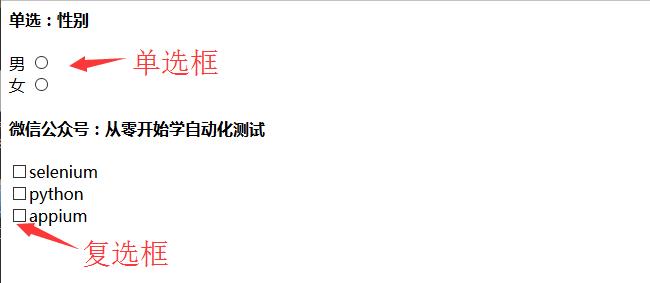
2.各位小伙伴看清楚哦,上面的单选框是圆的;下图复选框是方的,这个是业界的标准,要是开发小伙伴把图标弄错了,可以先抽他了。
二、radio和checkbox源码
1.上图的html源码如下,把下面这段复杂下来,写到文本里,后缀改成.html就可以了。
<html>
<head>
<meta http-equiv="content-type" content="text/html;charset=utf-8"
/>
<title>单选和复选</title>
</head>
<body>
</form>
<h4>单选:性别</h4>
<form>
<label value="radio">男</label>
<input name="sex" value="male"
id="boy" type="radio"><br>
<label value="radio1">女</label>
<input name="sex" value="female"
id="girl" type="radio">
</form>
<h4>微信公众号:从零开始学自动化测试</h4>
<form>
<!-- <label
for="c1">checkbox1</label> -->
<input id="c1"
type="checkbox">selenium<br>
<!-- <label
for="c2">checkbox2</label> -->
<input id="c2"
type="checkbox">python<br>
<!-- <label
for="c3">checkbox3</label> -->
<input id="c3"
type="checkbox">appium<br>
<!-- <form>
<input type="radio" name="sex" value="male"
/> Male
<br />
<input type="radio" name="sex"
value="female" /> Female
</form> -->
</body>
</html>
三、单选:radio
1.首先是定位选择框的位置
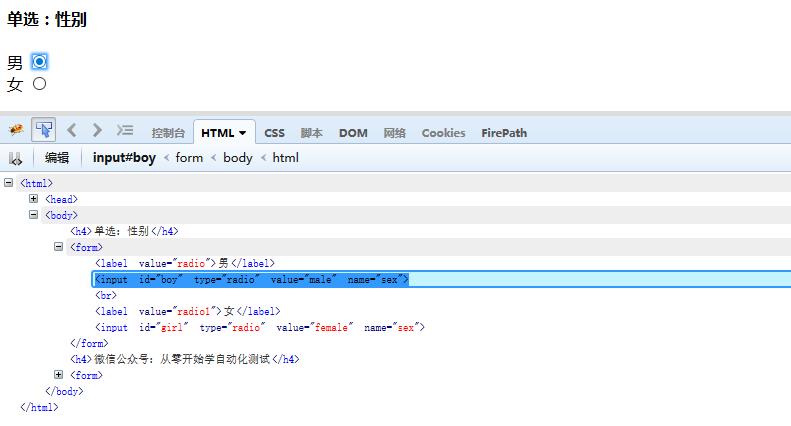
2.定位id,点击图标就可以了,代码如下(获取url地址方法:把上面源码粘贴到文本保存为.html后缀后用浏览器打开,在浏览器url地址栏复制出地址就可以了)
3.先点击boy后,等十秒再点击girl,观察页面变化
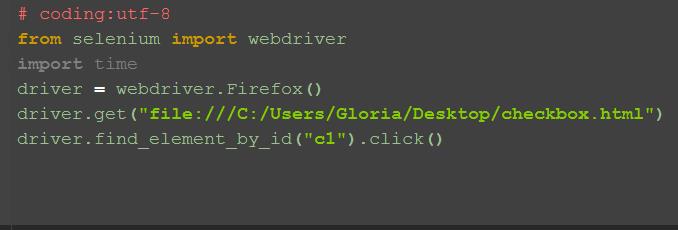
四、复选框:checkbox
1.勾选单个框,比如勾选selenium这个,可以根据它的id=c1直接定位到点击就可以了
2.那么问题来了:如果想全部勾选上呢?
五、全部勾选:
1.全部勾选,可以用到定位一组元素,从上面源码可以看出,复选框的type=checkbox,这里可以用xpath语法:.//*[@type='checkbox']
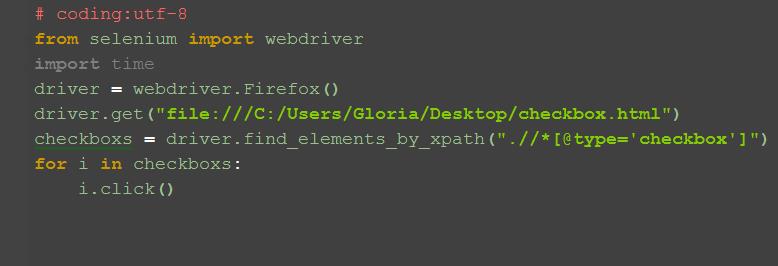
2.这里注意,敲黑板做笔记了:find_elements是不能直接点击的,它是复数的,所以只能先获取到所有的checkbox对象,然后通过for循环去一个个点击操作
六、判断是否选中:is_selected()
1.有时候这个选项框,本身就是选中状态,如果我再点击一下,它就反选了,这可不是我期望的结果,那么可不可以当它是没选中的时候,我去点击下;当它已经是选中状态,我就不点击呢?那么问题来了:如何判断选项框是选中状态?
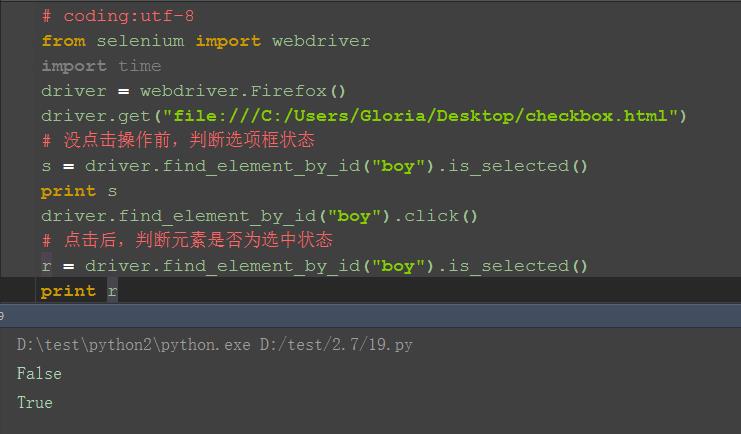
2.判断元素是否选中这一步才是本文的核心内容,点击选项框对于大家来说没什么难度。获取元素是否为选中状态,打印结果如下图。
3.返回结果为bool类型,没点击时候返回False,点击后返回True,接下来就很容易判断了,既可以作为操作前的判断,也可以作为测试结果的判断
七、参考代码:
# coding:utf-8
from selenium import webdriver
driver = webdriver.Firefox()
driver.get("file:///C:/Users/Gloria/Desktop/checkbox.html")
# 没点击操作前,判断选项框状态
s = driver.find_element_by_id("boy").is_selected()
print s
driver.find_element_by_id("boy").click()
# 点击后,判断元素是否为选中状态
r = driver.find_element_by_id("boy").is_selected()
print r
# 复选框单选
driver.find_element_by_id("c1").click()
# 复选框全选
checkboxs = driver.find_elements_by_xpath(".//*[@type='checkbox']")
for i in checkboxs:
i.click()
在学习过程中有遇到疑问的,可以加selenium(python+java) QQ群交流:232607095
Selenium2+python自动化19-单选框和复选框(radiobox、checkbox)的更多相关文章
- Python+Selenium自动化-定位一组元素,单选框、复选框的选中方法
Python+Selenium自动化-定位一组元素,单选框.复选框的选中方法 之前学习了8种定位单个元素的方法,同时webdriver还提供了8种定位一组元素的方法.唯一区别就是在单词elemen ...
- Selenium2+python自动化19-单选框和复选框(radiobox、checkbox)【转载】
本篇主要介绍单选框和复选框的操作 一.认识单选框和复选框 1.先认清楚单选框和复选框长什么样 2.各位小伙伴看清楚哦,上面的单选框是圆的:下图复选框是方的,这个是业界的标准,要是开发小伙伴把图标弄错了 ...
- Selenium3+python自动化 单选框和复选框
一.认识单选框和复选框 1.先认清楚单选框和复选框长什么样 2.各位小伙伴看清楚哦,上面的单选框是圆的:下图复选框是方的,这个是业界的标准,要是开发小伙伴把图标弄错了,可以先抽他了. 二.radio和 ...
- Selenium2学习(十五)-- 单选框和复选框(radiobox、checkbox)
本篇主要介绍单选框和复选框的操作 一.认识单选框和复选框 1.先认清楚单选框和复选框长什么样 2.各位小伙伴看清楚哦,上面的单选框是圆的:下图复选框是方的,这个是业界的标准,要是开发小伙伴把图标弄错了 ...
- 自动化测试-15.selenium单选框与复选框状态判断
本篇主要介绍单选框和复选框的操作 一.认识单选框和复选框 1.先认清楚单选框和复选框长什么样 2.各位小伙伴看清楚哦,上面的单选框是圆的:下图复选框是方的,这个是业界的标准,要是开发小伙伴把图标弄错了 ...
- 2.12 单选框和复选框(radiobox、checkbox)
2.12 单选框和复选框(radiobox.checkbox) 本篇主要介绍单选框和复选框的操作一.认识单选框和复选框 1.先认清楚单选框和复选框长什么样 2.各位小伙伴看清楚哦,上面的单选框是 ...
- Selenium3自动化测试【28】单选框、复选框、下拉选择框
Html页面中的单选按钮.复选框.下拉框均可通过WebDriver实现操做.本节结合案例一起来看看WebDriver如何操做这些控件. 同步视频知识与系列知识内容,可关注:[公众号]:柒哥测试:[WX ...
- CSS学习笔记三:自定义单选框,复选框,开关
一点一点学习CCS,这次学习了如何自定义单选框,复选框以及开关. 一.单选框 1.先写好body里面的样式,先写几个框 <body> <div class="radio-1 ...
- 微信小程序-修改单选框和复选框大小的方法
方法有两种: 一:采用css的zoom属性 zoom缩放会将元素保持在左上角,并且会有毛边,可能会稍稍改变元素原来的形状. 二:采用css3的transform:scale属性 zoom缩放会将元素保 ...
随机推荐
- c#定义全局条件编译符号
在"工程"上单机右键,"属性"--->"生成"--->"条件编译符号"后边的输入框中,输入自定义的条件编译变 ...
- access数据库select查询top时无效的解决办法
access数据库select查询top时有时无效,原因就是在使用Order by时,且排序的条件中数据有重复的. 比如:select top 10 * from table1 order by cd ...
- myeclipse的debug模式中breakpoint窗口怎么调出来
myeclipse的debug模式中breakpoint窗口怎么调出来? 解决办法: window-->show view-->breakpoints. 如下:
- PHP远程下载图片损坏问题
代码如下: <?php header("Content-type=html/text;charset=utf-8"); function download($file_nam ...
- [Linux] LVM的条带化
一.什么是条带化 当多个进程同时访问一个磁盘时,可能会出现磁盘冲突.磁盘系统对访问次数(每秒的IO操作,IOPS)和数据传输速率(读写速率,TPS)有限制. 当达到这些限制时,后面需要访问磁盘的进程就 ...
- @Override报错
仔细看了下项目 , 是因为有人把project的信息传上来了 , 使用编译的JDK变成了1.5(难道是因为他的1.8的版本我没有 ?) , 右键项目, 选property , 把compiler变成1 ...
- css学习笔记(5)
<style>*{margin:0; padding:0;}ul{ list-style:none;}li{ height:30px; width:100px; background:#F ...
- Blackfin DSP(二):寄存器操作与GPIO
BlackfinDSP的寄存器是通过指针操作的,与51.ARM等MCU一样,通过“或”操作来置1,通过“与”操作清零. 在DSP上最简单的外设非IO口莫属,但是由于其功能强大,远非一般IO口可比,因此 ...
- 转一篇老外写的博文:Android automated testing (Robotium)
Robotium的中文资料甚少,只得求助于老外,发现了一篇不错的文章:https://blog.codecentric.de/en/2011/03/android-automated-testing- ...
- oracle创建包后执行报错:object omgmig.test_package is invalid.
今天学习了一下oracle的包的写法,然后碰到这么个问题.包声明和包主体都正确,但是就是执行报错:object omgmig.test_package is invalid. 这是会报错的sql,看起 ...