
VMware安装Centos7虚拟机
首先安装虚拟机很简单,所以呢,具体的安装过程就引用别人的博客,这篇文字很详细,引用之后会在后面加上一些遇到的问题:
原文:https://blog.csdn.net/babyxue/article/details/80970526
1.软硬件准备
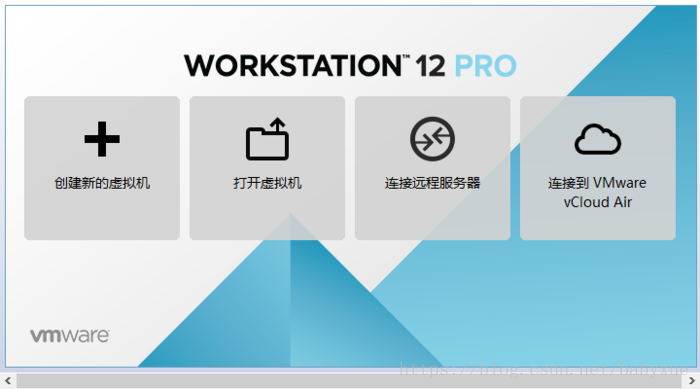
软件:推荐使用VMwear,我用的是VMwear 12
镜像:CentOS7 ,如果没有镜像可以在官网下载 :http://isoredirect.centos.org/centos/7/isos/x86_64/CentOS-7-x86_64-DVD-1804.iso
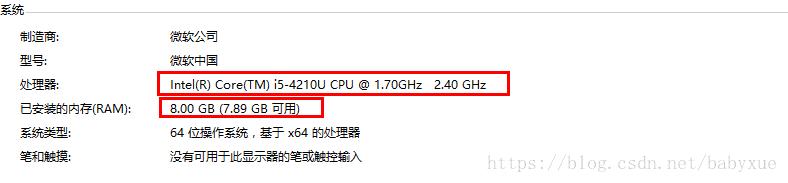
硬件:因为是在宿主机上运行虚拟化软件安装centos,所以对宿主机的配置有一定的要求。最起码I5CPU双核、硬盘500G、内存4G以上。
2.虚拟机准备
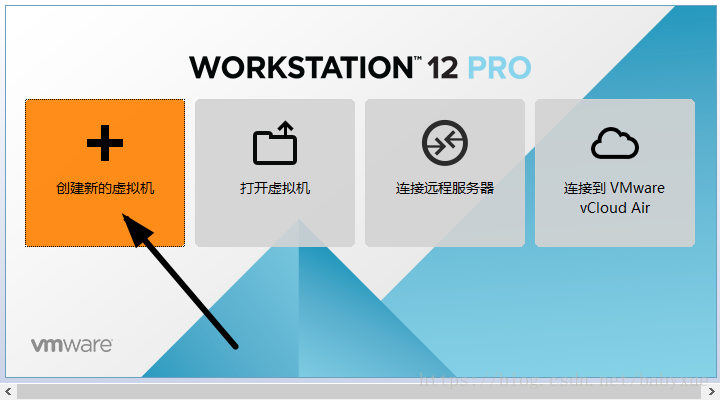
1.打开VMwear选择新建虚拟机
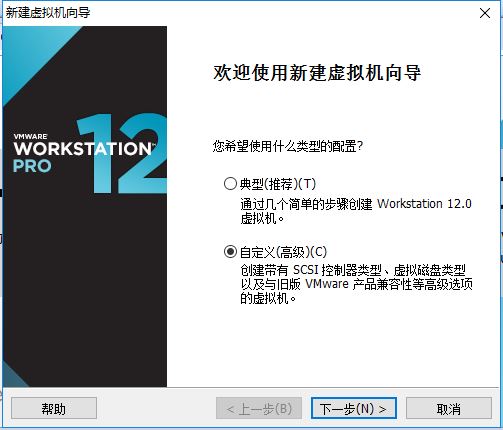
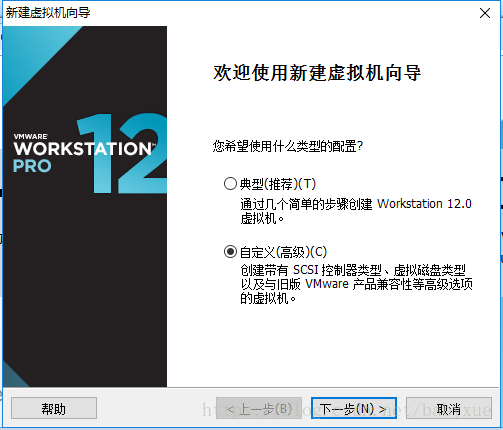
2.典型安装与自定义安装
典型安装:VMwear会将主流的配置应用在虚拟机的操作系统上,对于新手来很友好。
自定义安装:自定义安装可以针对性的把一些资源加强,把不需要的资源移除。避免资源的浪费。
这里我选择自定义安装。
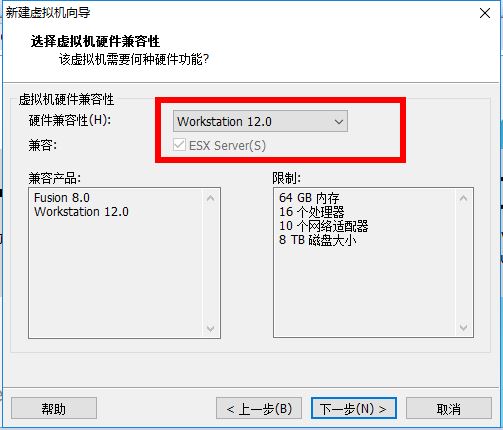
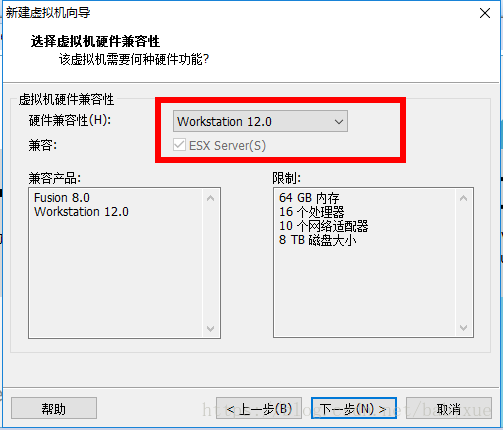
3.虚拟机兼容性选择
这里要注意兼容性,如果是VMwear12创建的虚拟机复制到VM11、10或者更低的版本会出现一不兼容的现象。如果是用VMwear10创建的虚拟机在VMwear12中打开则不会出现兼容性问题。
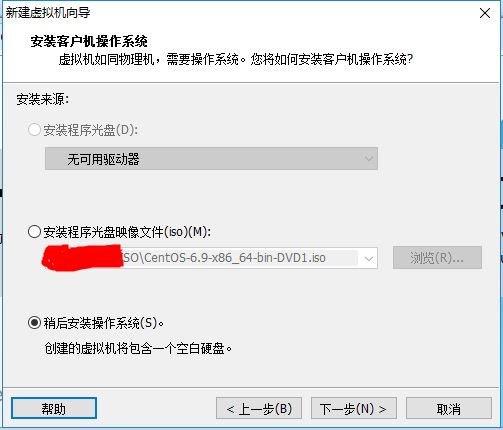
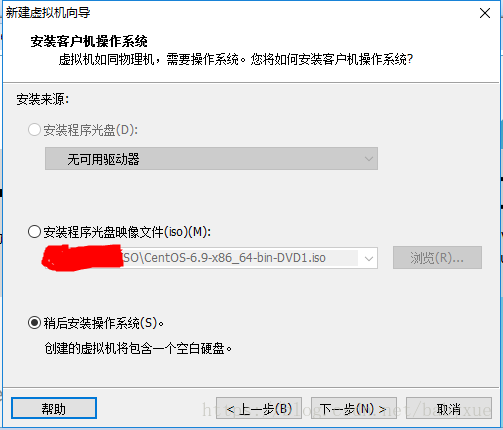
4.选择稍后安装操作系统
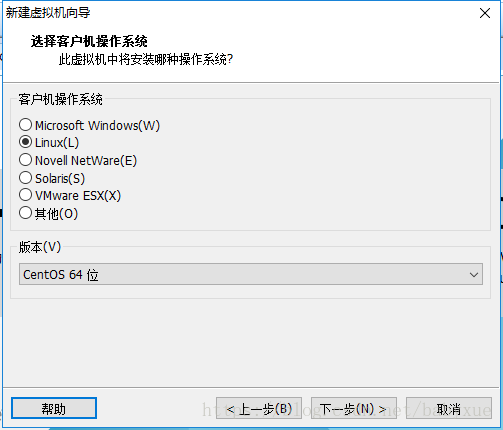
5.操作系统的选择
这里选择之后安装的操作系统,正确的选择会让vm tools更好的兼容。这里选择linux下的CentOS
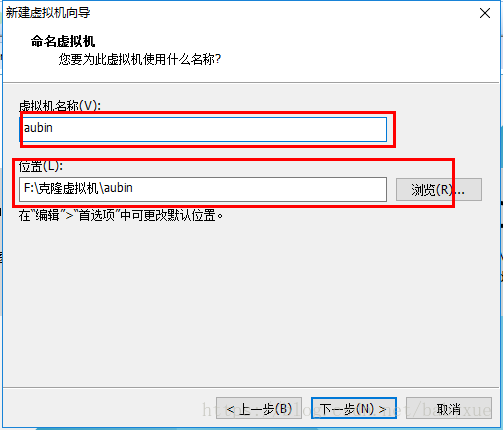
6.虚拟机位置与命名
虚拟机名称就是一个名字,在虚拟机多的时候方便自己找到。
VMwear的默认位置是在C盘下,我这里改成F盘。
7.处理器与内存的分配
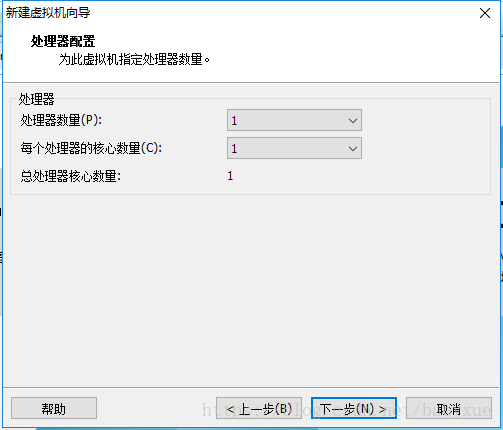
处理器分配要根据自己的实际需求来分配。在使用过程中CPU不够的话是可以再增加的。这次只做安装CentOS演示,所以处理器与核心都选1.

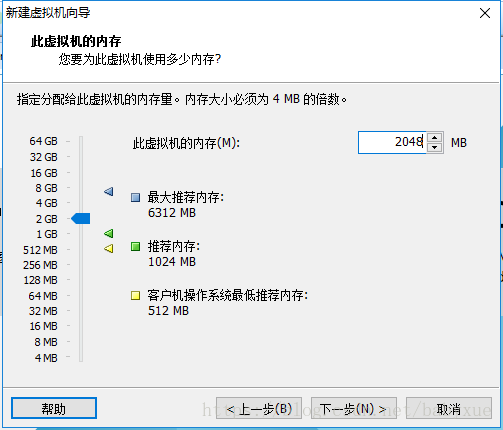
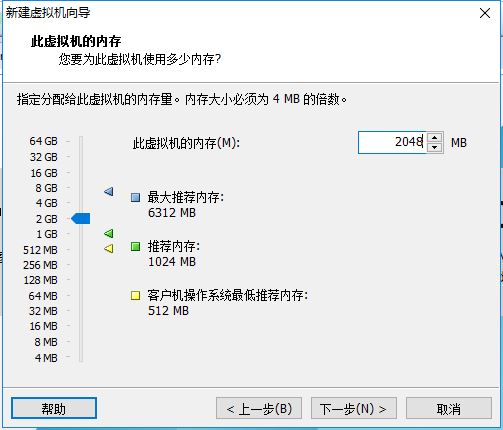
内存也是要根据实际的需求分配。我的宿主机内存是8G所以我给虚拟机分配2G内存。
8.网络连接类型的选择,网络连接类型一共有桥接、NAT、仅主机和不联网四种。
桥接:选择桥接模式的话虚拟机和宿主机在网络上就是平级的关系,相当于连接在同一交换机上。
NAT:NAT模式就是虚拟机要联网得先通过宿主机才能和外面进行通信。
仅主机:虚拟机与宿主机直接连起来
桥接与NAT模式访问互联网过程,如下图所示
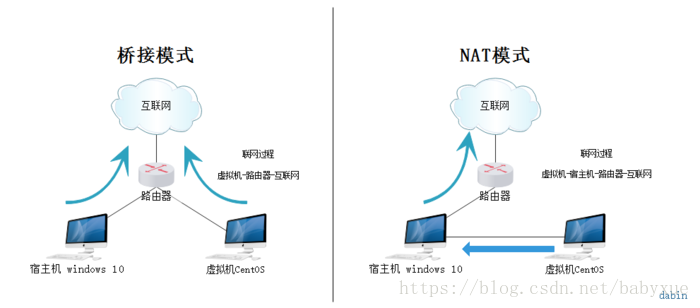
桥接与NAT区别
这里选择桥接模式
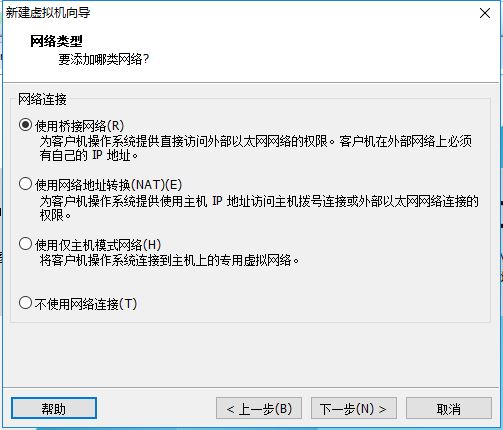
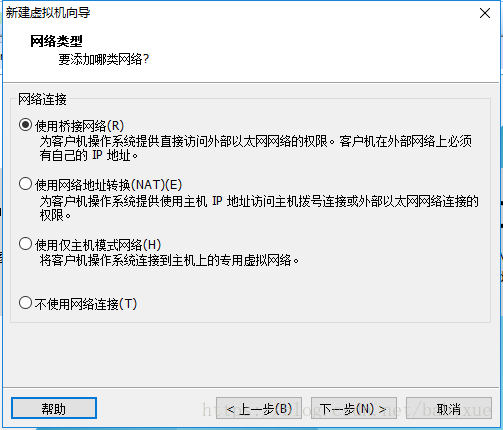
9.其余两项按虚拟机默认选项即可
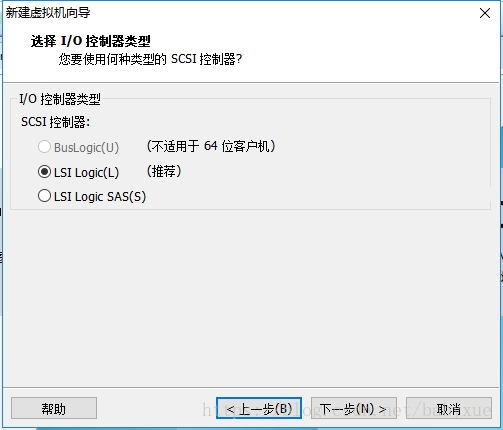
10.磁盘容量
磁盘容量暂时分配100G即可后期可以随时增加,不要勾选立即分配所有磁盘,否则虚拟机会将100G直接分配给CentOS,会导致宿主机所剩硬盘容量减少。
勾选将虚拟磁盘拆分成多个文件,这样可以使虚拟机方便用储存设备拷贝复制。
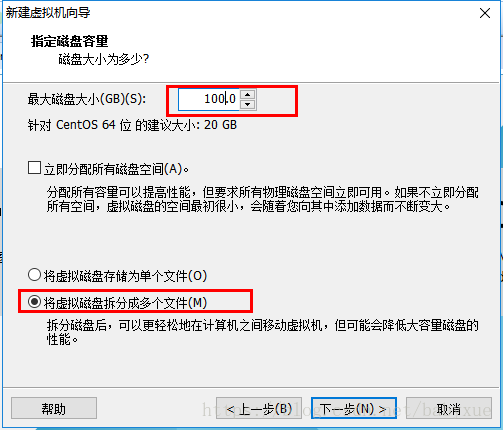
11.磁盘名称,默认即可
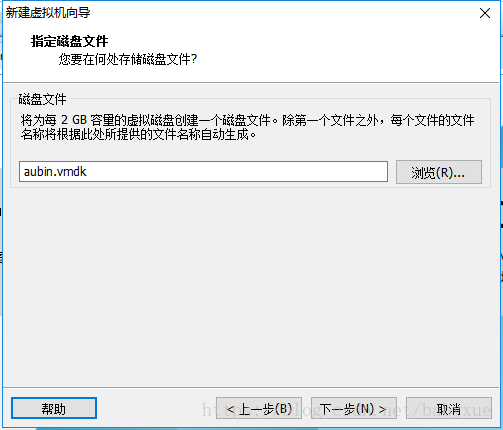
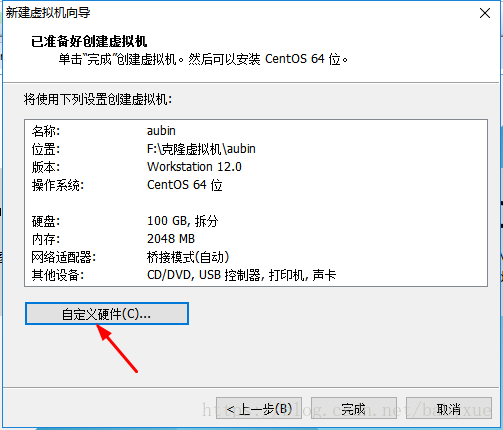
12.取消不需要的硬件
点击自定义硬件
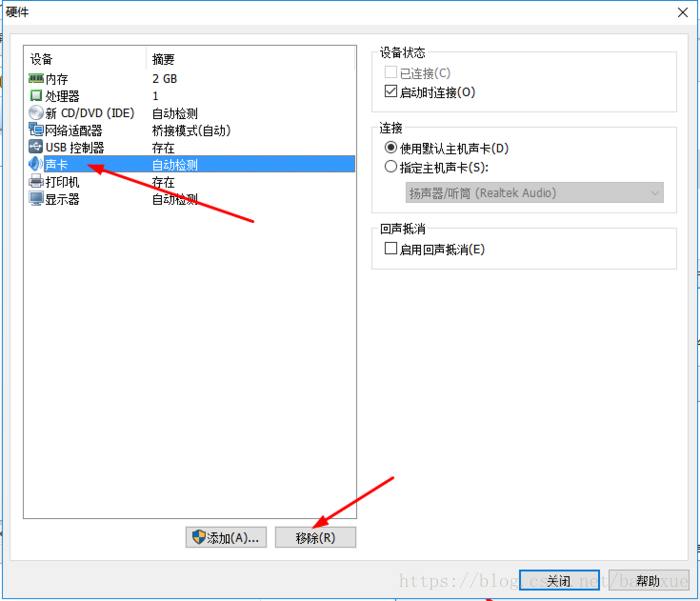
选择声卡、打印机等不需要的硬件然后移除。
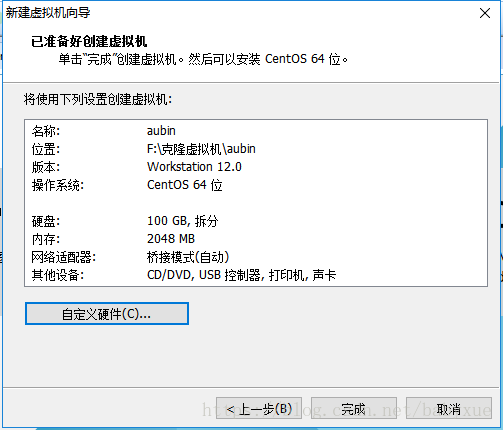
13.点击完成,已经创建好虚拟机。
3.安装CentOS
1.连接光盘
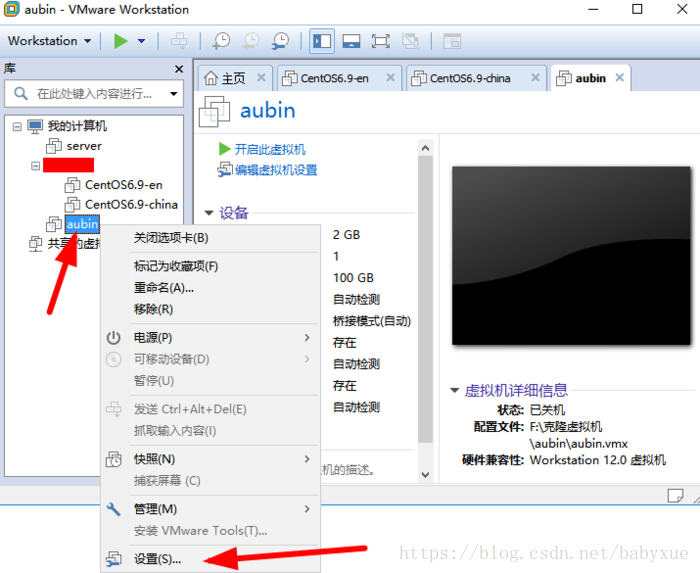
右击刚创建的虚拟机,选择设置
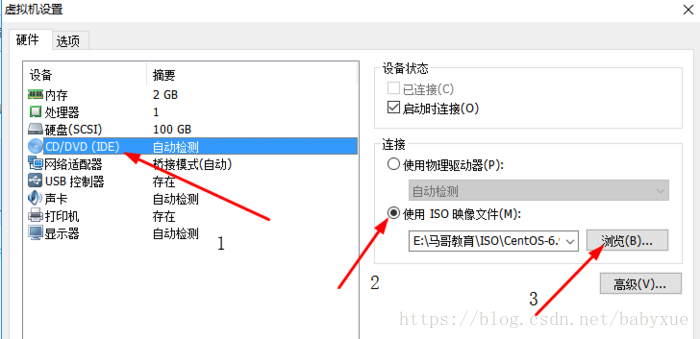
先选择CD/DVD,再选择使用ISO映像文件,最后选择浏览找到下载好的镜像文件。启动时连接一定要勾选上后确定。
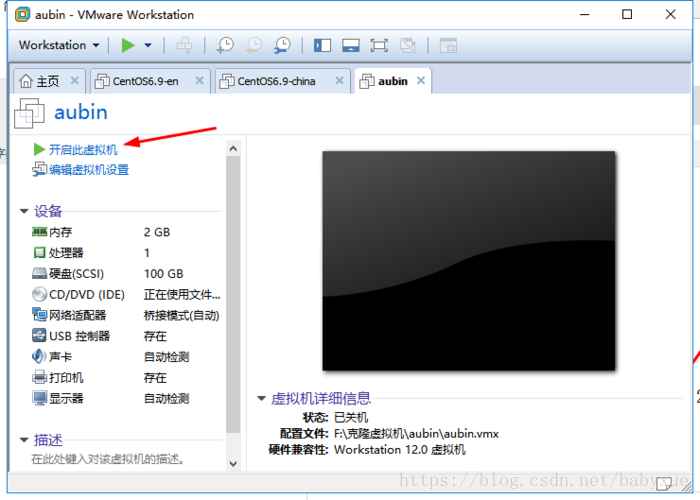
2.开启虚拟机
3.安装操作系统
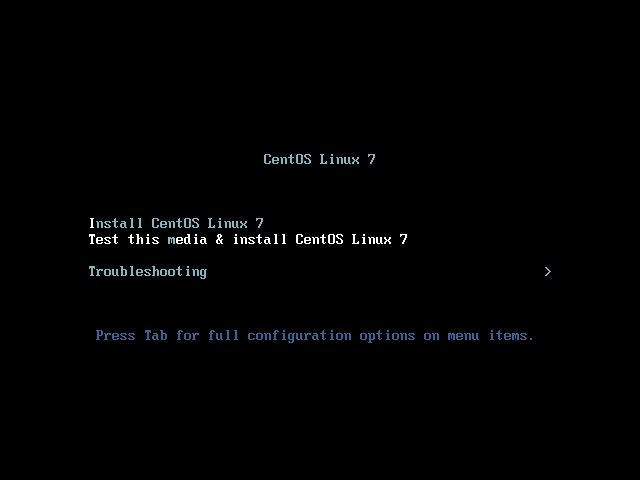
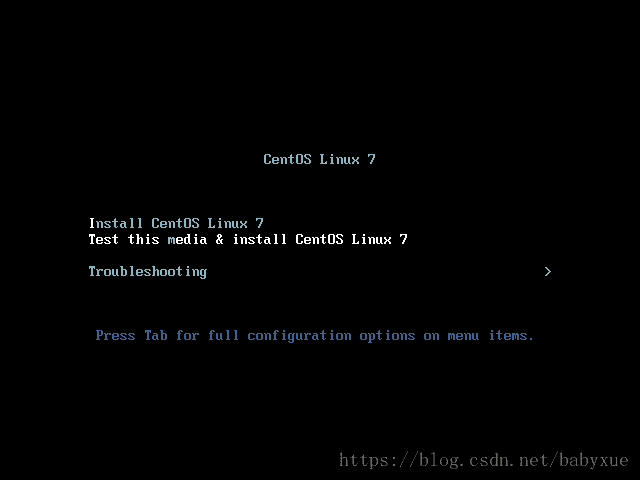
开启虚拟机后会出现以下界面
- Install CentOS 7 安装CentOS 7
- Test this media & install CentOS 7 测试安装文件并安装CentOS 7
- Troubleshooting 修复故障
选择第一项,安装直接CentOS 7,回车,进入下面的界面
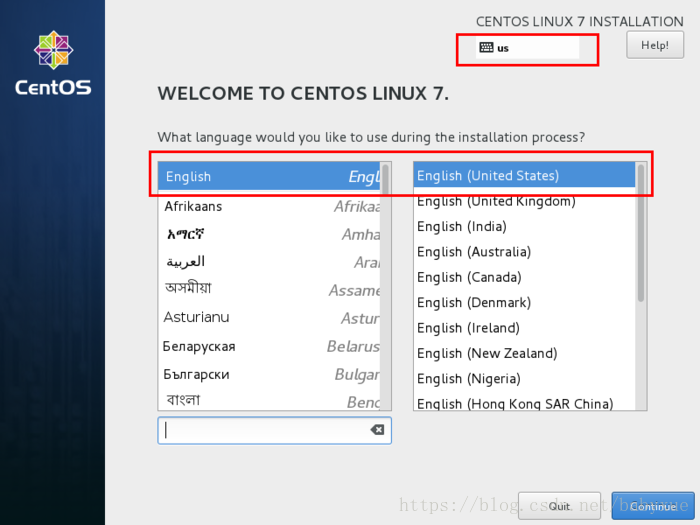
选择安装过程中使用的语言,这里选择英文、键盘选择美式键盘。点击Continue
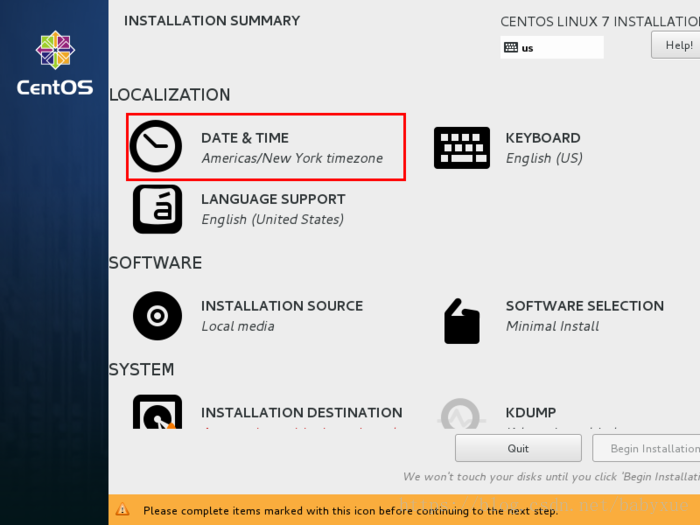
首先设置时间
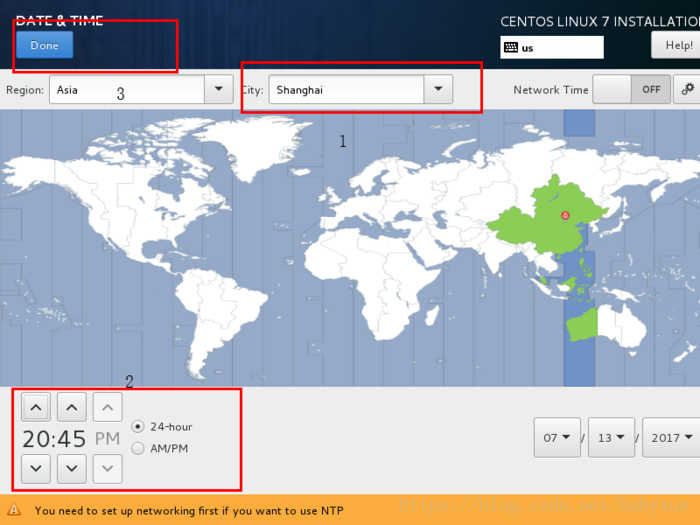
时区选择上海,查看时间是否正确。然后点击Done
选择需要安装的软件
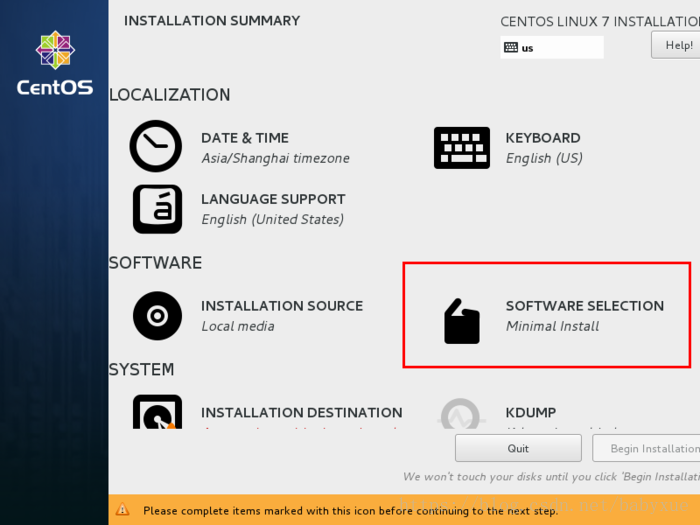
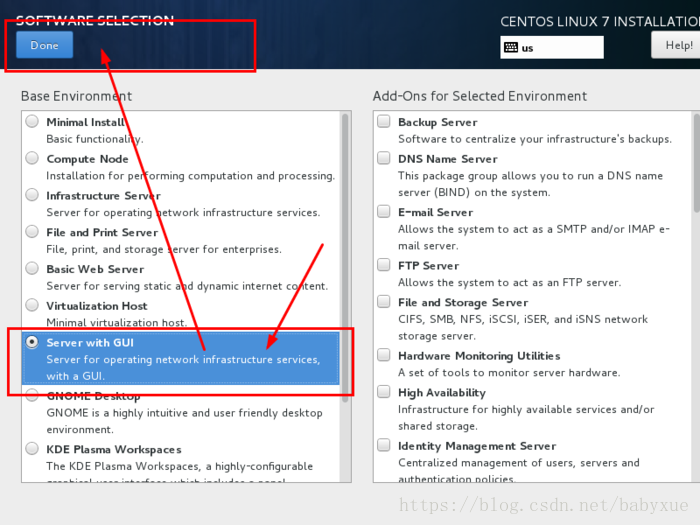
选择 Server with Gui,然后点击Done
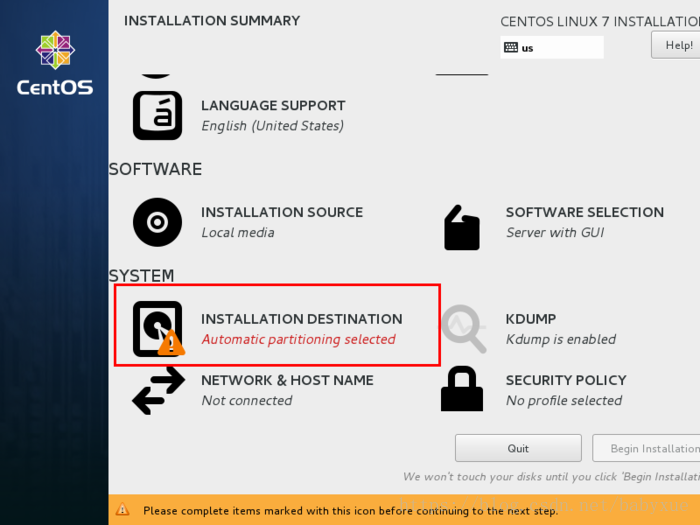
选择安装位置,在这里可以进行磁盘划分。
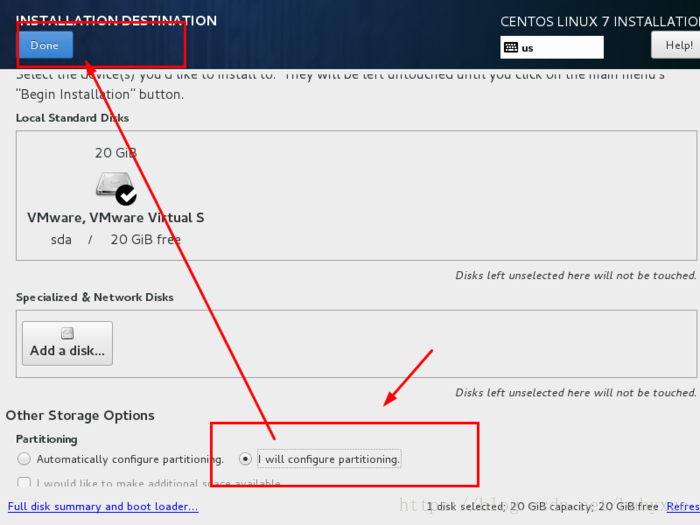
选择i wil configure partitioning(我将会配置分区),然后点击done
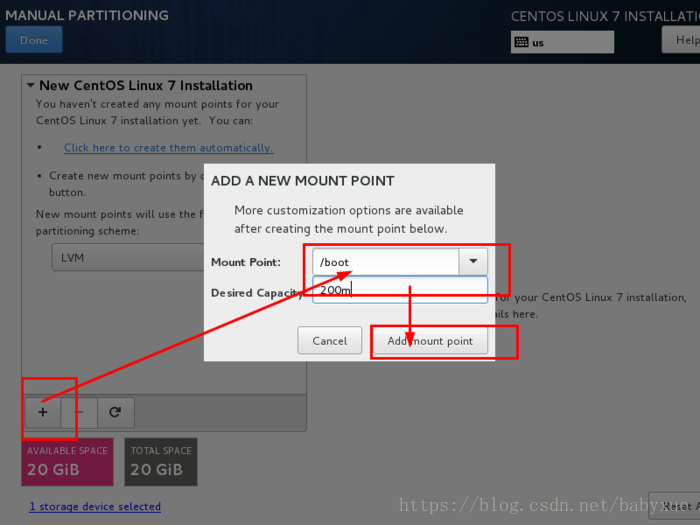
如下图所示,点击加号,选择/boot,给boot分区分200M。最后点击Add
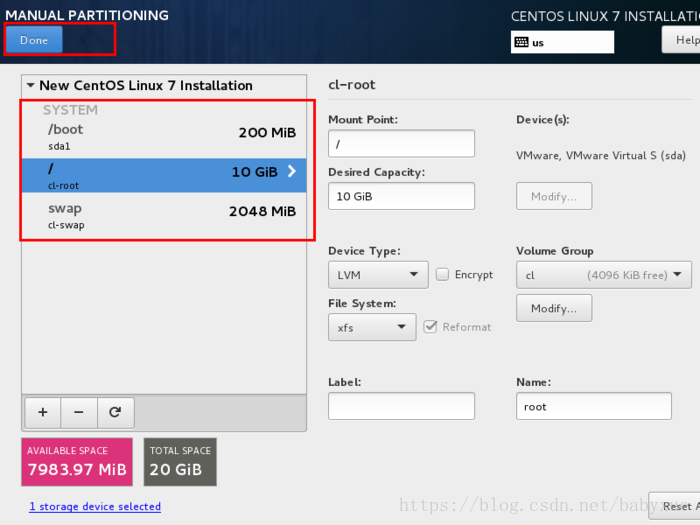
然后以同样的办法给其他三个区分配好空间后点击Done
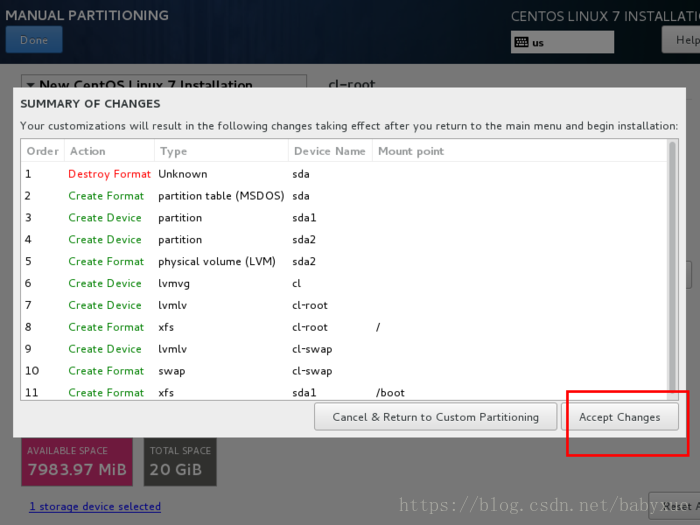
然后会弹出摘要信息,点击AcceptChanges(接受更改)
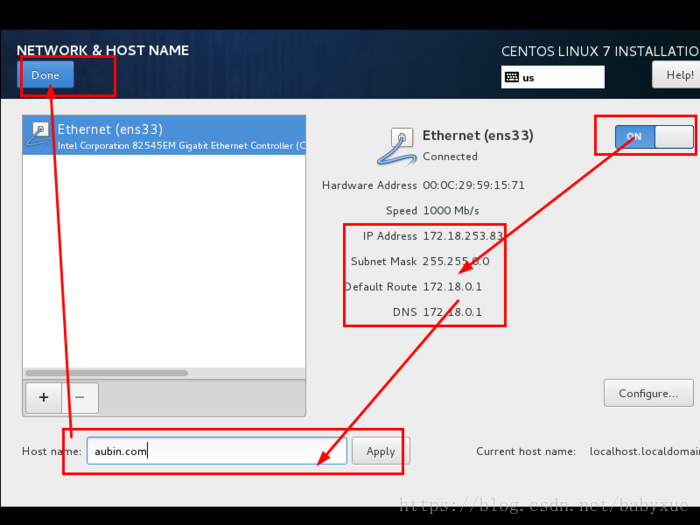
设置主机名与网卡信息
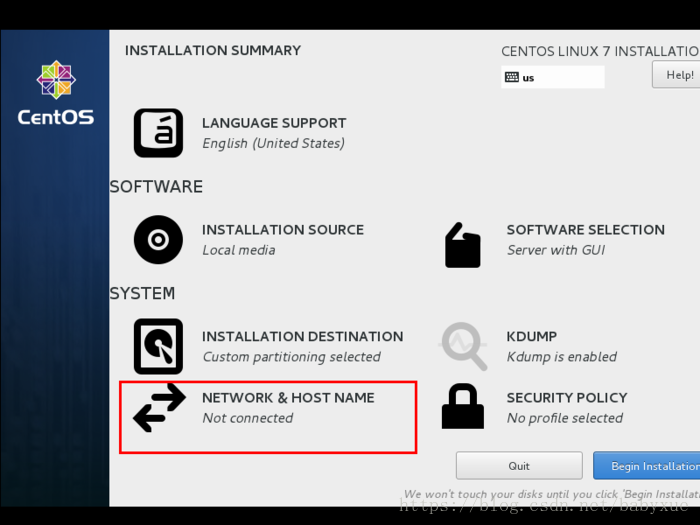
首先要打开网卡,然后查看是否能获取到IP地址(我这里是桥接),再更改主机名后点击Done。
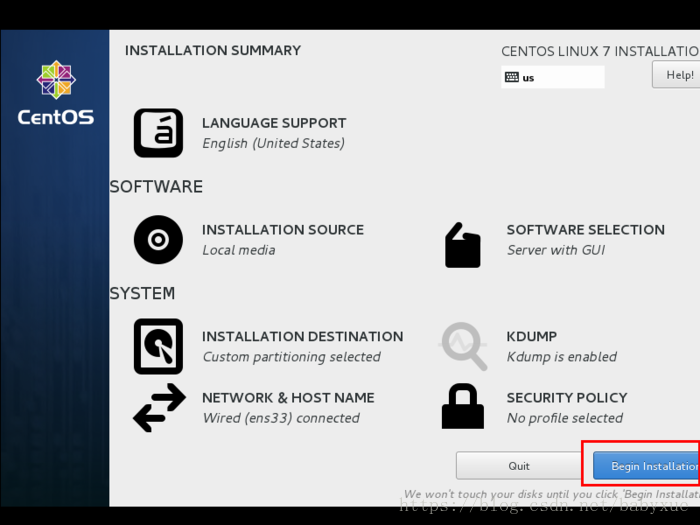
最后选择Begin Installation(开始安装)
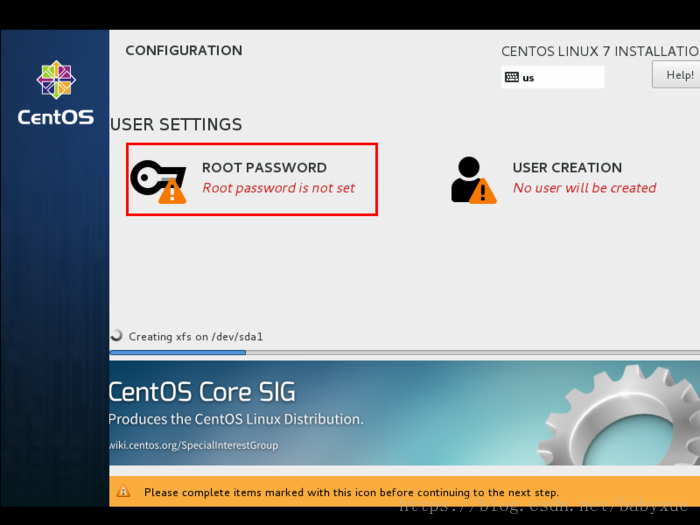
设置root密码
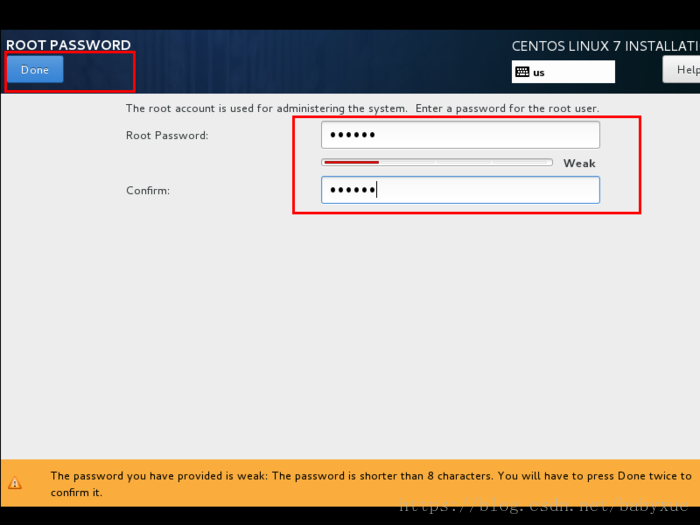
设置root密码后点击Done
点击USER CREATION 创建管理员用户
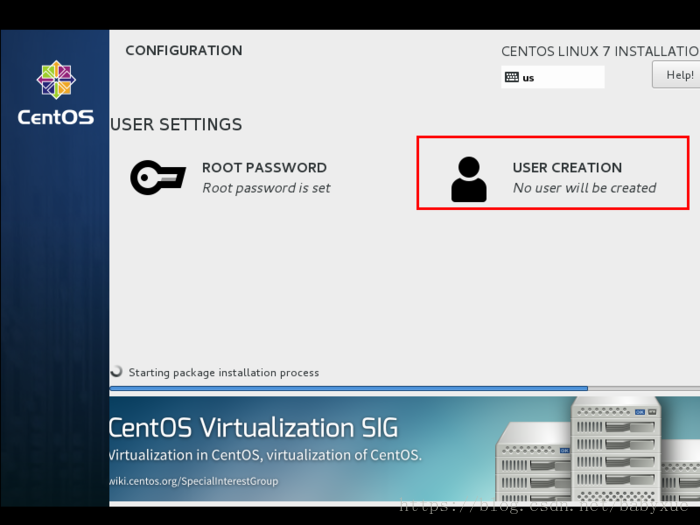
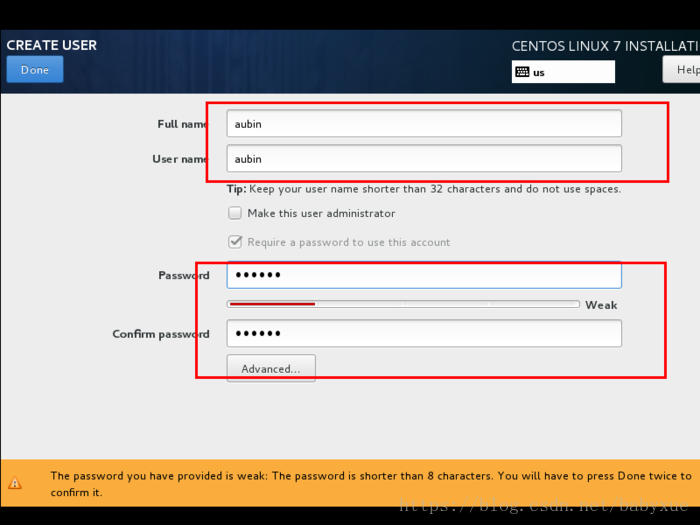
输入用户名密码后点击Done
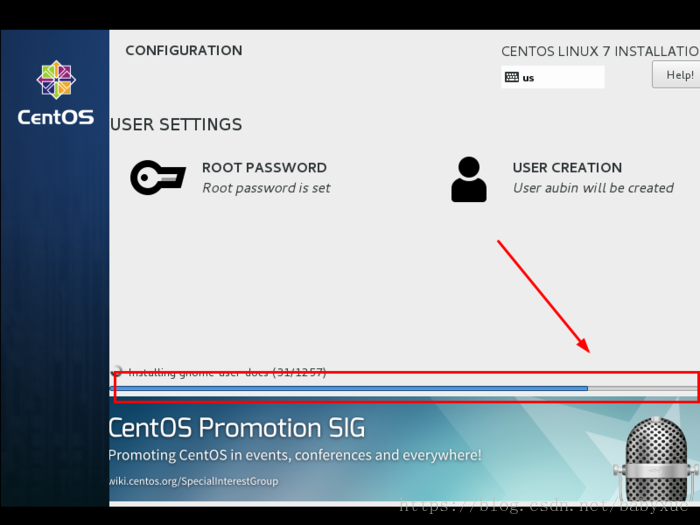
等待系统安装完毕重启系统即可
以上就是本文的全部内容,希望对大家的学习有所帮助。
以下为我自己整理的克隆虚拟机和设置固定IP的方法,记录一下,以防忘记:
桥接模式网络配置
1、配置ip地址等信息在/etc/sysconfig/network-scripts/ifcfg-ens33文件里做如下配置:
命令:
vi /etc/sysconfig/network-scripts/ifcfg-ens33修改如下:
- YPE="Ethernet" # 网络类型为以太网
- BOOTPROTO="static" # 手动分配ip
- NAME="ens33" # 网卡设备名,设备名一定要跟文件名一致
- DEVICE="ens33" # 网卡设备名,设备名一定要跟文件名一致
- ONBOOT="yes" # 该网卡是否随网络服务启动
- IPADDR="192.168.220.101" # 该网卡ip地址就是你要配置的固定IP
- GATEWAY="192.168.220.2" # 网关
- NETMASK="255.255.255.0" # 子网掩码
- DNS1="8.8.8.8" # DNS,8.8.8.8为Google提供的免费DNS服务器的IP地址
2、配置网络工作
在/etc/sysconfig/network文件里增加如下配置
- 命令:
- vi /etc/sysconfig/network
- 修改:
- NETWORKING=yes # 网络是否工作,此处一定不能为no
3、配置公共DNS服务(可选)
在/etc/resolv.conf文件里增加如下配置
nameserver 8.8.8.84、关闭防火墙
- systemctl stop firewalld # 临时关闭防火墙
- systemctl disable firewalld # 禁止开机启动
5、重启网络服务
service network restart下面是克隆虚拟机:
先查看虚拟机的网关
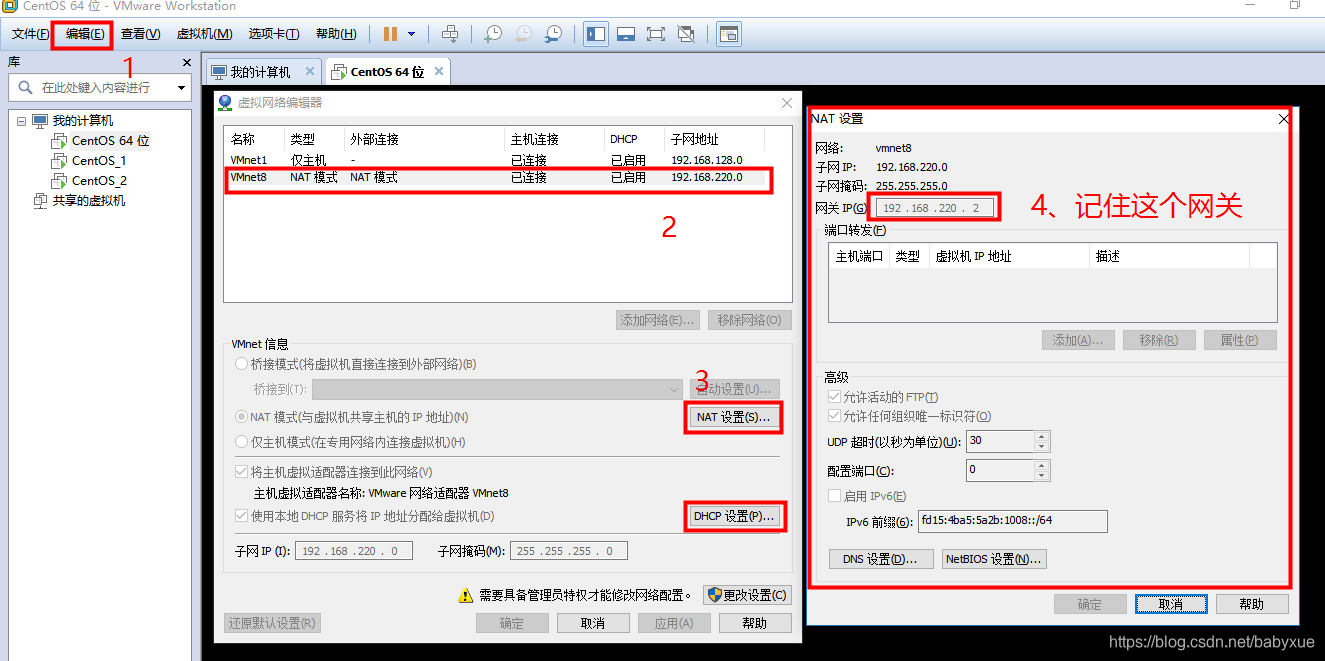
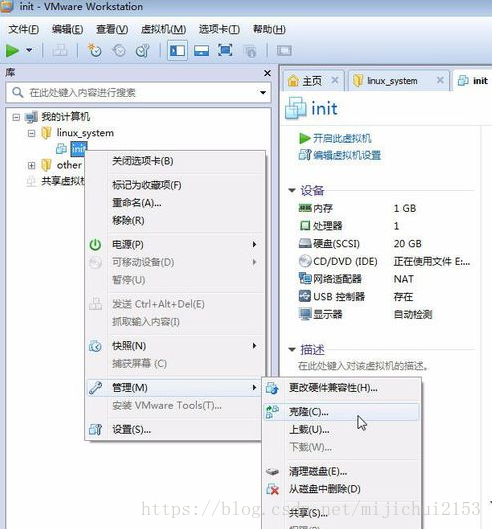
2、将要克隆的虚拟机关机,右键点击要克隆的虚拟机:
右键点击虚拟机,选择“管理”、“克隆”
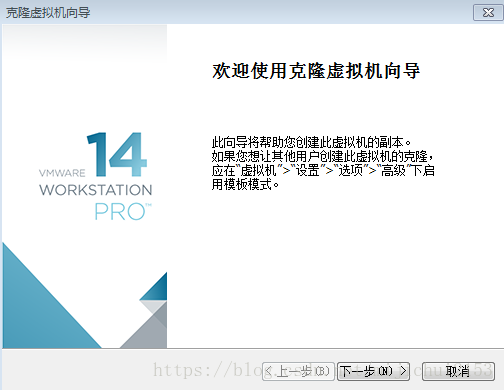
然后下一步
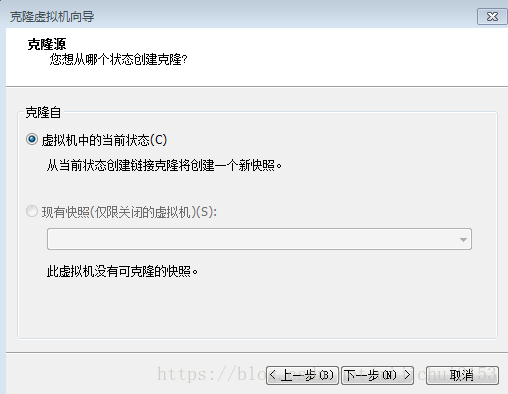
再下一步
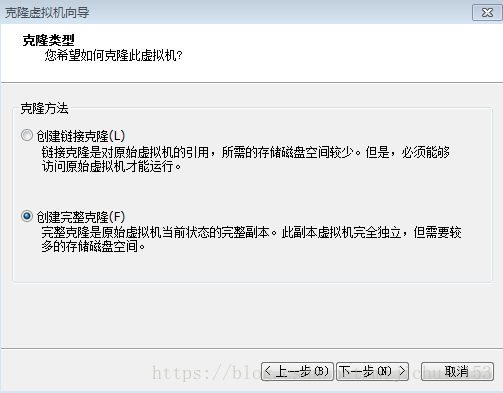
选择第二个“创建完整克隆”,后下一步
给自己的克隆机命名、选择位置后点击“完成”。
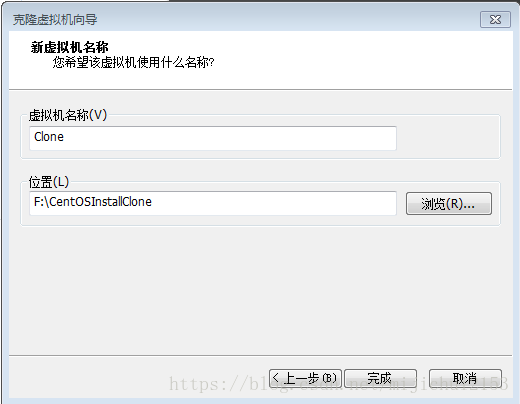
然后就开始克隆了,时间不会太久,整个过程大概1~2分钟。
完成克隆后点击关闭即克隆成功了。此时是可以在虚拟机列表中看到刚刚克隆的虚拟机“Clone”的。如下:
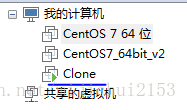
此时这个克隆出来的虚拟机和原虚拟机各个配置都是一样的,我们接下来要对网络、主机名等进行配置。
修改配置文件/etc/sysconfig/network-scripts/ifcfg-ens33中的IPADDR
IPADDR="192.168.220.102"修改主机名:
hostnamectl set-hostname xxxx(你要的主机名字)修改hosts文件,将名字和IP建立联系
输入命令“vi /etc/hosts”后,在配置文件中加入
- 127.0.0.1 localhost localhost.localdomain localhost4 localhost4.localdomain4
- ::1 localhost localhost.localdomain localhost6 localhost6.localdomain6
- 192.168.220.103(你锁修改的主机IP) xxxxxxxx(你要的主机名字)
重启:reboot
问题:
首先个人安装的一般都是最简单的版本,所以会存在很多的命令都不会有
首先最常用的ifconfig,vim等都没有
当然我们都知道使用安装方式:
yum install net-tools.x86_64
yum install vim -y
但是发现没有yum源可以安装这些,所以我们需要配置本地的yum源
配置方法很简单:步骤如下
1、首先连接本地的系统文件
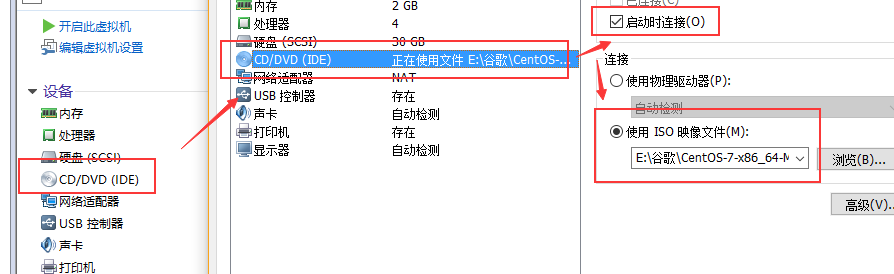
2、然后配置本地的yum源
mkdir /mnt/cdrom
mount /dev/cdrom /mnt/cdrom #挂载
mv /etc/yum.repos.d /etc/yum.repos.d.bak #备份,在linux的所有操作中,一定要养成先备份,再操作的习惯
mkdir /etc/yum.repos.d
vi /etc/yum.repos.d/CentOS-local.repo #配置yum源
配置内容如下:
[base-local]#这个是本源的名字,不能和其他的重复(随便,不重复)
name=CentOS-local #名字(随便)
baseurl=file:///mnt/cdrom #上方步骤一挂载镜像创建的目录
enabled=1 #yum源是否启用 1-启用 0-不启用
gpgcheck=1 #安全检测 1-开启 0-不开启
gpgkey=file:///etc/pki/rpm-gpg/RPM-GPG-KEY-CentOS-7
然后保存退出并更新yum源:
yum clean all
yum makecache
接下来就可以使用yum进行安装常用的软件了~~~~~~~~~~
VMware安装Centos7虚拟机的更多相关文章
- 超详细的VMware安装Centos7教程
下载centos镜像 https://wiki.centos.org/Download 注:真正生产环境的oracle数据库一般是一整台服务器只用作数据库,不会安装其他应用,也不会安装xwindow图 ...
- Vmware安装CentOs7+gitlab(一)
本篇文章主要介绍了VMware安装Centos7超详细过程(图文),具有一定的参考价值,感兴趣的小伙伴们可以参考一下 1.软硬件准备 软件:推荐使用VMwear,我用的是VMwear 12 镜像:Ce ...
- VMware安装Centos7过程
VMware安装Centos7过程 1.打开VMwear选择新建虚拟机 2.典型安装与自定义安装 典型安装:VMwear会将主流的配置应用在虚拟机的操作系统上,对于新手来很友好. 自定义安装:自定义安 ...
- VMware安装CentOS7的详细过程
原文:https://www.jianshu.com/p/ce08cdbc4ddb?utm_source=tuicool&utm_medium=referral 本篇文章主要介绍了VMware ...
- LInux系统@安装CentOS7虚拟机
安装Centos7虚拟机 1.打开VMware,点击创建新的虚拟机(至关重要) 2.选择自定义配置,点击下一步 3.选择虚拟机硬件兼容性<Workstation 12.0>,点击下一步 4 ...
- 非常详细的 (VMware安装Centos7超详细过程)
本篇文章主要介绍了VMware安装Centos7超详细过程(图文),具有一定的参考价值,感兴趣的小伙伴们可以参考一下 1.软硬件准备 软件:推荐使用VMwear,我用的是VMwear 12 镜像:Ce ...
- VMware安装Centos7超详细教程
本篇文章主要介绍了VMware安装Centos7超详细过程(图文),具有一定安装参考价值 在没有运维的情况下,很多时候测试需要自己搭建测试环境,而测试环境又分为QA环境,自动化测试环境,uat环境,以 ...
- vmware安装centos7.5、配置网卡、环境配置
1.vmware安装centos7.5虚拟机 参考连接: https://blog.csdn.net/guo_ridgepole/article/details/78973763 可能遇到的问题 ...
- VMware安装Centos7超详细过程
本篇文章主要介绍了VMware安装Centos7超详细过程(图文),具有一定的参考价值,感兴趣的小伙伴们可以参考一下 一.软硬件准备 软件:推荐使用VMwear,我用的是VMwear 12 镜像:Ce ...
随机推荐
- python接口自动化(三十四)-封装与调用--函数和参数化(详解)
简介 前面虽然实现了参数的关联,但是那种只是记流水账的完成功能,不便于维护,也没什么可读性,随着水平和技能的提升,再返回头去看前边写的代码,简直是惨不忍睹那样的代码是初级入门的代码水平都达不到.接下来 ...
- 解决springboot项目请求出现非法字符问题 java.lang.IllegalArgumentException:Invalid character found in the request target. The valid characters are defined in RFC 7230 and RFC 3986
springboot版本: 2.1.5 最近使用springboot搭建了一个App后台服务的项目,开发接口的时候在本机使用postman工具做请求测试,请求返回一直很正常,但是在前端开发使用h5请求 ...
- [记录]Shell并发模式批量安装saltstack的脚本
SaltStack+Shell: salt-master的配置: #cat /etc/salt/master user: root auto_accept: True salt-minion的配置(支 ...
- Java中lambda表达式详解
原文地址:http://blog.laofu.online/2018/04/20/java-lambda/ 为什么使用lambda 在java中我们很容易将一个变量赋值,比如int a =0;int ...
- 个人永久性免费-Excel催化剂功能第20波-Excel与Sqlserver零门槛交互-数据上传篇
Excel作为众多数据存储的交换介质,在不同的系统内的数据很少可以很连贯地进行整合分析,一般的业务系统都会提供导出Excel作为标配功能供用户使用系统内生成的数据. 此时最大的问题是,Excel很维去 ...
- [vue折线图] 记录SpringBoot+Vue3.0折线图订单信息展示
因公司业务需求,需要做一份订单相关的折线图, 如果其中有一天没有订单的话,这一天就是空缺的,在绘制折线图的时候是不允许的,所有要求把没有订单数据的日期也要在图表显示. 使用技术vue3.0+sprin ...
- Error:Some file crunching failed, see logs for details
Information:Gradle tasks [:myapp2:assembleDebug] Error:Some file crunching failed, see logs for deta ...
- [leetcode] 67. Add Binary (easy)
原题链接 思路: 用一个数保存进制,从后往前不断pop出两个数字和进制数相加,放入返回值中. var addBinary = function(a, b) { var arrA = a.split(' ...
- rest-frameword框架的基本组件
序列化 1.models部分 from django.db import models # Create your models here. class Book(models.Model): tit ...
- libvirt-qemu-TLS加密虚拟机传输实例分析
说明 TLS(Transport Layer Security Protocol),即安全传输层协议,其核心是加密两台计算机之间的通信.libvirt中使用TLS,可以实现libvirt的安全加密.可 ...