
Winform中实现ZedGraph曲线图的图像复制到剪切板、打印预览、获取图片并保存、另存为的功能
场景
Winforn中设置ZedGraph曲线图的属性、坐标轴属性、刻度属性:
https://blog.csdn.net/BADAO_LIUMANG_QIZHI/article/details/100112573
https://www.cnblogs.com/badaoliumangqizhi/p/11422087.html
在上面实现ZedGraph曲线图以及一些属性的设置之后,对其曲线图的一些操作事件进行编写。
下面一些事件打开实现是基于以上属性设置成功之后。
效果
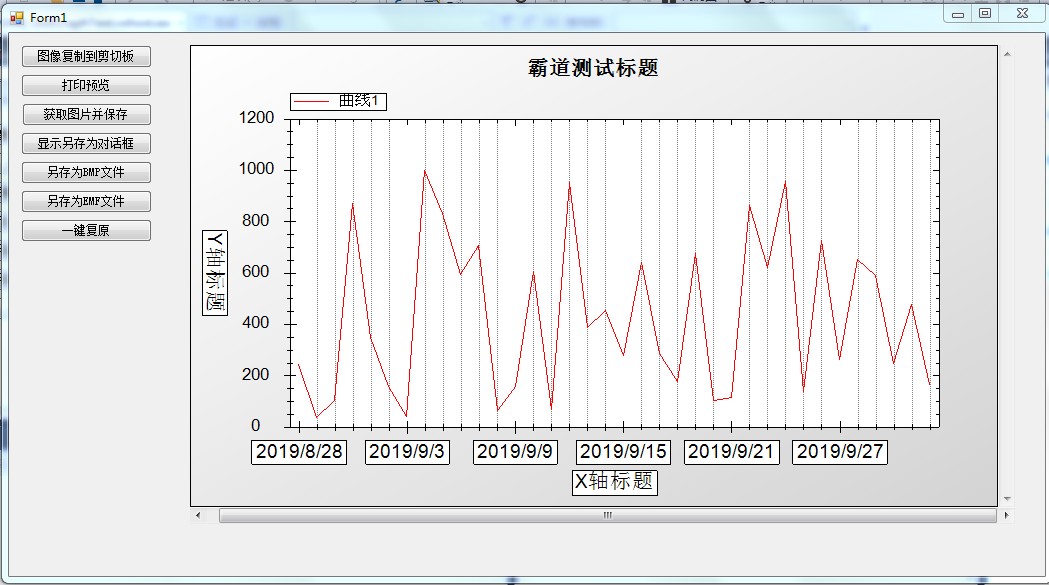
控件下载
https://download.csdn.net/download/badao_liumang_qizhi/11578445
英文手册下载
https://download.csdn.net/download/badao_liumang_qizhi/11578491
源码下载
https://download.csdn.net/download/badao_liumang_qizhi/11629179
实现
图像复制到剪贴板实现
拖拽一个按钮,双击进入其点击事件。
private void button2_Click(object sender, EventArgs e)

        {

            //ture代表复制成功提示

            this.zedGraphControl1.Copy(true);

        }
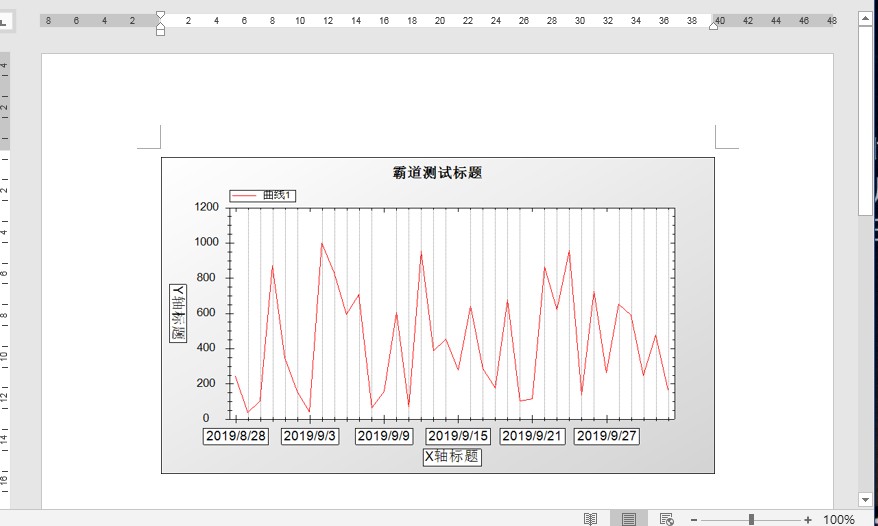
效果

此时新建一个Word文档,粘贴之后
打印预览实现
拖拽一个按钮,双击进入其点击事件。
private void button1_Click(object sender, EventArgs e)

        {

            this.zedGraphControl1.DoPrintPreview();

        }
效果

获取图片并保存实现
拖拽一个按钮,双击进入其点击事件。
 //获取图像

            Image image = this.zedGraphControl1.GetImage();

            //保存照片吗,指定保存路径

            image.Save(@"C:\Users\HAOHAO\Desktop\1.png");

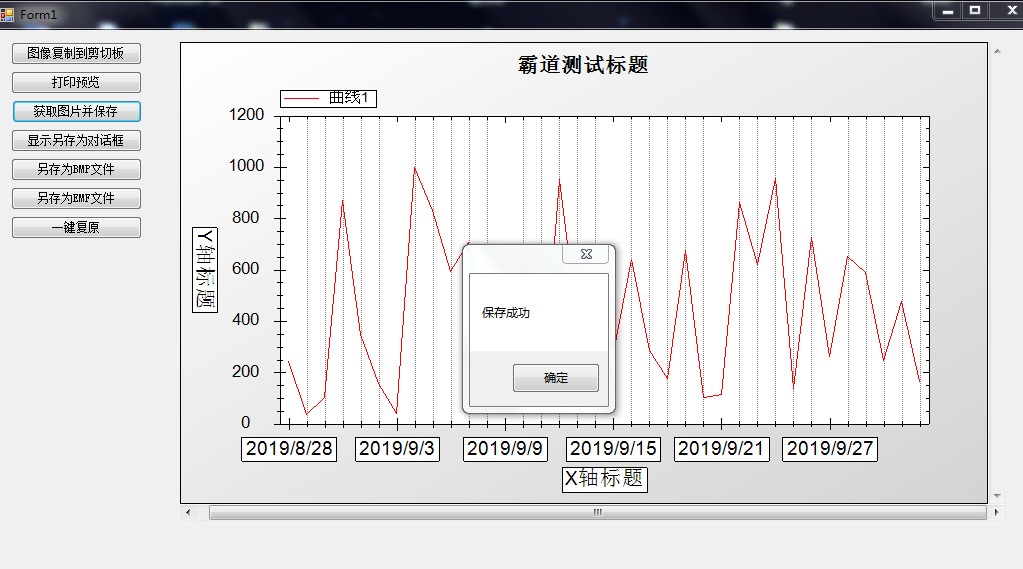
            //弹窗提示

            MessageBox.Show("保存成功");
效果
显示另存为实现
拖拽一个按钮,双击进入其点击事件。
 private void button4_Click(object sender, EventArgs e)

        {

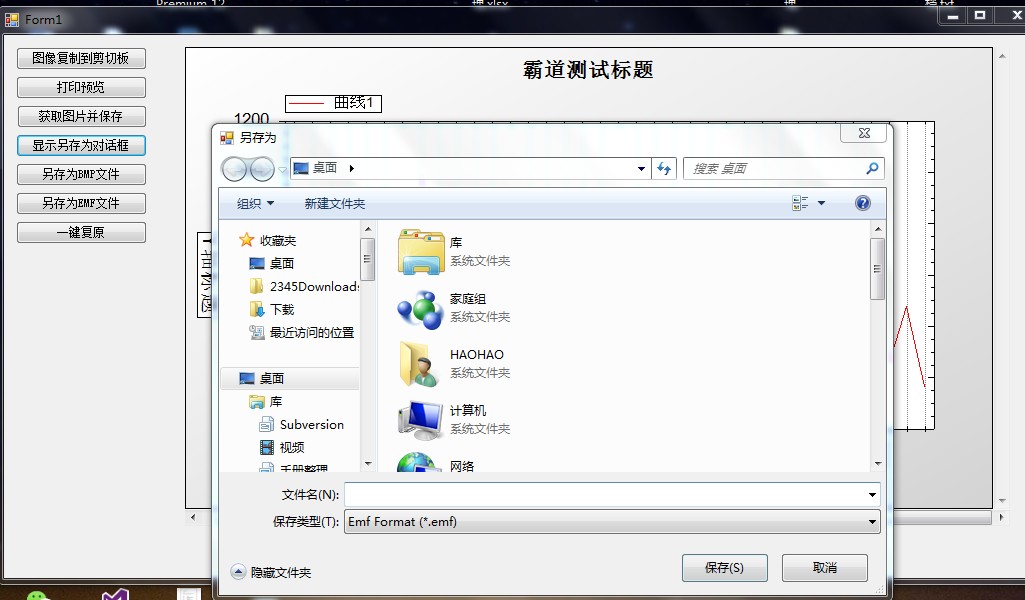
            this.zedGraphControl1.SaveAs();

        }
效果
另存为BMP文件实现
拖拽一个按钮,双击进入其点击事件。
 private void button5_Click(object sender, EventArgs e)

        {

            this.zedGraphControl1.SaveAsBitmap();

        }
效果

另存为EMP实现
拖拽一个按钮,双击进入其点击事件。
private void button6_Click(object sender, EventArgs e)

        {

            this.zedGraphControl1.SaveAsEmf();

        }
效果

Winform中实现ZedGraph曲线图的图像复制到剪切板、打印预览、获取图片并保存、另存为的功能的更多相关文章
- Winform中设置ZedGraph曲线图的字体样式是避免出现边框
场景 Winforn中设置ZedGraph曲线图的属性.坐标轴属性.刻度属性: https://blog.csdn.net/BADAO_LIUMANG_QIZHI/article/details/10 ...
- Winform中设置ZedGraph曲线图的水平与竖直参考线
场景 Winforn中设置ZedGraph曲线图的属性.坐标轴属性.刻度属性: https://blog.csdn.net/BADAO_LIUMANG_QIZHI/article/details/10 ...
- 史上最全Winform中使用ZedGraph教程与资源汇总整理(附资源下载)
场景 C#窗体应用中使用ZedGraph曲线插件绘制图表: https://blog.csdn.net/BADAO_LIUMANG_QIZHI/article/details/99716066 Win ...
- 怎么在MindManager中查看打印预览
在MindManager2016思维导图中打印导图之前,可以先进行预览,MindManager和其他很多应用程序一样都带有打印预览功能,该功能提供了再次检查的机会,避免打印出错,MindManager ...
- Winform中自定义ZedGraph右键复制成功后的提示
场景 Winform中实现ZedGraph中曲线右键显示为中文: https://blog.csdn.net/BADAO_LIUMANG_QIZHI/article/details/100115292 ...
- Winform中使用ZedGraph实现曲线图中字体去掉边框
场景 Winforn中设置ZedGraph曲线图的属性.坐标轴属性.刻度属性: https://blog.csdn.net/BADAO_LIUMANG_QIZHI/article/details/10 ...
- Winform中实现ZedGraph中曲线右键显示为中文
场景 Winforn中设置ZedGraph曲线图的属性.坐标轴属性.刻度属性: https://blog.csdn.net/BADAO_LIUMANG_QIZHI/article/details/10 ...
- Winform中设置ZedGraph当前所有曲线的颜色
场景 Winforn中设置ZedGraph曲线图的属性.坐标轴属性.刻度属性: https://blog.csdn.net/BADAO_LIUMANG_QIZHI/article/details/10 ...
- Winform中设置ZedGraph鼠标滚轮缩放的灵敏度以及设置滚轮缩放的方式(鼠标焦点为中心还是图形中心点)
场景 Winforn中设置ZedGraph曲线图的属性.坐标轴属性.刻度属性: https://blog.csdn.net/BADAO_LIUMANG_QIZHI/article/details/10 ...
随机推荐
- intellIJ IDEA学习笔记
如果你初次用idea,毫无目的的度娘如何使用IDEA 浪费的将会是大量的时间.为以表诚意, 上一套IDEA教学视频,以表我诚意.(下载地址:https://pan.baidu.com/s/1g ...
- 002——Netty之Netty介绍
Netty出现背景 Java NIO难用 据说存在bug 业界其他NIO框架不成熟 Netty主要解决两个相应关注领域 (1)异步和事件驱动的实现. (2)一组设计模式,将应用逻辑与网络层解耦. 特性 ...
- HTML基础介绍
前言: H5是目前行业里非常热门的一种语言,学习难度较低,可以快速入门.我个人也在学习H5,采用写博客的方式来梳理我学到的知识点,也分享给更多想学习的人一起来学习. Tip:个人学习过程中梳理的知识点 ...
- helm安装kafka集群并测试其高可用性
介绍 Kafka是由Apache软件基金会开发的一个开源流处理平台,由Scala和Java编写.Kafka是一种高吞吐量的分布式发布订阅消息系统,它可以处理消费者在网站中的所有动作流数据. 这种动作( ...
- 《NVM-Express-1_4-2019.06.10-Ratified》学习笔记(1)
材料说明: 文档<NVM-Express-1_4-2019.06.10-Ratified.pdf>来自于NVMe网站:https://nvmexpress.org/ 笔记目的是学习NVMe ...
- python 18 re模块
目录 re 模块 1. 正则表达式 2. 匹配模式 3. 常用方法 re 模块 1. 正则表达式 \w 匹配字母(包含中文)或数字或下划线 \W 匹配非字母(包含中文)或数字或下划线 \s 匹配任意的 ...
- ionic $ioniActionSheet 在安卓手机没样式
解决方法: 添加以下修复css样式 /** * Action Sheets for Android * ------------------------------------------------ ...
- jvm系列(七):如何优化Java GC「译」
本文由CrowHawk翻译,地址:如何优化Java GC「译」,是Java GC调优的经典佳作. Sangmin Lee发表在Cubrid上的”Become a Java GC Expert”系列文章 ...
- egret之粒子系统
1.添加粒子库,放在项目同级目录下(必须!!必须!!) 2.添加路径: 3.添加代码: private creatParticle(_pname: string, _target, _x: numbe ...
- win8调出右侧菜单栏
1.快捷键:win+c 2.鼠标放在右下角1s