
UWP开发入门(二十四)—— Win10风格的打印对话框
虽然经常看到阿迪王发“看那个开发UWP的又上吊了”的图……还是忍不住重启一下这个系列。最近有用到UWP的print API,特地来写一篇给某软的这个伟大构想续一秒。
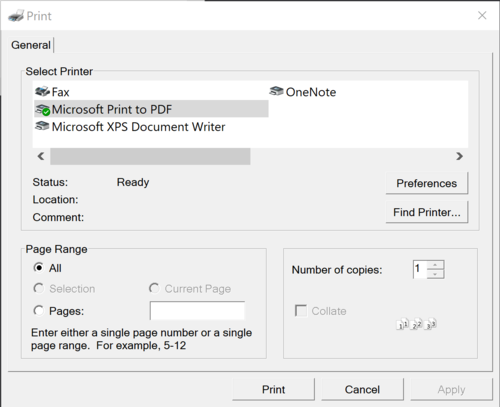
之前的打印对话框差不多长成这样:
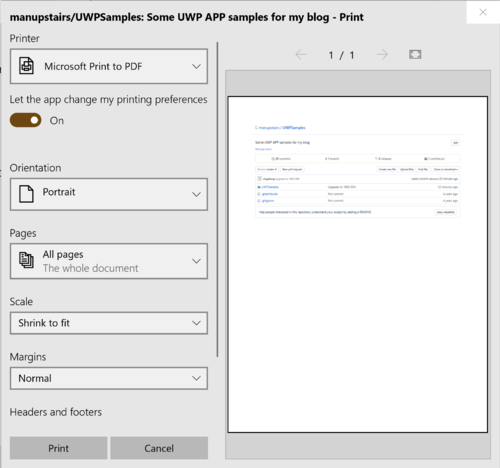
而新的Win10风格打印对话框是下图的样子,包括预览图非常的直观。
首先让我们构建一个极简的UWP程序,太久没写的话说不定手都生了……
    <Grid>

        <Button Width="160" Height="80" Click="Button_Click" Background="Red">Print</Button>

    </Grid>
我们试图在点击这个button时,通过PrintHelper类来显示打印对话框。
        private async void Button_Click(object sender, RoutedEventArgs e)

        {

            var printHelper = new PrintHelper();

            printHelper.PreparePrintContent(this);

            await printHelper.ShowPrintUIAsync();

        }
到这里就是MainPage的所有内容了。然后让我们去看PrintHelper的实现。
在构造函数中,我们需要创建Printdocument和PrintManger的实例,用来注册打印相关的事件。
        public PrintHelper()

        {

            printDocument = new PrintDocument();

            printDocumentSource = printDocument.DocumentSource;

            //printDocument.Paginate += PrintDocument_Paginate;

            printDocument.GetPreviewPage += PrintDocument_GetPreviewPage;

            printDocument.AddPages += PrintDocument_AddPages;

            PrintManager printMan = PrintManager.GetForCurrentView();

            printMan.PrintTaskRequested += PrintMan_PrintTaskRequested;

        }
PrintDocument是对即将打印文档的映射,我们接下来会通过它来构建预览试图等相关信息。
printDocument.Paginate事件主要用于准备所有的预览页,该事件会在打印对话框显示时,被执行一次。如果是单页的打印该事件不处理也可以。
printDocument.GetPreviewPage事件会在显示具体的预览页时,被执行。例如供两页内容,用户前后翻页预览时,每个预览页就是由这里设置。
Sample代码里因为只有一页,所以就直接将PrintContent赋值过去了。
        private void PrintDocument_GetPreviewPage(object sender, GetPreviewPageEventArgs e)

        {

            PrintDocument printDoc = (PrintDocument)sender;

            printDoc.SetPreviewPage(e.PageNumber, PrintContent);

        }
printDocument.AddPages事件在实际打印操作发生时被触发,printDocument会通过AddPage和AddPageComplete方法来通完成文档的准备,然后进行打印操作。
        private void PrintDocument_AddPages(object sender, AddPagesEventArgs e)

        {

            PrintDocument printDoc = (PrintDocument)sender;

            printDoc.AddPage(PrintContent);

            printDoc.AddPagesComplete();

        }
完成以上事件注册以后,我们来看PrintManger,这个可以理解为之前WPF中PrintDialog的UWP版本。我们最终通过它来启动UI打印对话框。根据文档,首先我们必须调用PrintManager.GetForCurrentView()方法,该方法将返回当前活动UWP Window关联的PrintManager,然后我们需要注册事件printMan.PrintTaskRequested,这个事件会在打印操作发生时被触发。
        private void PrintMan_PrintTaskRequested(PrintManager sender, PrintTaskRequestedEventArgs args)

        {

            PrintTask printTask = null;

            printTask = args.Request.CreatePrintTask("", sourceRequested =>

            {

                sourceRequested.SetSource(printDocumentSource);

            });

        }
在这个事件里,一般会CreatePrintTask,然后做一些打印的配置,最后指定printDocumentSource。
PrintHelper里其余部分的代码,仅仅时简单的封装和参数传递:
        public async Task ShowPrintUIAsync()

        {

            if (PrintManager.IsSupported())

            {

                await PrintManager.ShowPrintUIAsync();

            }

        }

        public virtual void PreparePrintContent(UIElement printContent)

        {

            PrintContent = printContent;

        }
具体大家可以参考Github上的Sample code:
https://github.com/manupstairs/UWPSamples/tree/master/UWPSamples/PrintingSample
UWP开发入门(二十四)—— Win10风格的打印对话框的更多相关文章
- UWP开发入门(十四)—— UserControl中Adaptive UI的小技巧
本篇我们通过绘制一个非常简单的UserControl控件,来分享一下对Adaptive UI的理解及一些图形绘制的技巧. 现在流行的APP都少不了精致的用户头像,首先假设我们需要绘制如下的图形作为默认 ...
- UWP开发入门(十)——通过继承来扩展ListView
本篇之所以起这样一个名字,是因为重点并非如何自定义控件,不涉及创建CustomControl和UserControl使用的Template和XAML概念.而是通过继承的方法来扩展一个现有的类,在继承的 ...
- UWP开发入门(十六)——常见的内存泄漏的原因
本篇借鉴了同事翔哥的劳动成果,在巨人的肩膀上把稿子又念了一遍. 内存泄漏的概念我这里就不说了,之前<UWP开发入门(十三)——用Diagnostic Tool检查内存泄漏>中提到过,即使有 ...
- Java开发学习(二十四)----SpringMVC设置请求映射路径
一.环境准备 创建一个Web的Maven项目 参考Java开发学习(二十三)----SpringMVC入门案例.工作流程解析及设置bean加载控制中环境准备 pom.xml添加Spring依赖 < ...
- UWP开发入门(十二)——神器Live Visual Tree
很久以前,我们就有Snoop这样的工具实时修改.查看正在运行的WPF程序,那时候调个样式,修改个模板,相当滋润.随着历史的车轮陷进WP的泥潭中,无论WP7的Silverlight还是WP8.1的run ...
- UWP开发入门(十九)——10分钟学会在VS2015中使用Git
写程序必然需要版本控制,哪怕是个人项目也是必须的.我们在开发UWP APP的时候,VS2015默认提供了对微软TFS和Git的支持.考虑到现在Git很火,作为微软系的程序员也不得不学一点防身,以免被开 ...
- 仿酷狗音乐播放器开发日志二十四 选项设置窗体的实现(附328行xml布局源码)
转载请说明原出处,谢谢~~ 花了两天时间把仿酷狗的选项设置窗体做出来了,当然了只是做了外观.现在开学了,写代码的时间减少,所以整个仿酷狗的工程开发速度减慢了.今天把仿酷狗的选项设置窗体的布局代码分享出 ...
- BizTalk开发系列(二十四) BizTalk项目框架建议
Asp.NET有MVC框架,大部份的开发都是按照MVC进行的.BizTalk是面向消息的开发,不能完全采用分层的开发模式.而微软只提供了 BizTalk项目开发的基本策略,通过分析相关的Complex ...
- Android开发(二十四)——数据存储SharePreference、SQLite、File、ContentProvider
Android提供以下四种存储方式: SharePreference SQLite File ContentProvider Android系统中数据基本都是私有的,一般存放在“data/data/程 ...
随机推荐
- 【Offer】[37] 【序列化二叉树】
题目描述 思路分析 测试用例 Java代码 代码链接 题目描述 请实现两个函数,分别用来序列化和反序列化二叉树. 二叉树的序列化是指:把一棵二叉树按照某种遍历方式的结果以某种格式保存为字符串,从而使得 ...
- angular关于Bootstrap样式不起作用问题
跟着慕课网的课程学习Angular,简直要被bootstrap的问题整死了,样式一直出不来,导航完全没有背景颜色.. 我在网上找了很多都试了,以下方法特别受用 1.把 "../node_mo ...
- 聚焦Python分布式爬虫必学框架Scrapy 打造搜索引擎视频教程
下载链接:https://www.yinxiangit.com/595.html 目录: 第1章 课程介绍介绍课程目标.通过课程能学习到的内容.和系统开发前需要具备的知识 第2章 windows下搭建 ...
- Redis的最常被问到知识点总结
1.什么是redis? Redis 是一个基于内存的高性能key-value数据库. 2.Reids的特点 Redis本质上是一个Key-Value类型的内存数据库,很像memcached,整个数据库 ...
- flink有什么优势值得大家这么热衷
flink 通过实现了 Google Dataflow 流式计算模型实现了高吞吐.低延迟.高性能兼具实时流式计算框架. 同时 flink 支持高度容错的状态管理,防止状态在计算过程中因为系统异常而丢失 ...
- Mybatis值ResultMap的使用详解
Mybatis的定义 MyBatis 是一款优秀的持久层框架,它支持定制化 SQL.存储过程以及高级映射.MyBatis 避免了几乎所有的 JDBC 代码和手动设置参数以及获取结果集.MyBatis ...
- Day 11 文件的权限
1.什么是权限? 我们可以把它理解为操作系统对用户能够执行的功能所设立的限制,主要用于约束用户能对系统所做的操作,以及内容访问的范围,或者说,权限是指某个特定的用户具有特定的系统资源使用权力.* 2. ...
- 《Ansible自动化运维:技术与最佳实践》第三章读书笔记
Ansible 组件介绍 本章主要通过对 Ansible 经常使用的组件进行讲解,使对 Ansible 有一个更全面的了解,主要包含以下内容: Ansible Inventory Ansible Ad ...
- Collections.unmodifiableMap,Collections.unmodifiableList,Collections.unmodifiableSet作用及源码解析
在文章:Mybatis源码解析,一步一步从浅入深(五):mapper节点的解析中mybatis的源码中用到了Collections.unmodifiableList方法,其实还有unmodifiabl ...
- 转:ext的xtype值
基本组件: xtype Class 描述 button Ext.Button 按钮 splitbutton Ext.SplitButton 带下拉菜单的按钮 cycle Ext.CycleButton ...