
UWP开发入门(十四)—— UserControl中Adaptive UI的小技巧
本篇我们通过绘制一个非常简单的UserControl控件,来分享一下对Adaptive UI的理解及一些图形绘制的技巧。
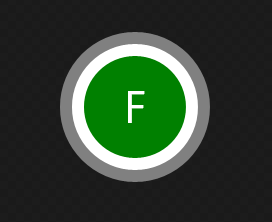
现在流行的APP都少不了精致的用户头像,首先假设我们需要绘制如下的图形作为默认头像:
<UserControl

    x:Class="AdaptiveUserControl.Circle0"

    xmlns="http://schemas.microsoft.com/winfx/2006/xaml/presentation"

    xmlns:x="http://schemas.microsoft.com/winfx/2006/xaml"

    xmlns:local="using:AdaptiveUserControl"

    xmlns:d="http://schemas.microsoft.com/expression/blend/2008"

    xmlns:mc="http://schemas.openxmlformats.org/markup-compatibility/2006"

    mc:Ignorable="d"

    d:DesignHeight="300"

    d:DesignWidth="400">

    <Grid Width="50" Height="50" CacheMode="BitmapCache">

        <Ellipse Fill="Gray"></Ellipse>

        <Ellipse Width="42" Height="42" Fill="White"></Ellipse>

        <Ellipse Width="34" Height="34" Fill="Green"></Ellipse>

        <TextBlock Text="F" TextAlignment="Center" VerticalAlignment="Center" TextLineBounds="Tight" Foreground="White"></TextBlock>

    </Grid>

</UserControl>
实现较为简单,堆叠了三个Ellipse来实现三层圆环的效果。其中三层圆环的间距通过Width和Height来实现。
通常情况下,该实现已经可以满足我们的要求了。
再来看第二个实现:
    <Grid CacheMode="BitmapCache" >

        <Ellipse Fill="Gray"></Ellipse>

        <Ellipse Margin="4" Fill="White"></Ellipse>

        <Ellipse Margin="8" Fill="Green"></Ellipse>

        <TextBlock Text="F" TextAlignment="Center" VerticalAlignment="Center" TextLineBounds="Tight" Foreground="White"></TextBlock>

    </Grid>
稍有不同,具体的Width和Height已经不再设置了,三层圆环的间距通过Margin来实现。
接下来看第三个实现:
    <Grid CacheMode="BitmapCache">

        <Grid.RowDefinitions>

            <RowDefinition></RowDefinition>

            <RowDefinition></RowDefinition>

            <RowDefinition Height="8*"></RowDefinition>

            <RowDefinition></RowDefinition>

            <RowDefinition></RowDefinition>

        </Grid.RowDefinitions>

        <Grid.ColumnDefinitions>

            <ColumnDefinition></ColumnDefinition>

            <ColumnDefinition></ColumnDefinition>

            <ColumnDefinition Width="8*"></ColumnDefinition>

            <ColumnDefinition></ColumnDefinition>

            <ColumnDefinition></ColumnDefinition>

        </Grid.ColumnDefinitions>

        <Ellipse Grid.Column="0" Grid.Row="0" Grid.ColumnSpan="5" Grid.RowSpan="5" Fill="Gray"></Ellipse>

        <Ellipse Grid.Column="1" Grid.Row="1" Grid.ColumnSpan="3" Grid.RowSpan="3" Fill="White"></Ellipse>

        <Ellipse Grid.Column="2" Grid.Row="2" Fill="Green"></Ellipse>

        <TextBlock Grid.Column="2" Grid.Row="2" Text="F" TextAlignment="Center" VerticalAlignment="Center" TextLineBounds="Tight" Foreground="White"></TextBlock>

    </Grid>
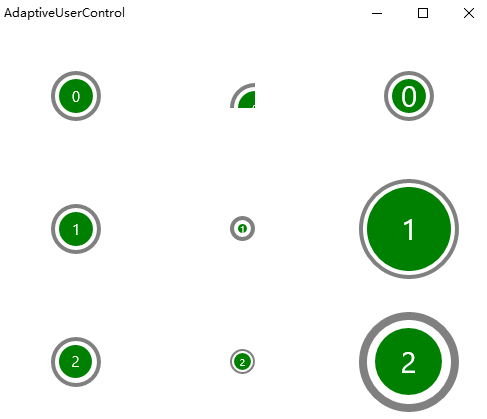
第三个实现已经不包含任何关于长度以及高度的数字了。所有的元素均按照比例来缩放。这样做的好处在哪里呢。我们实际使用这三个UserControl来看看:
    <Grid>

        <Grid.RowDefinitions>

            <RowDefinition></RowDefinition>

            <RowDefinition></RowDefinition>

            <RowDefinition></RowDefinition>

        </Grid.RowDefinitions>

        <Grid.ColumnDefinitions>

            <ColumnDefinition></ColumnDefinition>

            <ColumnDefinition></ColumnDefinition>

            <ColumnDefinition></ColumnDefinition>

        </Grid.ColumnDefinitions>

        <local:Circle0 ></local:Circle0>

        <local:Circle0 Grid.Column="1" Width="25" Height="25" FontSize="10"></local:Circle0>

        <local:Circle0 Grid.Column="2" Width="100" Height="100" FontSize="30"></local:Circle0>

        <local:Circle1 Grid.Row="1" Width="50" Height="50"></local:Circle1>

        <local:Circle1 Grid.Row="1" Grid.Column="1" Width="25" Height="25" FontSize="10"></local:Circle1>

        <local:Circle1 Grid.Row="1" Grid.Column="2" Width="100" Height="100" FontSize="30"></local:Circle1>

        <local:Circle2 Grid.Row="2" Width="50" Height="50"></local:Circle2>

        <local:Circle2 Grid.Row="2" Grid.Column="1" Width="25" Height="25" FontSize="10"></local:Circle2>

        <local:Circle2 Grid.Row="2" Grid.Column="2" Width="100" Height="100" FontSize="30"></local:Circle2>

    </Grid>
首先由于第一种写法定死了Width和Height,可以看到第一排的圆形在尺寸变化时无法自适应大小,悲剧的被截断或者无法撑开。
第二种写法的问题在于间距被固定,虽然整体可以自动缩放,但间距仍需要通过代码去修正才能保持比例。
第三种自然是最佳做法,无论尺寸如何变化,均可以自适应。
回顾一下之前对Adaptive Ui布局技巧的总结:
- 尽量不要有写死的Width和Height
- 可以有少量的Margin
- 整体为纵向布局的界面(比如手机竖着拿),横向可以有写死的数字,纵向最好按比例。反之亦然。
这里还有几个问题需要说明一下:
- CacheMode="BitmapCache"
堆叠的Shape图形,我们这里是三个Circle,会导致重复的绘制影响性能。不要忘记加上CacheMode="BitmapCache"来告诉系统避免该问题。
MSDN的原文如下:
过度绘制的另一个来源是由许多重叠元素形成的形状。 如果针对包含合成形状的 UIElement,将 CacheMode 设置为 BitmapCache,平台会将该元素作为位图呈现一次,然后每帧使用该位图而不是过度绘制。
- 三种画法的性能差距
我做了一个去除了虚拟化的ListView进行测试,各放置1000个圆形图像。三种画法的性能差距基本一致,没有太大差别,请放心使用。在可以正常虚拟化的ListView中就更没有问题了。
- 还是性能问题
非常遗憾,无论是DrawingVisual和DrawingContext这类底层的高性能的绘图类,还是RadialGradientBrush径向渐变的画刷。一切可以进一步提升性能的方式,在从WPF-》Silverlight-》UWP的演化过程中,尼玛都退化了,木有了!!!就UWP本身而言,不存在更好的绘制方式了,老老实实通过Shape来堆叠图形吧……
最后GitHub:
https://github.com/manupstairs/UWPSamples/tree/master/UWPSamples/AdaptiveUserControl
UWP开发入门(十四)—— UserControl中Adaptive UI的小技巧的更多相关文章
- UWP开发入门(四)——自定义CommandBar
各位好,再次回到UWP开发入门系列,刚回归可能有些不适应,所以今天我们讲个简单的,自定义CommandBar,说通俗点就是自定义类似AppBarButton的东西,然后扔到CommandBar中使用. ...
- UWP开发入门(二十一)——保持Ui线程处于响应状态
GUI的程序有时候会因为等待一个耗时操作完成,导致界面卡死.本篇我们就UWP开发中可能遇到的情况,来讨论如何优化处理. 假设当前存在点击按钮跳转页面的操作,通过按钮打开的新页面,在初始化过程中存在一些 ...
- UWP开发入门(十)——通过继承来扩展ListView
本篇之所以起这样一个名字,是因为重点并非如何自定义控件,不涉及创建CustomControl和UserControl使用的Template和XAML概念.而是通过继承的方法来扩展一个现有的类,在继承的 ...
- UWP开发入门(十六)——常见的内存泄漏的原因
本篇借鉴了同事翔哥的劳动成果,在巨人的肩膀上把稿子又念了一遍. 内存泄漏的概念我这里就不说了,之前<UWP开发入门(十三)——用Diagnostic Tool检查内存泄漏>中提到过,即使有 ...
- UWP开发入门系列笔记之(一):UWP初览
标签: 随着微软Build2015带来的好消息,Win10正式版发布的日子已经离我们越来越近了,我们也终于欣喜地看到:一个统一的Windows平台对于开发人员来说充满了吸引力,这局棋下的好大的说--于 ...
- SLAM十四讲中Sophus库安装
Sophus截止目前有很多版本,其中大体分为两类,一种是用模板实现的方法,一种是用非模板类实现的,SLAM十四讲中使用的是非模板类库,clone Sophus: git clone http://gi ...
- UWP开发入门(25)——通过Radio控制Bluetooth, WiFi
回顾写了许久的UWP开发入门,竟然没有讲过通过Windows.Devices.Radios.Radio来控制Bluetooth和WiFi等功能的开关.也许是因为相关的API设计的简单好用,以至于被我给 ...
- [转]Golang 中使用 JSON 的小技巧
taowen是json-iterator的作者. 序列化和反序列化需要处理JSON和struct的关系,其中会用到一些技巧. 原文 Golang 中使用 JSON 的小技巧是他的经验之谈,介绍了一些s ...
- IDEA Intellij中vim插件使用小技巧
在 IDEA Intellij小技巧和插件 一文中简单介绍了一下IdeaVim插件.在这里详细总结一下这个插件在日常编程中的一些常用小技巧.供有兴趣使用这个插件,但对Vim还不十分熟悉的朋友参考.当然 ...
随机推荐
- [算法导论]迪克斯特拉算法 @ Python
class Graph: def __init__(self): self.V = [] self.w = {} class Vertex: def __init__(self, x): self.k ...
- HttpURLConnection GET/POST写法
现在虽然HttpClient很好使,但也有人在用最原生的HttpURLConnection, 记录一下,备忘之. public class HttpUrlConnect { //get请求 publi ...
- iphone/ipad/ipod设置VPN(pptp连接方式)
一.点击桌面上的-设置-图标进入设置(如图) 二.点击-通用-进入通用设置 三.点击-VPN-进入VPN设置(如图) 四.点击添加VPN设置进行设置 五.选择并连接
- 每日英语:A Different Color: China's Chameleonic Politics
China has tried your form of government and found it wanting. That was the message delivered by Chin ...
- Windows下安装 msysGit 以及初始化 Git server环境
Windows下git工具msysGit使用以及Git server初始化 Windows下git工具,这里选择msysGit,版本为msysGit-netinstall-1.8.1.2-previe ...
- 解读Gartner《2015年度新兴技术成熟度曲线报告》
详细见:http://www.360doc.com/content/16/0209/16/26186435_533443133.shtml 今年的报告评估了112个领域超过2000项新型技术的市场类型 ...
- Java程序员转Android开发必读经验分享
小编最近几日偷偷的发现部分Java程序员想转安卓开发,故此加紧补充知识,为大家搜集资料,积极整理前人的经验,希望可以给正处于困惑中的你,带来些许的帮助. 啰哩啰嗦的说说Java和Android程序的区 ...
- android私有文件夹的访问
首先内部存储路径为/data/data/youPackageName/,下面讲解的各路径都是基于你自己的应用的内部存储路径下. 所有内部存储中保存的文件在用户卸载应用的时候会被删除. 一. files ...
- 配置算法(第4版)的Java编译环境
1. 下载 1.1 JDK http://www.oracle.com/technetwork/java/javase/downloads/index.html选择“Windows x64 180.5 ...
- [leetcode]Combine Two Tables
leetcode竟然有sql的题了..两道简单的应该会做 这个题主要就是一个left join... # Write your MySQL query statement below SELECT P ...