
UWP开发入门(十二)——神器Live Visual Tree
很久以前,我们就有Snoop这样的工具实时修改、查看正在运行的WPF程序,那时候调个样式,修改个模板,相当滋润。随着历史的车轮陷进WP的泥潭中,无论WP7的Silverlight还是WP8.1的runtime,偶们都不能方便快捷的查看APP的可视化树(Visual Tree)了,呜呼哉,是可忍孰不可忍放下筷子就骂微软。没想到Visual Studio 2015倒是给了我们一个惊喜,自带了一套非常强大的调试工具Live Visual Tree。本篇我们用简单的例子讨论下该工具的使用。
首先我们看以下这段XAML,一个常见的ListView,定义了一个简单的ItemTemplate,希望在ListViewItem被点击时触发Tapped事件。哪里不会点哪里,So easy!
    <ListView ItemsSource="{Binding People}">

        <ListView.ItemTemplate>

            <DataTemplate>

                <Grid Background="LightGray" Tapped="Grid_Tapped">

                    <TextBlock Text="{Binding}"></TextBlock>

                </Grid>

            </DataTemplate>

        </ListView.ItemTemplate>

    </ListView>

悲剧总是发生在莫名之间,你发现除了戳Grid设置成LightGray的一块区域有效,其他ListViewItem区域戳了也没什么卵用……于是你很聪明地给Grid添加了HorizontalAlignment="Stretch",然后默念了一句“妈的智障”。
童鞋,怎么可能会有用呢?总不能本篇到此结束吧?
既然没有用,那自然是到我们祭出神器Live Visual Tree一窥究竟的时候了!在Visual Studio 2015中按下F5进入Debug模式,你会发现左侧区域出现了新窗口Live Visual Tree!有点类似于Document Line,不同之处这里列出了运行时的Visual Tree。

如果仅仅用来看结构层次的话,就和Document Outline窗口一样了。这里我们单击最左上角的按钮“Enable selection in the running application”,之后点击运行中ListView的ListViewItem(比如“赵六”),会看到APP中的ListViewItem被红色虚线选中,同时Live Visual Tree会展开到对应元素的位置。

同时也可以在右侧的Live Property Explorer中看到对应元素各项属性的当前值,并且还可以任意修改各个属性的值,同时立即反应到运行中的APP上。
比如我们在选中“赵六”后在右侧Live Property Explorer将ListViewItemPresenter的Content属性改为“王二麻子”看一下:

如果细心察看ListViewItemPresenter下包含的TextBlock,会发现TextBlock对应的Text属性也已被修改成了“王二麻子”。
是不是感觉打开了新世界的大门,要成为海贼王的男人(此处有歧义)……
接下来我们选中ListViewItemPresenter下的Grid,发现虚线红框真的只有灰色那么一小块,无论设不设置HorizontalAlignment="Stretch",但是比较发现无论选中ListViewItemPresenter还是ListViewItem都是横向撑满的,那问题容易解决咯,设置ListViewItem的HorizontalContentAlignment="Stretch"即可。修改后效果如下:

取消选中最左上角的“Enable selection in the running application”,再点击一下王二麻子的右侧部分,发现如愿弹框了。
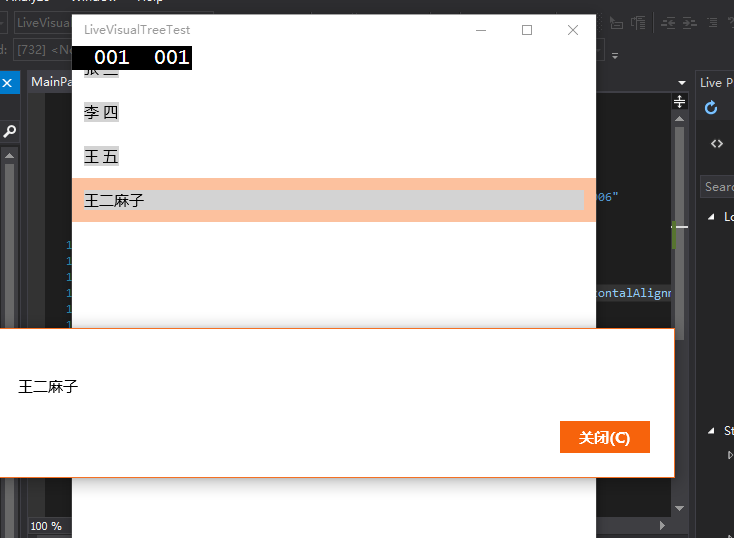
至此,问题已经定位并且找到了解决方案。我们需要通过ListView的ItemContainerStyle属性修改ListViewItem的样式,设置HorizontalContentAlignment="Stretch"属性。(妄图给ListViewItemPresenter的童鞋会收到以下报错信息:
Cannot apply a Style with TargetType 'Windows.UI.Xaml.Controls.Primitives.ListViewItemPresenter' to an object of type 'Windows.UI.Xaml.Controls.ListViewItem').
修改后的XAML如下:
    <ListView ItemsSource="{Binding People}">

        <ListView.ItemTemplate>

            <DataTemplate>

                <Grid Background="LightGray" Tapped="Grid_Tapped">

                    <TextBlock Text="{Binding}"></TextBlock>

                </Grid>

            </DataTemplate>

        </ListView.ItemTemplate>

        <ListView.ItemContainerStyle>

            <Style TargetType="ListViewItem">

                <Setter Property="HorizontalContentAlignment" Value="Stretch"></Setter>

            </Style>

        </ListView.ItemContainerStyle>

    </ListView>
点击有效区域的问题基本得到解决,同时Live Visual Tree的基本操作也已介绍完毕,剩下的还请各位进一步学习研究。
    public sealed partial class MainPage : Page

    {

        public List<string> People { get; set; }

        public MainPage()

        {

            this.InitializeComponent();

            People = new List<string>

            {

                "张 三",

                "李 四",

                "王 五",

                "赵 六"

            };

            this.DataContext = this;

        }

        private async void Grid_Tapped(object sender, TappedRoutedEventArgs e)

        {

            var text = (e.OriginalSource as TextBlock)?.Text;

            MessageDialog dialog = new MessageDialog(text);

            await dialog.ShowAsync();

        }

    }
GayHub:
https://github.com/manupstairs/UWPSamples
UWP开发入门(十二)——神器Live Visual Tree的更多相关文章
- UWP开发入门(二十一)——保持Ui线程处于响应状态
GUI的程序有时候会因为等待一个耗时操作完成,导致界面卡死.本篇我们就UWP开发中可能遇到的情况,来讨论如何优化处理. 假设当前存在点击按钮跳转页面的操作,通过按钮打开的新页面,在初始化过程中存在一些 ...
- UWP开发入门(二十三)——WebView
本篇讨论在UWP开发中使用WebView控件时常见的问题,以及一些小技巧. WebView是实际开发中常用的控件,很多大家抱怨的套网页的应用都是通过WebView来实现的.这里要澄清一个问题,套网页的 ...
- UWP开发入门(二)——RelativePanel
RelativePanel也是Win10 UWP新增的控件,和上篇提到的SplitView一样在UWP的UI布局起到非常重要的作用.说句实在话,这货其实就是为了UWP的Adaptive UI而特意增加 ...
- UWP开发入门(二十二)——Storyboard和Animation
微博上有同学问我MyerSplash是如何实现那个很炫的图片点亮,然后移动到屏幕中央的效果.惭愧啊,我又不是作者哪里会知道.硬着头皮去GitHub拜读了高手的代码,自愧弗如,比我不知道高到哪里去了…… ...
- UWP开发入门(二十四)—— Win10风格的打印对话框
虽然经常看到阿迪王发“看那个开发UWP的又上吊了”的图……还是忍不住重启一下这个系列.最近有用到UWP的print API,特地来写一篇给某软的这个伟大构想续一秒. 之前的打印对话框差不多长成这样: ...
- UWP开发入门(二十)——键盘弹起时变更界面布局
UWP APP在键盘弹起或隐藏时,并不会自动处理界面布局.有时会出现键盘遮挡了下一个需要填写的文本框,或是下一步按钮的情况.本篇我们以登录界面做例子,用一种巧妙简单的方式在键盘弹起和隐藏时更改界面的布 ...
- java web开发入门十二(idea创建maven SSM项目需要解决的问题)基于intellig idea(2019-11-09 11:23)
一.spring mvc action返回string带双引号问题 解决方法: 在springmvc.xml中添加字符串解析器 <!-- 注册string和json解析适配器 --> &l ...
- UWP开发入门(十)——通过继承来扩展ListView
本篇之所以起这样一个名字,是因为重点并非如何自定义控件,不涉及创建CustomControl和UserControl使用的Template和XAML概念.而是通过继承的方法来扩展一个现有的类,在继承的 ...
- UWP开发入门(十六)——常见的内存泄漏的原因
本篇借鉴了同事翔哥的劳动成果,在巨人的肩膀上把稿子又念了一遍. 内存泄漏的概念我这里就不说了,之前<UWP开发入门(十三)——用Diagnostic Tool检查内存泄漏>中提到过,即使有 ...
随机推荐
- C++多线程开发之actor model
最近想把写过的一个多线程程序整理一下,这个程序主要特点是有一系列的互相之间有依赖关系的task.于是在网上找相关类库 1,一类是简单的线程池了,这也是原本俺的做法.之前使用的是手工调度,代码实现的很蛋 ...
- 【转】iOS超全开源框架、项目和学习资料汇总
iOS超全开源框架.项目和学习资料汇总(1)UI篇iOS超全开源框架.项目和学习资料汇总(2)动画篇iOS超全开源框架.项目和学习资料汇总(3)网络和Model篇iOS超全开源框架.项目和学习资料汇总 ...
- Android屏幕适配的一些常识
屏幕适配的注意事项 1. AndroidManifest.xml设置 在中Menifest中添加子元素 android:anyDensity="true"时,应用程序安装在不同密度 ...
- 用thinkphp将网络上的图片下载到本地服务器
我用的thinkphp版本是3.2.3,这个版本的跟更早些版本的调用方法不太一样,正确的调用方法是: Demo3Controller.class <?php namespace Home\Con ...
- Git中当add错误的时候怎么办?
傻傻分不清楚. “git add .”是我常用的添加命令,添加完后来个“git status ”总是有那么几次发现有不想添加的东西.好多人用reset,nonono,这样不好会有个head错误爆出. ...
- RDD分区2GB限制
本文目的 最近使用spark处理较大的数据时,遇到了分区2G限制的问题(ken).找到了解决方法,并且在网上收集了一些资料,记录在这里,作为备忘. 问题现象 遇到这个问题时,spark日志 ...
- JAVA生产者消费者的实现
春节回了趟老家,又体验了一次流水席,由于桌席多,导致上菜慢,于是在等待间,总结了一下出菜流程的几个特点: 1.有多个灶台,多个灶台都在同时做菜出来. 2.做出来的菜,会有专人用一个托盘端出来,每次端出 ...
- 【国内独家首发】iPhone4 iOS7不完美越狱教程新鲜出炉
准备工作: 1.Mac (OSX 10.8以上系统): 2.iPhone 4 (iPhone3, 1 iOS 7.0.2): 3.iPhone 4数据线一根: 4.下载越狱工具包:ios7_jb_ki ...
- 无须任何软件配置iis+ftp服务器图文说明
1.1 检查是否安装已安装IIS6组件 在windows service 2003 操作系统中,windows组件“IIS6.0”是用户搭建站点以及ftp文件共享的服务器. 具体检查步骤如下: 进入“ ...
- A cycle was detected in the build path of project
解决Eclipse中Java工程间循环引用而报错的问题 如果我们的项目包含多个工程(project),而它们之间又是循环引用的关系,那么Eclipse在编译时会抛出如下一个错误信息: “A cycle ...