
ReactNative: 使用导航栏组件-NavigatorIOS组件和Navigator组件
一、简言
在软件开发中,不论是Web还是App,它们的应用程序都是由很多的功能视图组成的。对于这些组合的视图,如何实现页面间平滑地过渡,应用都有统一的一套跳转机制,这个功能就是路由或者叫导航。应用程序通过导航,可以自由地实现页面之间的切换、前进和后退。在React中使用的是React Router,在iOS中使用的是UIKit的导航视图UINavigation和导航控制器。而在React-Native中,也提供了专门切换视图的导航栏组件NavigatorIOS和Navigator,这两个是兄弟组件,功能基本相同,区别在于封装性高低。NavigatorIOS组件的封装程度更高提供了基础的API和属性,开发者可以很方便的定制一个功能丰富的导航栏,而Navigator组件相比较而言比较简陋,它提供了足够的空间让开发者去定制,对于复杂的导航栏,它定制能力更高,而且可跨平台使用。其实,NavigatorIOS组件本质上是对UIKit的UINavigation的包装,使用NavigatorIOS组件进行页面的切换实质上就是调用了UIKit原生导航功能。本文将一一研究。
二、navigator对象
在组件视图进行切换的时候,navigator会作为一个属性对象被传递。我们可以通过this.props.navigator获取navigator对象。掌握navigator对象是使用NavigatorIOS组件和Navigator组件的前提基础,因为它可以控制器路由的跳转和组件的加载。navigator对象的主要API如下:
//加载一个新的页面或者视图或者路由,并跳转到该页面

push(route)

//返回到上一个页面

pop()

//一次性返回N个页面,也即返回到指定页面,当N=1,与pop()相同

popN(n)

//替换当前的路由

replace(route)

//替换前一个页面的视图并且回退过去

replacePrevious(route)

//取代最顶层的路由并且回退回去

resetTo(route)

//回到最顶层视图

popToTop()
三、NavigatorIOS组件
1、路由initialRoute默认是一个JS对象,代表一个页面或者视图,NavigatorIOS组件默认路由提供了initialRoute属性,如下所示:
import React, { Component } from 'react';

import {

    NavigatorIOS

} from 'react-native';

export default class NavigatorBar extends Component{

    render(){

        return (

            <NavigatorIOS

                initialRoute={{

                    component: MyComponent,

                    title: "MyComponent Title",

                    passProps: {myProp:"XYQ"}

                }}

            />

        );

    }

}

//component :  表示当前页面需要加载的组件视图

//title: 表示需要显示的标题

//passProps:表示用于页面间传递数据
2、NavigatorIOS组件属性有两大部分,分别是自身属性和持有的路由的属性,如下所示:
自身属性:
//导航条的背景颜色

barTintColor

//初始化路由,它是一个JavaScript对象

initialRoute

//每一页定制样式,可以设置每一个页面的背景颜色

itemWrapperStyle

//是否隐藏导航栏

navigationBarHidden

//是否隐藏阴影

shadowHidden

//导航栏上按钮的颜色设置

tintColor

//导航栏上字体的颜色

titleTextColor

//导航栏是否半透明
translucent
initialRoute的属性
//加载的视图组件

component:function

//当前视图标题

title: string

//传递的数据

passProps: object

//后退按钮图标

backButtonIcon: Image.propTypes.source

//后退按钮标题

backButtonTitle: string

//左边按钮图标

leftButtonIcon: Image.propTypes.source

//左边按钮标题

leftButtonTitle: string

//左边按钮点击事件

onLeftButtonPress: function

//右边按钮图标

rightButtonIcon: Image.propTypes.source

//右边按钮标题

rightButtonTitle: string

//右边按钮点击事件

onRightButtonPress: function

//包裹样式

warpperStyle: [Object Object]
四、Navigator组件
1、注意事项:如果RN版本升级到0.43以上的话,Navigator已过期,不能直接从react-native里面获取了,而是作为一个单独的库模块,解决方案如下:
//安装

npm install react-native-deprecated-custom-components --save //已过期失效,推荐使用第二个命令进行安装

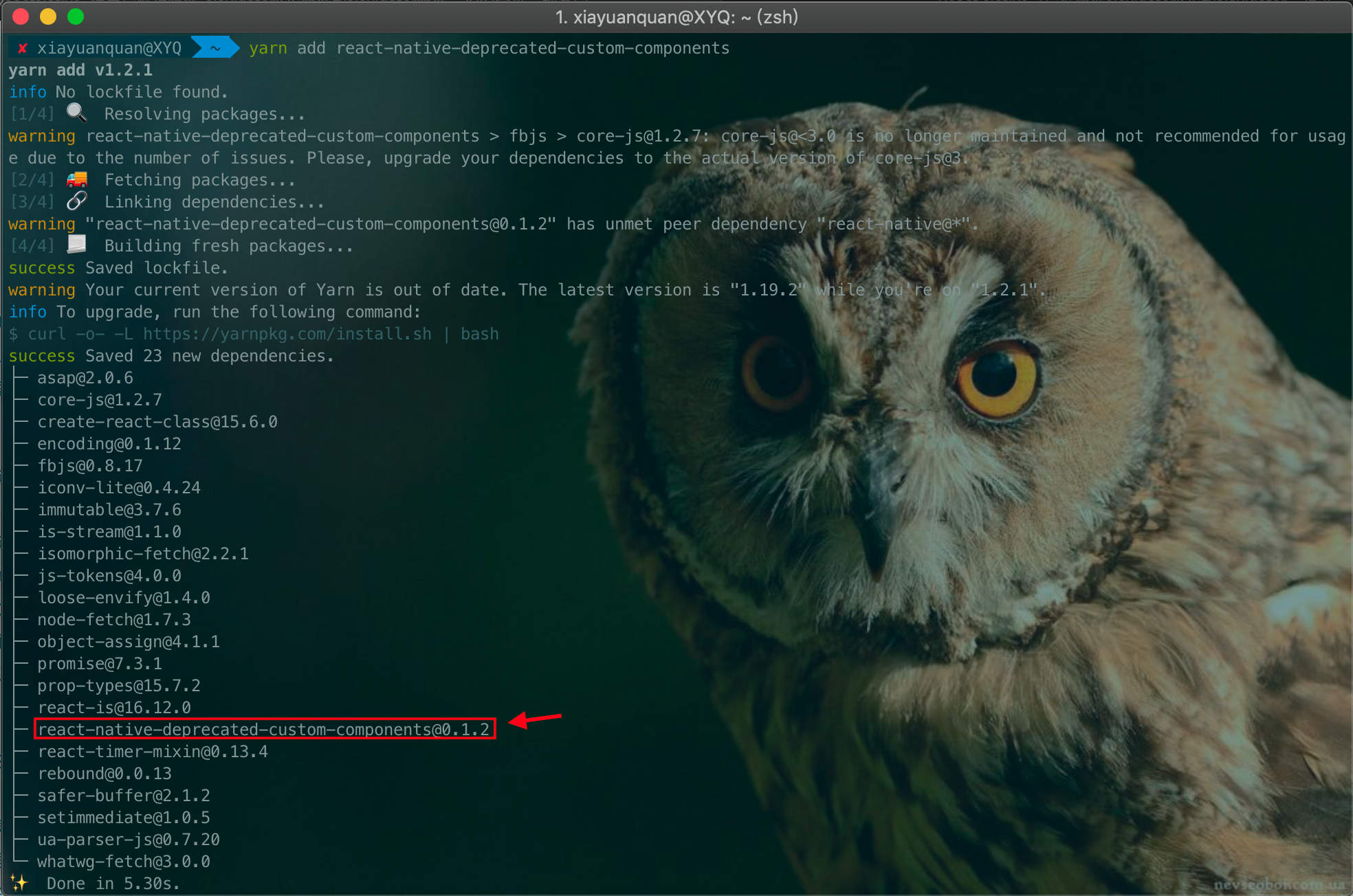
yarn add react-native-deprecated-custom-components           //可使用

//导入

import {Navigator} from 'react-native-deprecated-custom-components'

2、Navigator组件提供的属性如下:
/**

* 配置跳转动画

* (route, routeStack) => Navigator.SceneConfigs.FloatFromRight

*/

configureScene: PropTypes.func,

/**

* 渲染场景

* (route, navigator) =>

*   <MySceneComponent title={route.title} navigator={navigator} />

*/

renderScene: PropTypes.func.isRequired,

/**

* 配置路由

*/

initialRoute: PropTypes.object,

initialRouteStack: PropTypes.arrayOf(PropTypes.object),

/**

* 路由即将跳转时调用

*/

onWillFocus: PropTypes.func,

/**

* 路由完成跳转时调用

*/

onDidFocus: PropTypes.func,

/**

* 导航栏

*/

navigationBar: PropTypes.node,

/**

* navigator对象

*/

navigator: PropTypes.object,

/**

* 场景样式

*/

sceneStyle: ViewPropTypes.style,
3、虽然Navigator组件很粗糙,但是它的定制性极强,可以很好解决NavigatorIOS组件不能跨平台和自定义的问题。Navigator组件只提供跳转功能,界面需要开发者自己去定制。使用步骤大致如下:
//1、配置路由

initialRoute={{component:this.props.component, passProps:{}}}

//2、配置跳转

configureScene={()=>{return Navigator.SceneConfigs.FloatFromBottom;}}

//3、渲染场景

renderScene={(route, navigator) => {

    // ...扩展符, 作用:如果是对象,就获取对象中所有值,如果是数组,就获取数组中所有值

   const Component = route.component;

    return (

        <View style={{flex:}}> //使用flex设置导航尺寸

            <Component navigator={navigator} route={route} {... route.passProps}>

        </View>

    )

}
4、Navigator组件支持的跳转方向和类型有很多,如下所示:
Navigator.SceneConfigs.PushFromRight //(默认)

Navigator.SceneConfigs.FloatFromRight

Navigator.SceneConfigs.FloatFromLeft

Navigator.SceneConfigs.FloatFromBottom

Navigator.SceneConfigs.FloatFromBottomAndroid

Navigator.SceneConfigs.FadeAndroid

Navigator.SceneConfigs.HorizontalSwipeJump

Navigator.SceneConfigs.HorizontalSwipeJumpFromRight

Navigator.SceneConfigs.VerticalUpSwipeJump

Navigator.SceneConfigs.VerticalDownSwipeJump
5、导航过渡过程中,可以配置的回调函数如下:
//每当导航切换完成或初始化之后,调用此回调,参数为新场景的路由

onDidFocus function

//会在导航切换之前调用,参数为目标路由

onWillFocus function
五、使用NavigatorIOS组件
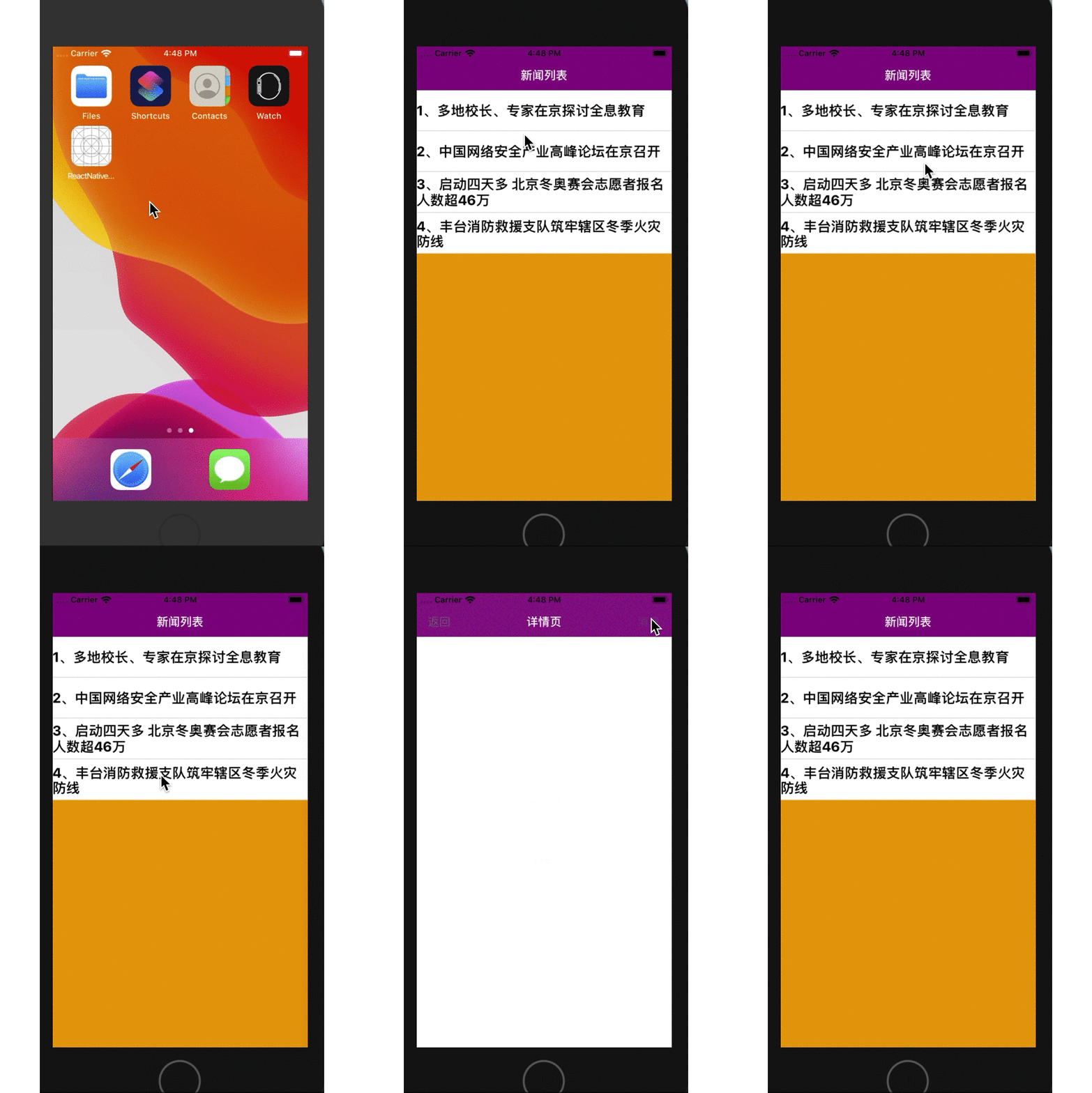
需求:新闻列表页跳转到新闻详情页。
index.ios.js程序入口文件
/**

 * Sample React Native App

 * https://github.com/facebook/react-native

 * @flow

 */

import React, { Component } from 'react';

import NavigatorBar from './src/NavigatorBar'

import {

  AppRegistry,

  View

} from 'react-native';

export default class ReactNativeDemo extends Component {

  render() {

    return (

        <NavigatorBar/>

    );

  }

}

AppRegistry.registerComponent('ReactNativeDemo', () => ReactNativeDemo);
Navigator.js创建的NavigatorIOS导航栏组件文件
import React, { Component } from 'react';

import NewsHome from './NewsHome'

import {

    NavigatorIOS

} from 'react-native';

export default class NavigatorBar extends Component{

    render(){

        return (

            <NavigatorIOS

                style={{flex: }}          //设置导航栏样式

                barTintColor={'purple'}    //设置导航栏颜色

                titleTextColor={'white'}   //设置导航标题颜色

                itemWrapperStyle={{backgroundColor:'orange'}} //设置导航页面背景颜色

                initialRoute={{

                    component: NewsHome,   //设置路由,列表主页

                    title: "新闻列表",      //设置导航标题

                    passProps: {}          //传递数据

                }}

            />

        );

    }

}
NewsHome.js新闻列表页文件
import React, { Component } from 'react';

import List from './List'

import {

    View,

    StyleSheet

} from 'react-native';

/*

* 此处使用扩展运算符...this.props,将属性navigator传递到List组件中,因为List组件中无法直接获取navigator组件对象

* */

export default class NewsHome extends Component{

    render() {

        return (

            <View style={styles.container}>

                <List title="1、多地校长、专家在京探讨全息教育" {...this.props}/>

                <List title="2、中国网络安全产业高峰论坛在京召开" {...this.props}/>

                <List title="3、启动四天多 北京冬奥赛会志愿者报名人数超46万" {...this.props}/>

                <List title="4、丰台消防救援支队筑牢辖区冬季火灾防线" {...this.props}/>

            </View>

        );

    }

}

const styles = StyleSheet.create({

    container:{

        marginTop: ,

        backgroundColor:'white'

    }

});
List.js新闻列表组件文件
import React, { Component } from 'react';

import NewDetail from "./NewsDetail";

import {

    StyleSheet,

    View,

    Text

} from 'react-native';

export default class List extends Component{

    constructor(props){

        super(props);

        this.push = this.push.bind(this); //绑定push事件,绑定方式有多种,这是其中方法之一

    }

    //跳转到详情页

    push(){

        let {navigator} = this.props; //作用域本地化

        navigator.push({              //navigator对象调用push函数

            component: NewDetail,     //新闻详情页

            title:"详情页",            //设置新闻详情页导航标题

            leftButtonTitle:"返回",    //设置新闻详情页导航左边按钮

            rightButtonTitle:"消息",   //设置新闻详情页导航右边按钮

            onLeftButtonPress:(() => navigator.pop()),          //返回上一页:列表主页,navigator对象调用pop函数

            onRightButtonPress:(() => alert("welcome to you")), //弹出吐司

            wrapperStyle: {backgroundColor:'yellow'}            //设置页面背景色

        })

    }

    render() {

        return (

            <View style={styles.list_item}>

                <Text style={styles.list_font} onPress={this.push}>{this.props.title}</Text>

            </View>

        );

    }

}

const styles = StyleSheet.create({

    list_item: {

        height: ,

        borderBottomWidth: ,

        borderBottomColor: '#DDD',

        justifyContent: 'center'

    },

    list_font: {

        fontSize: ,

        fontWeight: 'bold',

        color: 'black'

    }

});
NewsDetail.js新闻详情页文件
import React, { Component } from 'react';

import {

    StyleSheet,

    View

} from 'react-native';

export default class NewsDetail extends Component{

    render() {

        return (

            <View style={styles.container}/>

        )

    }

}

const styles = StyleSheet.create({

    container:{

        marginTop: ,

        backgroundColor:'white'

    }

});
模拟器运行结果如下:
六、使用Navigator组件
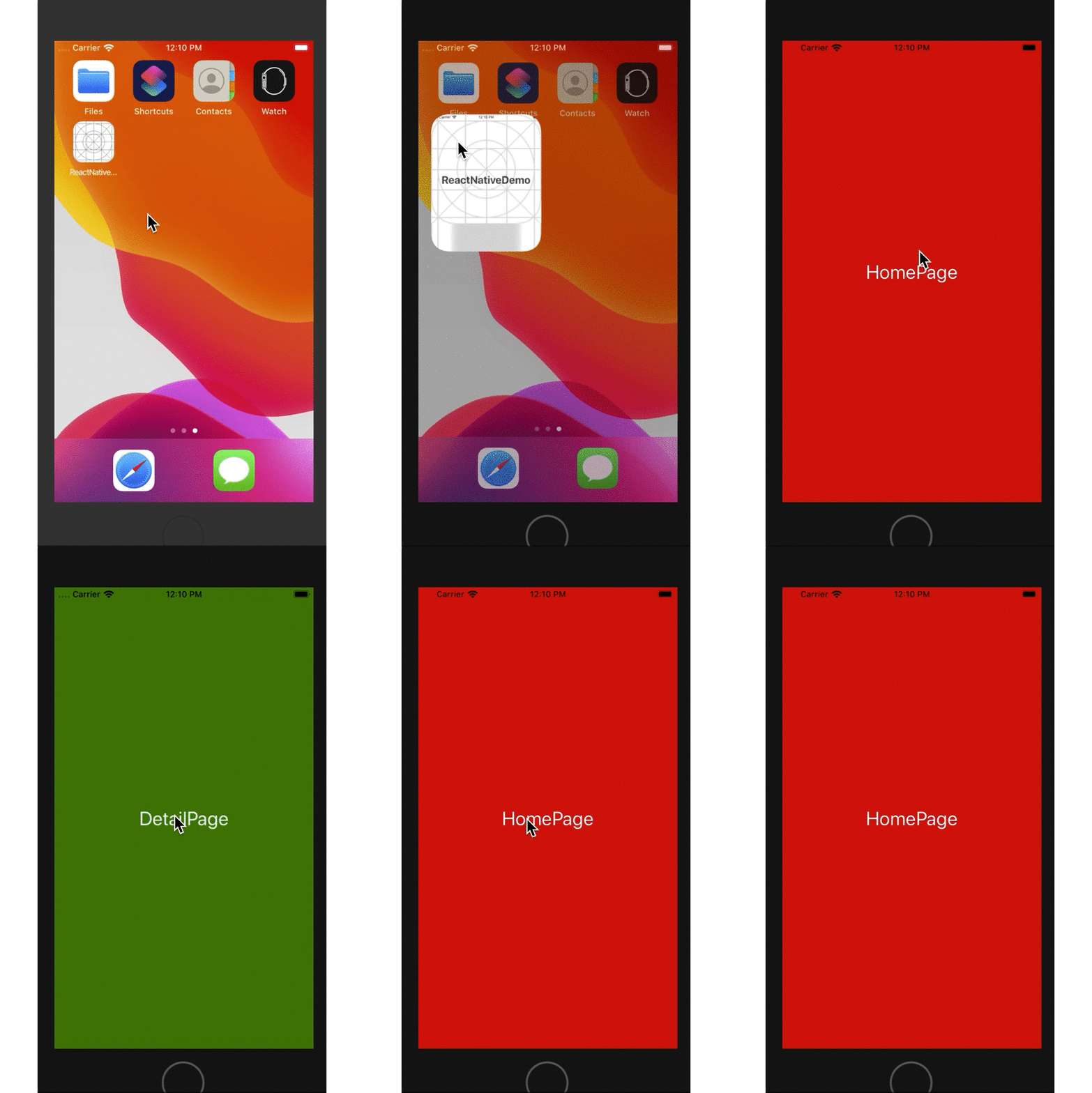
1、无导航栏,只使用路由功能:
inde.ios.js
/**

 * Sample React Native App

 * https://github.com/facebook/react-native

 * @flow

 */

import React, { Component } from 'react';

import NavigatorCustomBar from './src/NavigatorCustomBar'

import {

  AppRegistry

} from 'react-native';

export default class ReactNativeDemo extends Component {

  render() {

    return (

        <NavigatorCustomBar/>

    );

  }

}

AppRegistry.registerComponent('ReactNativeDemo', () => ReactNativeDemo);
NavigatorCustomBar.js
import React, { Component } from 'react';

import { Navigator } from 'react-native-deprecated-custom-components';

import {

    View,

    Text,

    StyleSheet

} from 'react-native';

/*

* 封装Navigator

* 所有的切换动画都是从底部往上,回退时从上往底部

* 这里通过{...passProps}模仿NavigatorIOS的passProps进行传值

* initialRoute中的component: 传递的入口组件

*

* */

export default class NavigatorCustomBar extends Component{

    render(){

        return (

            <Navigator

                style={{flex:}} //设置样式

                initialRoute={{component:HomePage, passProps:{}}} //配置路由

                configureScene={()=> {return Navigator.SceneConfigs.FloatFromBottom;}} //设置跳转动画

                renderScene={(route, navigator) => {    //渲染页面场景

                    const Component = route.component;

                    return (

                        <Component navigator={navigator} route={route} {...route.passProps}/>

                    )

                }}

            />

        )

    }

}

//首页

class HomePage extends Component{

    render(){

        return (

            <View style={styles.home}>

                <Text style={styles.font} onPress={()=>this.props.navigator.push({component: DetailPage})}>

                    HomePage

                </Text>

            </View>

        );

    }

}

//详情页

class DetailPage extends Component{

    render(){

        return (

            <View style={styles.detail}>

                <Text style={styles.font} onPress={()=>this.props.navigator.pop()}>

                    DetailPage

                </Text>

            </View>

        );

    }

}

//样式

const styles = StyleSheet.create({

    home:{

        flex: ,

        backgroundColor:'red',

        justifyContent: 'center',

        alignItems:'center',

    },

    detail:{

        flex: ,

        backgroundColor:'green',

        justifyContent: 'center',

        alignItems:'center',

    },

    font:{

        fontSize:,

        color:'white'

    }

});
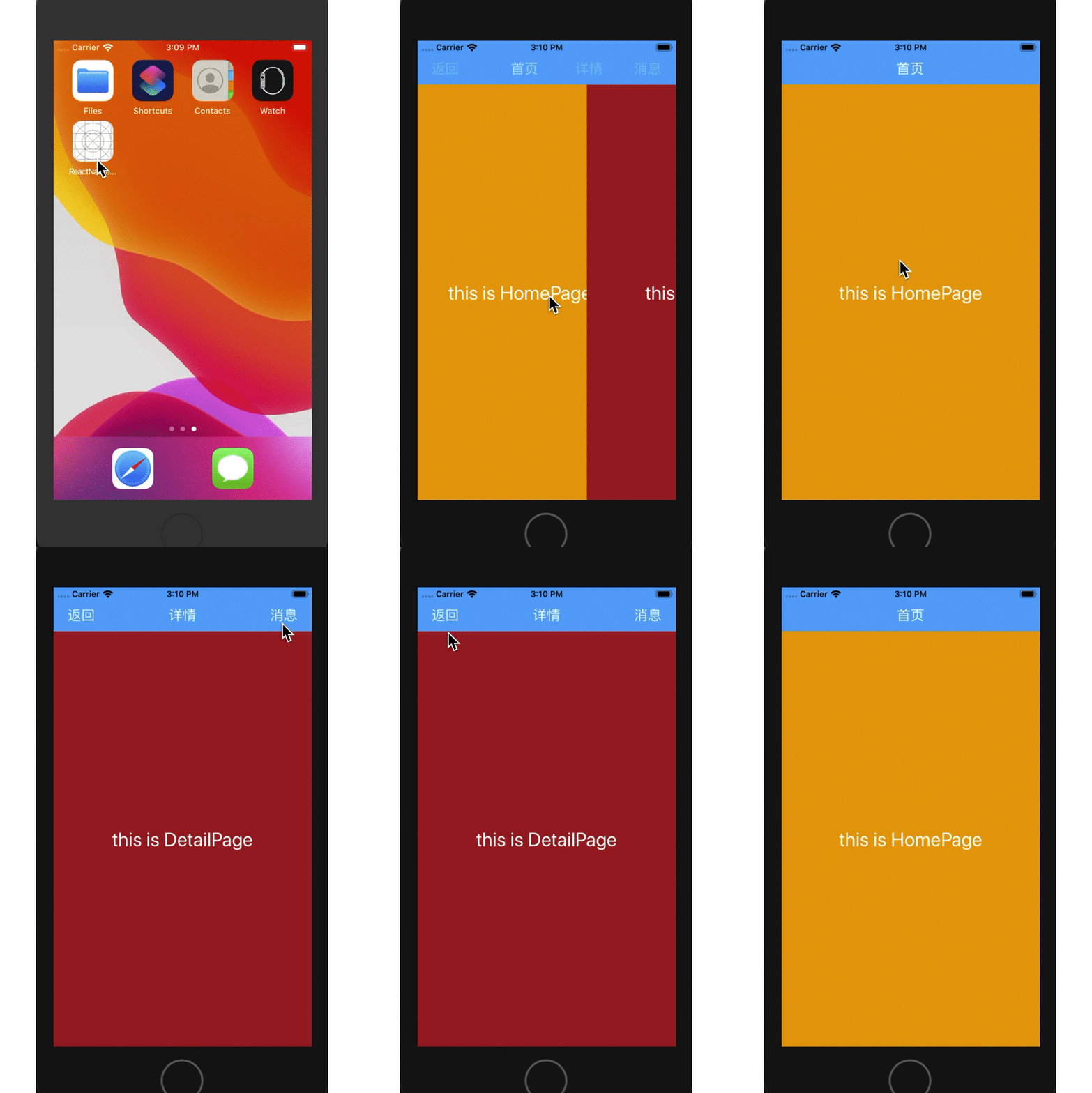
2、有导航栏,且使用路由功能:
inde.ios.js
/**

 * Sample React Native App

 * https://github.com/facebook/react-native

 * @flow

 */

import React, { Component } from 'react';

import NavigatorCustomBar from './src/NavigatorCustomBar'

import {

  AppRegistry

} from 'react-native';

export default class ReactNativeDemo extends Component {

  render() {

    return (

        <NavigatorCustomBar/>

    );

  }

}

AppRegistry.registerComponent('ReactNativeDemo', () => ReactNativeDemo);
NavigatorCustomBar.js
import React, { Component } from 'react';

import { Navigator } from 'react-native-deprecated-custom-components';

import {

    View,

    Text,

    StyleSheet

} from 'react-native';

/*

* 封装Navigator

* 所有的切换动画采用默认方式

* 这里通过{...passProps}模仿NavigatorIOS的passProps进行传值

* initialRoute中的component: 传递的入口组件

* */

export default class NavigatorCustomBar extends Component{

    //1、路由初始化

    initialRoute = {

        name:"HomePage",    //路由名称

        component:HomePage, //路由页面

        index:,            //页面索引

        passProps:{leftTitle:"返回",midTitle:"首页",rightTitle:""} //透传数据

    };

    //2、动画初始化

    configureScene = () => {

        return Navigator.SceneConfigs.PushFromRight;

    }

    //3、场景初始化

    renderScene = (route, navigator) => {

        const Component = route.component;

        return <Component navigator={navigator} route={route} {...route.passProps}/>

    }

    //4、Mapper初始化

    navBarRouteMapper = {

        //左边按钮

        LeftButton(route, navigator, index){

            if (index <= ) return;

            return (

                    <Text style={styles.left} onPress={ () => navigator.pop()}>

                        {route.passProps.leftTitle}

                    </Text>

            );

        },

        //中间标题

        Title(route, navigator){

            return (

                    <Text style={styles.mid}>

                        {route.passProps.midTitle}

                    </Text>

            );

        },

        //右边按钮

        RightButton(route, navigator){

            if(!route.passProps.rightTitle) return;

            return (

                    <Text style={styles.right} onPress={() => alert('welcome to me!')}>

                        {route.passProps.rightTitle}

                    </Text>

            );

        }

    };

    render(){

        return (

            <Navigator

                style={{flex:}}                     //设置样式

                initialRoute={this.initialRoute}     //配置路由

                configureScene={this.configureScene} //设置跳转动画

                renderScene={this.renderScene}       //渲染页面场景

                navigationBar={                      //设置导航栏Mapper

                    <Navigator.NavigationBar

                        style={styles.navContainer}

                        routeMapper={this.navBarRouteMapper}/>

                }

            />

        )

    }

}

//首页

class HomePage extends Component{

    //设置详情页导航栏

    pushToDetailPage(){

        this.props.navigator.push({

            index:,

            component: DetailPage,

            passProps:{

                leftTitle: this.props.leftTitle,

                midTitle:"详情",

                rightTitle:"消息"

            }

        })

    }

    render(){

        return (

            <View style={styles.home}>

                <Text style={styles.font} onPress={this.pushToDetailPage.bind(this)}>

                    this is HomePage

                </Text>

            </View>

        );

    }

}

//详情页

class DetailPage extends Component{

    render(){

        return (

            <View style={styles.detail}>

                <Text style={styles.font} onPress={()=>this.props.navigator.pop()}>

                    this is DetailPage

                </Text>

            </View>

        );

    }

}

//样式

const styles = StyleSheet.create({

    navContainer:{

        height:,

        backgroundColor:'#41ABF7'

    },

    left:{

        paddingLeft:,

        paddingTop:,

        flex:/,

        fontSize:,

        color:'white'

    },

    mid:{

        paddingTop:,

        flex:/,

        fontSize:,

        color:'white'

    },

    right:{

        paddingRight:,

        paddingTop:,

        flex:/,

        fontSize:,

        color:'white'

    },

    home:{

        flex: ,

        marginTop:,

        backgroundColor:'orange',

        justifyContent: 'center',

        alignItems:'center',

    },

    detail:{

        flex: ,

        marginTop:,

        backgroundColor:'brown',

        justifyContent: 'center',

        alignItems:'center',

    },

    font:{

        fontSize:,

        color:'white'

    }

});
ReactNative: 使用导航栏组件-NavigatorIOS组件和Navigator组件的更多相关文章
- React-native 底部导航栏(二)
1.组件安装:npm install react-native-router-flux --save 2.定义菜单图片和文字: import React, { Component } from 're ...
- react-native底部导航栏实现
react-native-tab-navigator实现: bottom.js代码如下: import React, {Component} from 'react'; import {StyleSh ...
- 【React -- 9/100】 抽离顶部导航栏 - [组件复用]
今天写的页面中需要重复使用到顶部导航栏,所以把顶部导航栏抽离出来 考虑复用组件的健壮性,使用PropTypes校验,可以自定义一个click事件 JSX import React from " ...
- 微信小程序——导航栏组件
组件内属性详解 属性 类型 默认值 必填 说明 nav-postion String relative 否 导航栏(包含导航栏以及状态栏)的position,可取值relative.fixed.a ...
- React Native(四)——顶部以及底部导航栏实现方式
效果图: 一步一步慢慢来: 其实刚入手做app的时候,就应该做出简单的顶部以及底部导航栏.无奈又在忙其他事情,导致这些现在才整理出来. 1.顶部导航栏:react-native-scrollable- ...
- 前端Vue项目——初始化及导航栏
一.项目初始化 创建webpack模板项目如下所示: MacBook-Pro:PycharmProjects hqs$ vue init webpack luffy_project ? Project ...
- [RN] React Native 自定义导航栏随滚动渐变
React Native 自定义导航栏随滚动渐变 实现效果预览: 代码实现: 1.定义导航栏 NavPage.js import React, {Component} from 'react'; im ...
- SAP CRM 将组件整合至导航栏中
到现在,我们已经可以让组件独立地显示.我们只是运行它.让它显示在Web UI中.让我们把组件整合进导航栏,使我们可以在正常登录Web UI时访问它. 步骤一: 为你的UI组件主窗体创建一个内向插件. ...
- 初尝微信小程序2-Swiper组件、导航栏标题配置
swiper 滑块视图容器. 很多网页的首页都会有一个滚动的图片模块,比如天猫超市首页,滚动着很多优惠活动的图片,用来介绍优惠内容,以及供用户点击快速跳转到相应页面. Swiper不仅可以滚动图片,也 ...
随机推荐
- 【算法】331- JS洗牌算法
点击上方"前端自习课"关注,学习起来~ 最近的一个塔罗牌项目中,有一个洗牌的需求,其实也就是随机打乱数组,遂网上搜了下,再此做个整理- 塔罗牌 举例来说,我们有一个如下图所示的数组 ...
- tomcat安装与环境变量配置
1.安装tomcat 2.找到tomcat安装路径的bin文件夹 → 打开 startup.bat 3.打开浏览器输入网址 http://localhost:8080 4.配置CATALINA_BAS ...
- ruby 使用 rqrcode 生成二维码
参考: https://github.com/whomwah/rqrcode 1. gem 'rqrcode' 2. 在helper中: require 'base64' def generat ...
- JS内置对象-Array之forEach()、map()、every()、some()、filter()的用法
简述forEach().map().every().some()和filter()的用法 在文章开头,先问大家一个问题: 在Javascript中,如何处理数组中的每一项数据? 有人可能会说,这还不简 ...
- 【spring boot】配置信息
======================================================================== 1.feign 超时配置 2.上传文件大小控制 3.J ...
- windows10查看电脑已经保存的wifi密码
1,打开windows的命令窗口,输入 netsh wlan show profiles,如下图,这个命令仅仅只是查看一下电脑保存的所有的wifi名字 2,需要查看密码的话,则需要输入这个命令, ...
- hdu 1010 Tempter of the Bone(深搜+奇偶剪枝)
Tempter of the Bone Time Limit: 2000/1000 MS (Java/Others) Memory Limit: 65536/32768 K (Java/Othe ...
- C# List集合 GroupBy分组
var grpBalance = listBalance.GroupBy(m => new { m.MerChantId, m.Name}).Distinct().Select(t => ...
- c++--语言本身
c++ 面向对象概念(cout cin 类.对象 面向对象和面向过程求解问题) 易犯错误模型(引入成员函数的必要性) C语言和C++语言的关系 namespace 定义(嵌套).使用.标准命名空间st ...
- HTML连载57-相对定位和绝对定位
一.定位流 1.分类 (1)相对定位: (2)绝对定位 (3)固定定位 (4)静态定位 2.什么相对定位 相对定位就是相对于自己以前在标准流中的位置来移动. 例子: <style> div ...