
docker-compose一键部署redis一主二从三哨兵模式(含密码,数据持久化)
本篇基于centos7服务器进行部署开发
代码地址:https://github.com/chukaihong/docker-compose.喜欢的点个start
一.拉取redis镜像,使用如下命令
docker pull redis
1.查看镜像是否拉取成功,使用如下命令
docker images
显示如下则证明拉取成功

二.编写docker-compose.yml文件实现redis一主二从
version: '3.7'

services:

  master:

    image: redis

    container_name: redis-master

    restart: always

    command: redis-server --port 6379 --requirepass test@dbuser2018  --appendonly yes

    ports:

      - 6379:6379

    volumes:

      - ./data:/data

  slave1:

    image: redis

    container_name: redis-slave-1

    restart: always

    command: redis-server --slaveof 192.168.8.188 6379 --port 6380  --requirepass test@dbuser2018 --masterauth test@dbuser2018  --appendonly yes

    ports:

      - 6380:6380

    volumes:

      - ./data:/data

  slave2:

    image: redis

    container_name: redis-slave-2

    restart: always

    command: redis-server --slaveof 192.168.8.188 6379 --port 6381  --requirepass test@dbuser2018 --masterauth test@dbuser2018  --appendonly yes

    ports:

      - 6381:6381

    volumes:

      - ./data:/data
1.名词解释
| 名词 | 描述 |
| version | docker文件的版本 |
| image | 指定容器镜像就是之前拉取的redis镜像 |
| container_name | 给这个镜像起一个别名 |
| restart | always:表名开机自启动 |
| command | 相当于执行一些命令 (--requirepass 指定redis密码 --appendonly yes 这个命令是用于开启redis数据持久化) |
| ports | 端口映射,将容器的端口映射到对应宿主机的端口 |
| volumes | 数据卷的映射.因为一旦容器停止了那么里面的数据也没有.所以我们需要把这个数据文件放在外面,然后映射到容器中 |
2. 启动redis,使用如下命令 -d 挂在后台
docker-compose up -d
查看redis是否启动成功,使用如下命令,看到红框中的三个并且状态是 UP 则表明启动redis成功

如果使用失败了,可以使用如下命令查看日志,观察是什么原因造成的
docker logs -f 容器Id
停止redis,使用如下命令
docker-compose down
或者
docker stop 容器Id

docker rm 容器Id
停止并移除所有容器可以使用如下命令
docker stop $(docker ps -a -q)

docker rm $(docker ps -a -q)
查看redis是否实现了一主二从的功能
进入主redis容器中,使用如下命令
docker exec -it 容器Id bash
显示如下则表明进入到容器中

对主redis进行操作,证明该主redis具备正常的写入功能
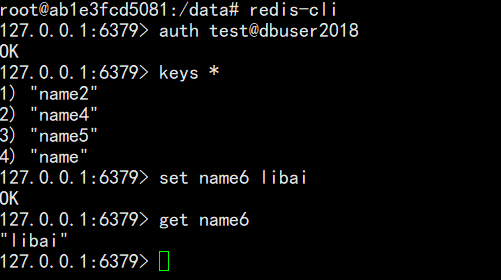
证明完毕,退出容器. ctrl+c退出redis,输入如下命令退出容器
exit

同样方式进入到redis从服务器,查看是否能获取到name6且不具备写功能
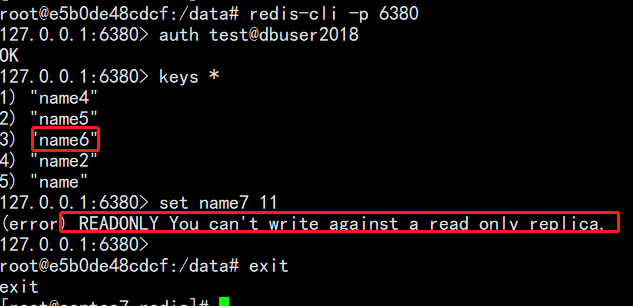
至此,redis一主二从完毕,如果想知道数据是否被持久化可以执行如下命令。查看是否有name6这个key,有则表明数据持久化成功。
docker-compose down

docker-compose up -d
三.部署redis-sentinel
1.编写docker-compose.yml
version: '3.7'

services:

  sentinel1:

    image: redis

    container_name: redis-sentinel-1

    command: redis-sentinel /usr/local/etc/redis/sentinel.conf

    restart: always

    ports:

      - 26379:26379

    volumes:

      - ./sentinel1.conf:/usr/local/etc/redis/sentinel.conf

  sentinel2:

    image: redis

    container_name: redis-sentinel-2

    command: redis-sentinel /usr/local/etc/redis/sentinel.conf

    restart: always

    ports:

      - 26380:26379

    volumes:

      - ./sentinel2.conf:/usr/local/etc/redis/sentinel.conf

  sentinel3:

    image: redis

    container_name: redis-sentinel-3

    command: redis-sentinel /usr/local/etc/redis/sentinel.conf

    restart: always

    ports:

      - 26381:26379

    volumes:

      - ./sentinel3.conf:/usr/local/etc/redis/sentinel.conf
2.编写sentinel.conf
port 26379

dir /tmp

# 自定义集群名,其中 192.168.8.188 为 redis-master 的 ip,6379 为 redis-master 的端口,2 为最小投票数(因为有 3 台 Sentinel 所以可以设置成 2)

sentinel monitor mymaster 192.168.8.188 6379 2

sentinel down-after-milliseconds mymaster 30000

sentinel parallel-syncs mymaster 1

sentinel auth-pass mymaster test@dbuser2018

sentinel failover-timeout mymaster 180000

sentinel deny-scripts-reconfig yes
执行如下命令,复制3份redis-sentinel配置文件
cp sentinel.conf sentinel1.conf

cp sentinel.conf sentinel2.conf

cp sentinel.conf sentinel3.conf
3.启动redis-sentinel
docker-compose up -d
4.查看redis-sentinel是否启动成功

进入redis-sentinel容器中,查看redis连接状态
docker exec -it 容器Id bash
redis-cli -p 26379
执行如下命令,查看redis主信息
sentinel master mymaster
显示带红框的信息则表明成功
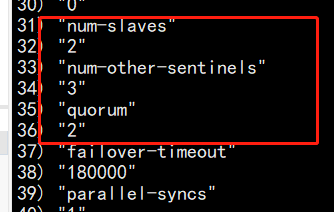
执行如下命令,查看从redis信息是否正常
sentinel slaves mymaster
显示如下表明正常
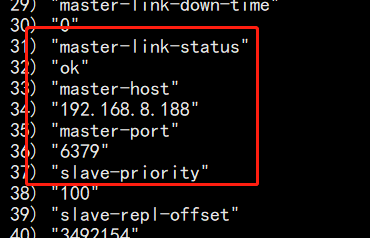
四.测试主redis挂了之后,哨兵能否正常选举redis
使用如下命令,停掉主redis. [停掉容器也可以使用容器对应的NAMES来停掉]
docker stop redis-master
显示红框则表明redis已经停了

查看redis-sentinel日志,看其将那个redis选举为主,如下,其将端口位6381的redis选举为主
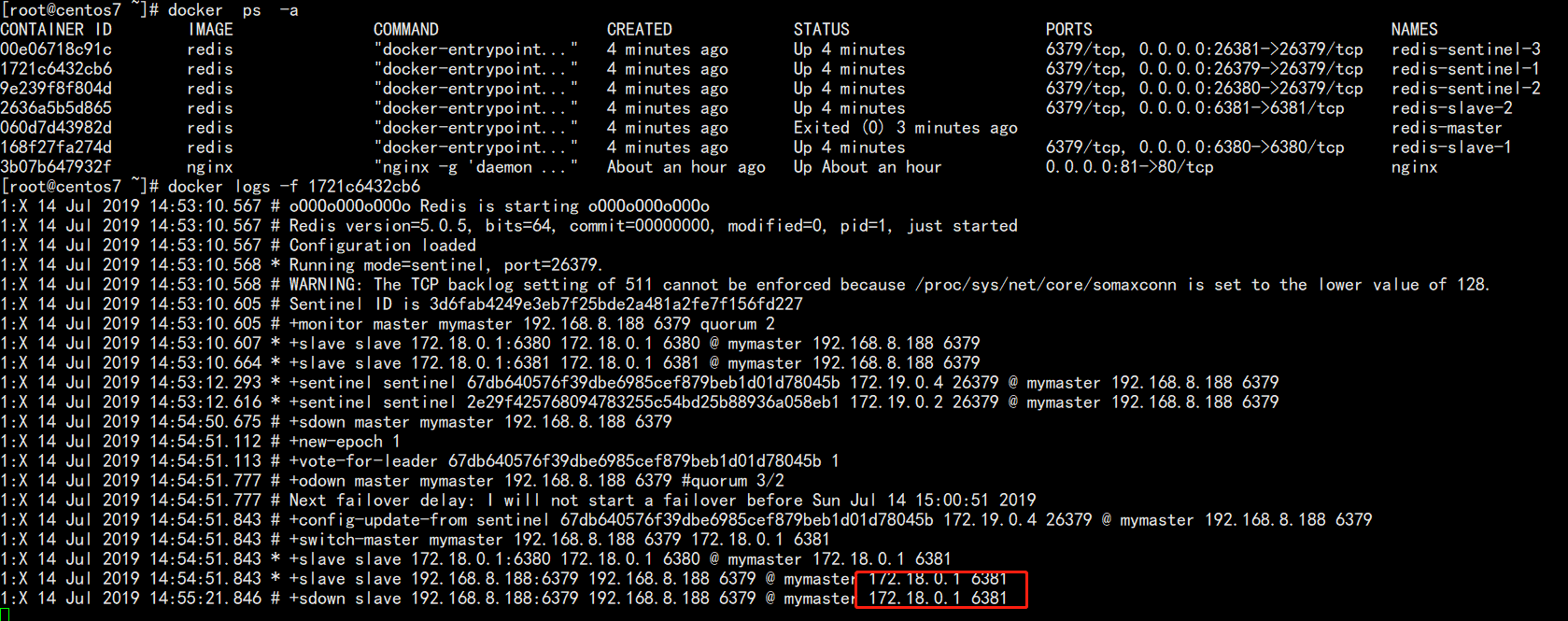
测试端口号为6381的redis是否具备写功能,如下则表明成功

至此,redis一主二从三哨兵模式部署成功.文中如有不妥,请在评论区留言,我将进行修改以免误人子弟--
码字不易,喜欢的点个赞再走
docker-compose一键部署redis一主二从三哨兵模式(含密码,数据持久化)的更多相关文章
- springboot 集成Redis一主二从三哨兵
1.Centos7 Redis一主二从三哨兵配置 Redis一主二从三哨兵环境搭建 2.接入过程 与集成redis单机不同的是jedis相关的配置做了修改,JedisPool换成了JedisSenti ...
- redis 一主二从三哨兵
总体部署 一主二从三哨兵 ip地址分配分别为 主 127.0.0.1:6379 从 127.0.0.1:6389 从 127.0.0.1:6399 哨兵 127.0.0.1:26379 哨兵 127. ...
- redis一主二从三哨兵
redis做集群的时候有很多种配置方法,一主二从三哨兵这种模式是官网推荐的.,写配置文件链接的时候,写的是哨兵地址,不是IP,用户名,密码之类的. 一主二从很好理解,一个主的redis,实时备份到两个 ...
- redis环境搭建及一主二从三哨兵模式配置
一.单机redis环境搭建 1.安装: OS:linux redhat6.5 下载redis 官网下载链接:https://redis.io/download 把安装包上传到服务器,进行解压 [roo ...
- Docker Compose搭建Redis一主二从三哨兵高可用集群
一.Docker Compose介绍 https://docs.docker.com/compose/ Docker官方的网站是这样介绍Docker Compose的: Compose是用于定义和运行 ...
- redis 的一主二从三哨兵模式
概述 在部署redis 的时候,如果redis宕机,缓存将不可用,redis提供了哨兵模式保证redis实现高可用. 即一台主机两台从机,三台哨兵主机,如果主实例宕机,哨兵将将一台从机升级为主机.实现 ...
- Docker Compose 一键部署LNMP
Docker Compose 一键部署LNMP 目录结构 [root@localhost ~]# tree compose_lnmp/ compose_lnmp/ ├── docker-compose ...
- docker compose搭建redis7.0.4高可用一主二从三哨兵集群并整合SpringBoot【图文完整版】
一.前言 redis在我们企业级开发中是很常见的,但是单个redis不能保证我们的稳定使用,所以我们要建立一个集群. redis有两种高可用的方案: High availability with Re ...
- Docker Compose 一键部署Nginx代理Tomcat集群
Docker Compose 一键部署Nginx代理Tomcat集群 目录结构 [root@localhost ~]# tree compose_nginx_tomcat/ compose_nginx ...
随机推荐
- jquery li练习
<!DOCTYPE html><html lang="en" xmlns="http://www.w3.org/1999/xhtml"> ...
- asp.net处理请求
当用户通过客户端浏览器向Web服务器发出请求时,Web服务器检查所请求页的扩展名, 如果是aspx,就会启动ASP.NET引擎处理该请求.ASP.NET引擎首先会检查输出缓冲中, 是否有此页面或此页面 ...
- 漏洞告诉你:商家为什么都乐于提供免(diao)费(yu)WiFi?
作为一名小微商户,每天我除了要为经营小店忙得焦头烂额,还要想方设法地寻求提升用户体验.于是,我用了号称“营销神器”的某商用WiFi系统...... 然后不可思议的事情发生了:连上此WiFi的手机(包括 ...
- C#WinForm线程基类
在CS模式开发中一般我们需要用到大量的线程来处理比较耗时的操作,以防止界面假死带来不好的体验效果,下面我将我定义的线程基类给大家参考下,如有问题欢迎指正. 基类代码 #region 方法有返回值 // ...
- 客服端JavaScript线程模型
JavaScript语言核心并不包含任何线程机制,并且客服端JavaScript传统上没有定义任何线程机制.HTML5定义了一种作为后台线程的“WebWorker",但是客服端JavaScr ...
- 下载Cloudera Repo
wget http://archive-primary.cloudera.com/gplextras5/redhat/6/x86_64/gplextras/cloudera-gplextras5.re ...
- 什么是T1与E1线路
Leased Line 租用线路 租用线路是电信公司为某一机构建造的永久性通信电路.租用线路旁路了本地交换电信局(LEC)上的交换设备,所以在每次数据传输之前无需起始阶段,它们总是连通的.如果线路是长 ...
- PHP/JS中获取当前页面的完整URL
javascript实现: top.location.href 顶级窗口的地址this.location.href 当前窗口的地址 php实现 PHP实现 #测试网址: http://localhos ...
- ansible(三)
一.setup模块(收集信息 ) 1.ansible中的setup模块可以收集到的信息 ansible web -m setup ansible_all_ipv4_addresses # ipv4的所 ...
- python发送邮件554DT:SPM已解决
说明:本例使用163邮箱 一.报错信息 使用SMTP发送邮件遇到以下报错: 554, b'DT:SPM 163 smtp10,DsCowACXeOtmjRRdsY8aCw--.21947S2 1561 ...