
WeUI基础样式库——写一个移动端界面
WeUI是一套基础样式库,同微信原生视觉体验一致,由微信官方设计团队为微信内网页和微信小程序量身设计的。
我们来看看这个基础库样式到底长什么样。
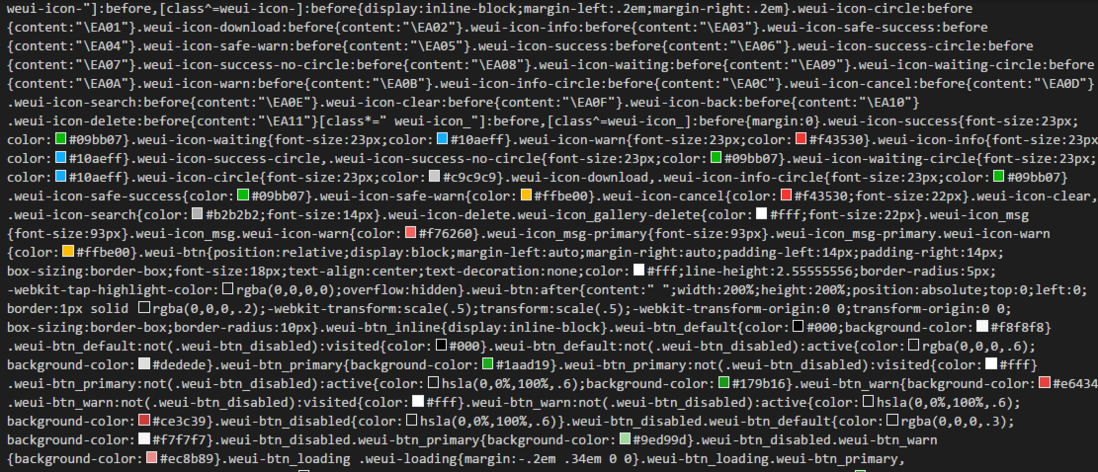
这些密密麻麻的就是压缩后的样式库。密密麻麻地看起来简直要急死密集恐惧症啊。不要急,您请往下看。
仔细看我们能看到,这个样式库为很多类写了样式。也就是说,我们只要在html页面中使用这些样式,就能构建一个页面了。【只要写类名,省去了为很多标签定义样式,是不是省事多了呢?】
对WeUI的介绍就到这了,下面都是满满的干货啦。
开始写页面前的准备
要想有这个样式库,当然要先下载WeUI的样式库啦,我提供了两个下载的地址。
一个是腾讯的GitHub下载地址:https://github.com/weui/weui
另一个是我放在GitHub上的weui.min.css样式:https://raw.githubusercontent...
接下来就为我们的页面引入这个基础样式库。
我把这个基础样式库放在本地了,就这么引入。
<link rel="stylesheet" href="./css/weui.min.css">为了更好的说明这个基础样式库的使用,接下来我将介绍两个例子。单页应用页面和弹出框。
单页应用页面
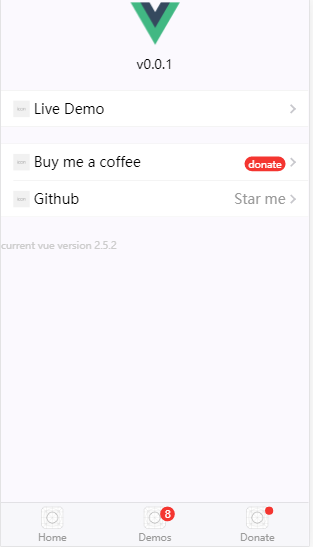
我们致敬vue,模仿这个页面。
纵观整个页面,可以分为以下几个模块。
最顶上放置logo
中间有两个cells 也就是单元格,来显示数据
最底部有一个tabbar导航条
引入代码:
<div style="height:100%">

    <div class="center">

    </div>

    <div class="weui-cells">

    </div>

    <div class="weui-cells">

    </div>

    <p class="vue-version">current vue version 2.5.2</p>

    <div class="weui-tabbar">

    </div>

</div>
顶部的图片插入比较简单,直接引入图片就行。我们说说中间cells中内容的添加。
我们看一个单元格,很典型的左中右格式,分为三个结构层次,
左边是一张图片,WeUI样式库为我们定义了类名,也就是单元格的头部:weui-cell__hd
中间是一段文字,也就是这个单元格的身体:weui-cell__bd
最右边是一个小箭头,也就是单元格的尾部:weui-cell__ft
引入代码:
<div class="weui-cells">

    <!-- _access能显示一个箭头 -->

    <a href="#" class="weui-cell weui-cell_access">

    <div class="weui-cell__hd">

    <img src="data:image/png;base64,iVBORw0KGgoAAAANSUhEUgAAAC4AAAAuCAMAAABgZ9sFAAAAVFBMVEXx8fHMzMzr6+vn5+fv7+/t7e3d3d2+vr7W1tbHx8eysrKdnZ3p6enk5OTR0dG7u7u3t7ejo6PY2Njh4eHf39/T09PExMSvr6+goKCqqqqnp6e4uLgcLY/OAAAAnklEQVRIx+3RSRLDIAxE0QYhAbGZPNu5/z0zrXHiqiz5W72FqhqtVuuXAl3iOV7iPV/iSsAqZa9BS7YOmMXnNNX4TWGxRMn3R6SxRNgy0bzXOW8EBO8SAClsPdB3psqlvG+Lw7ONXg/pTld52BjgSSkA3PV2OOemjIDcZQWgVvONw60q7sIpR38EnHPSMDQ4MjDjLPozhAkGrVbr/z0ANjAF4AcbXmYAAAAASUVORK5CYII=" alt="">

    </div>

    <div class="weui-cell__bd">

    <p>Live Demo</p>

    </div>

    <div class="weui-cell__ft"></div>

    </a>

</div>
这样,我们就写完了一个单元格。
第二个单元格有两个小格怎么办呢?
不要紧,weui-cell是单元格中的一个小格子,有多少个小格子就嵌套在一个weui-cells中就可以了,每一格weui-cell还是按照上面的左中右方式进行命名:
<div class="weui-cells">

    <a href="" class="weui-cell weui-cell_access">

    <span class="weui-cell__hd"></span>

    <span class="weui-cell__bd"></span>

    <span class="weui-cell__ft">

        <!-- weui-badge是显示在箭头前面的红色提示小框 -->

        <div class="weui-badge"></div>

    </span>

    </a>

    <a href="" class="weui-cell weui-cell_access">

    <span class="weui-cell__hd"></span>

    <span class="weui-cell__bd"></span>

    <span class="weui-cell__ft"></span>

    </a>

</div>
接下来是最底部的tabbar。
最尾部的导航条类名为weui-tabbar,里面有三项内容,也就是有三个weui-tabbar__item。
<div class="weui-tabbar">

    <a href="" class="weui-tabbar__item">

    </a>

    <a href="" class="weui-tabbar__item">

    </a>

    <a href="" class="weui-tabbar__item">

    </a>

</div>
为每一个weui-tabbar__item添加内容吧:
<div class="weui-tabbar">

    <a href="" class="weui-tabbar__item">

        <img src="./images/icon_tabbar.png" alt="" class="weui-tabbar__icon">

        <p class="weui-tabbar__label">Home</p>

    </a>

    <a href="" class="weui-tabbar__item">

        <span style="position:relative;display:inline-block">

            <img src="./images/icon_tabbar.png" alt="" class="weui-tabbar__icon">

            <!-- weui-badge表示一个红色的展示区 -->

            <span class="weui-badge" style="position:absolute;top:-6;right:-11px">8</span>

        </span>

        <p class="weui-tabbar__label">Demos</p>

    </a>

    <a href="" class="weui-tabbar__item">

        <span style="position:relative;display:inline-block">

            <img src="./images/icon_tabbar.png" alt="" class="weui-tabbar__icon">

            <!-- weui-badge_dot小圆点,给一个相对于span的定位,放在右上角 -->

            <span class="weui-badge weui-badge_dot" style="position:absolute;top:0;right:-6px"></span>

        </span>

        <p class="weui-tabbar__label">Donate</p>

    </a>

</div>我放在GitHub上的项目地址:https://github.com/TeanLee/qs...
这就完成了第一个单页页面的编写。
接下来我们说说一个弹出框。
页面弹出框
放上我们要写的页面成品图:
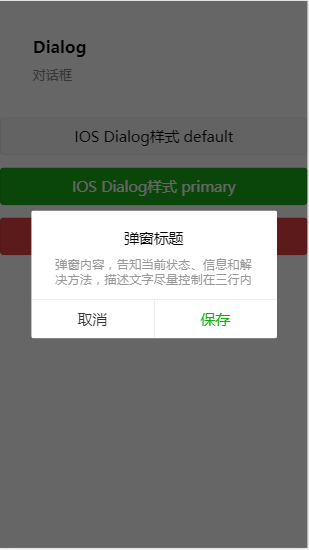
这就是我们平常很常见的弹出框了。这里是点击了第一个按钮就弹出这个弹框,点击取消,弹框消失,当然你也可以添加别的事件,点击取消和保存都会让弹框消失并且执行相应的步骤。
首先,我们为dialog弹出框制作一个“家”,也就是dialog放置的页面:
weui-btn 是weui的基本组件是一个按钮
<div class="page dialog">

  <div class="page__hd">

    <h1 class="page__title">Dialog</h1>

    <p class="page__desc">对话框</p>

  </div>

  <div class="page__bd page__bd__spacing">

    <!-- 设置三个按钮,但是我只为第一个按钮绑定了弹框弹出的事件 -->

    <a href="#" class="weui-btn weui-btn_default" id="showIOSDialog1">IOS Dialog样式 default</a>

    <a href="#" class="weui-btn weui-btn_primary">IOS Dialog样式 primary</a>

    <a href="#" class="weui-btn weui-btn_warn">IOS Dialog样式 warn</a>

  </div>

</div>
接下来,我们的dialog就要登场了。直接把dialog的div放在放置按钮div的后面。
<div class="dialogs">

  <div id="iosDialog1" class="js_dialog" style="display: none">

      <!-- weui-mask 遮罩层 -->

    <div class="weui-mask"></div>

    <div class="weui-dialog">

      <div class="weui-dialog__hd">

        <div class="weui-dialog__title">弹窗标题</div>

      </div>

      <div class="weui-dialog__bd">

        <!-- 任何东西  说明文字, 表单 -->

        弹窗内容,告知当前状态、信息和解决方法,描述文字尽量控制在三行内

      </div>

      <!-- 弹窗底部的两个小按钮,有两个选项就放置两个 weui-dialog__btn  -->

      <div class="weui-dialog__ft">

        <a href="#" class="weui-dialog__btn weui-dialog__btn_default" id="dialogCancle">取消</a>

        <a href="#" class="weui-dialog__btn weui-dialog__btn_primary">保存</a>

      </div>

    </div>

  </div>
这里的遮罩层是为整个页面蒙上一层灰色的背景,把用户的吸引力引到弹框上。
弹框的内容还是分为三个层次:
weui-dialog__hd:弹框的头部写标题;
weui-dialog__bd:弹框的身体写具体内容;
weui-dialog__ft:弹框的尾部放置按钮;
接下来,就是给第一个按钮添加绑定事件了,点击第一个按钮就跳出来弹框。
<script>

  document.getElementById('showIOSDialog1').click(function () {

    $('#iosDialog1').show();

  });

  document.getElementById('dialogCancle').click(function () {

    $('#iosDialog1').show();

  });

</script>我放在GitHub上的弹框具体代码:https://github.com/TeanLee/qs...
当然,weu基础样式库还有很多很多组件可以使用,可以进入https://weui.io/ 查看更多的基础组件。
接下来让我们一起学习更多吧!
WeUI基础样式库——写一个移动端界面的更多相关文章
- 用python的time库写一个进度条
运算符 算数运算 如a=10,b=20 +两个数相加 a+b=30 -两个数相减 a-b=-10 两个数相乘 a****b =200 /两个数相除b/a=2 %取模,并返回余数b%a=0 幂,a*** ...
- 用java写一个用户登陆界面
一.课堂测试源代码及其结果截图 用java的swing写一个用户登录界面,采用网格布局.源代码如下: /** * */package LiuLijia; import java.awt.CardLay ...
- QT学习日记篇-03-仿写一个智能家居界面
课程大纲: <1>让界面漂亮起来,仿写一个智能家居界面 ->第一:给QT工程添加图片 进入下一步: <注意路径和名称一定不能有中文> ...
- 用H5和js写一个移动端自定义播放器
前言 由于html5自带的播放器样式不怎么好看,大多数人都是自己写一个来满足业务需求.这一次的需求如下: 1.不要上一曲下一曲 2.有进度条和播放暂停按钮 3.有时间显示 demo实现功能 1.进度条 ...
- 怎样写一个PC端使用的操盘手软件(用来买卖股票,查看报表,行情)
我们想写一个操盘手软件,对于操盘而言,首先是快,然后是资料尽可能丰富,最好能看到行情,报表什么的.只是windows上写软件看似基础,实际上都不怎么好弄,用C++开发确实可以实现所有功能,估计光研发费 ...
- Java Web 开发利用Struts2+Spring+mybatis写一个用户登录界面以及简单的数据交互
框架的东西太复杂也难以讲通,直接上代码: 一.首先得配置环境 和导入必要的jar包 有一些重要的如下: Filter文件夹下的SafetyFilter.java model文件夹下的 Global ...
- 使用Boostrap框架写一个登录\注册界面
Bootstrap是一个Web前端开发框架,使用它提供的css.js文件可以简单.方便地美化HTML控件.一般情况下,对控件的美化需要我们自己编写css代码,并通过标签选择器.类选择器.ID选择器为指 ...
- 利用jmSlip写一个移动端顶部日历选择组件
可滚动选日期,并限制哪些日期可选和不可选. 主要用来根据后台返回生成一个日期选择器. 具体实现可关注jmslip: https://github.com/jiamao/jmSlip 示例:http:/ ...
- 用python requests库写一个人人网相册爬虫
担心人人网会黄掉,写个爬虫,把我的相册照片都下载下来.代码如下: # -*- coding: utf-8 -*- import requests import json import os def m ...
随机推荐
- qt creator源码全方面分析(2-8)
目录 Editing MIME Types Editing MIME Types Qt Creator使用文件的MIME类型,来确定用于打开文件的模式和编辑器. 例如,Qt Creator在C++编辑 ...
- [jQuery]顶级对象$(二)
$ 是 jQuery 的缩写 <script> # 方法1. $ 是jQuery的别称 弹出提示 $(function () { alert(11) ); # 方法2 jQuery(fun ...
- [Python]判断变量类型是否为List列表
用法:isinstance(变量,list) li = [1,2,3] print(type(li)) if isinstance(li,list): print("This is a Li ...
- Spark之RDD本质
1.在一个完整的数据转换流程里往往涉及到多个具有衍生关系RDD,这些RDD其实是通过逻辑串联来利用装饰器模式层层包装扩展的的一堆对象,这些相邻RDD间必须有继承关系.并且比Java中的装饰器来的更彻底 ...
- 安卓接入融云IM连接不上??
融云初始化失败?融云连接失败??连接回调方法不执行???不可能的,就那么几行代码,怎么会有错. 1.项目gradle里添加融云maven仓库 maven {url "https://dl.b ...
- Python——面向对象,类属性,静态方法,类方法
一.类属性 """类属性(Class attribute) 定义:类对象所拥有的属性,被该类的所有实列对象所共有 类对象和实例对象皆可访问类属性 应用条件:记录的某项数据 ...
- java面向对象入门(3)-java构造方法
Java构造函数是特殊的方法(没有返回类型),使您可以在应用程序内部的其他类使用对象之前完全初始化对象状态.Java中的构造方法是使用new关键字调用的.下面让我们更深入地了解构造函数. 1.什么是j ...
- js对象模型2
g
- 多柱汉诺塔问题“通解”——c++
多柱汉诺塔问题 绪言 有位同学看到了我的初赛模拟卷上有一道关于汉诺塔的数学题.大概就是要求4柱20盘的最小移动次数. 他的数学很不错,找到了应该怎样推. 如果要把n个盘子移到另一个柱子上,步骤如下: ...
- 动态加载js文件是异步的
动态加载js文件是异步的. 今天调试一个错误,一个js方法各种调不到. 原因是因为所调方法的js文件是动态加载进来的. <script type="text/javascript&qu ...