
vscode的配置文件
vscode的配置文件
总述:vscode中一般会在项目文件夹下自动生成.vscode文件夹,其中存放若干配置文件(.json),一般有如下文件:
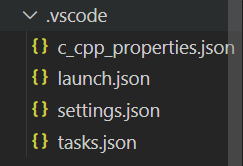
下面将解释每个文件的用途与表现。
1. c_cpp_propertries.json
这个文件是使用vscode进行C++开发时会产生的文件,非C++用户可以直接跳过。其内容大致如下:
{

    "configurations": [

        {

            "name": "Linux",

            "includePath": [

                "${workspaceFolder}/**",

                "/usr/include/python3.8",

                "/data/anaconda_new/envs/cugr/lib/python3.8/site-packages/torch/include",

                "/data/anaconda_new/envs/cugr/lib/python3.8/site-packages/torch/include/torch/csrc/api/include",

                "/home/ustc/globalRouting/routing2/Xplace-main/cpp_to_py",

                "${workspaceFolder}/cpp_to_py"

            ],

            "defines": [],

            "compilerPath": "/usr/bin/clang",

            "cStandard": "c17",

            "intelliSenseMode": "linux-clang-x64"

        }

    ],

    "version": 4

}
可以看出,这个文件通常指定CPP项目本身的一些属性,比如使用什么C++标准进行预编译(cStandard),includePath路径是什么(#include的搜索位置),当然这些配置只是为了在编辑器中正常显示,不报错之类的。如果我们不使用vscode本身的编译环境编译,比如使用cmake或者自定义C++命令编译,那么就可以不配置这些东西,只是可能会在编辑器界面上显示一堆的红色黄色波浪线。
2. launch.json
这个文件是用于启动程序(run/debug)时会查看的配置文件,比如启动程序时传递参数(当然如果直接命令行传递就没必要写)。示例内容如下:
{

    "version": "0.2.0",

    "configurations": [

      {

        "name": "route",

        "type": "cppdbg",

        "request": "launch",

        "program": "${workspaceFolder}/route",

        "args": [

            "-cap",

            "data/ISPD/ariane133_68.cap",

            "-net",

            "data/ISPD/ariane133_68.net",

            "-out",

            "test.output"

        ],

        "stopAtEntry": false,

        "cwd": "${workspaceFolder}",

        "environment": [],

        "externalConsole": false,

        "MIMode": "gdb",

        "setupCommands": [

          {

            "description": "Enable pretty-printing for gdb",

            "text": "-enable-pretty-printing",

            "ignoreFailures": true

          }

        ],

        "preLaunchTask": ""

        // "postDebugTask": "install"

      }

    ]

  }
在这个示例文件中,比较重要的是name,type,program,args,preLaunchTask等,name用于指定这个launch的名字,这会在vscode的运行调试界面的下拉框中显示,比如这里命名为route,我的vscode中就有显示如下: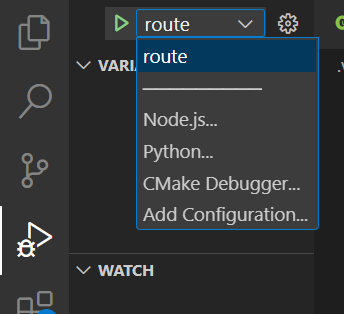
program是指定运行的程序名,preLaunchTask是运行前提前执行的命令,这里为空,表示不执行任何命令,或者也可以设置为"build",表示运行前先进行重新编译。如果你的项目文件非常大,那么每次调试都要花费漫长的时间进行重新编译,这显然是很浪费时间的,所以可以将此字段设置为空(即使使用的是cmake tools,在这里也可以设置,因为cmake tools也会来匹配相应的配置,后续详细说明)。
3. tasks.json
这个配置文件中定义了自定义的一些任务,但应该会有C++编译器自动生成的任务如下,即调用g++进行编译:
{

    "type": "cppbuild",

    "label": "C/C++: g++ build active file",

    "command": "/usr/bin/g++",

    "args": [

        "-fdiagnostics-color=always",

        "-g",

        "${file}",

        "-o",

        "${fileDirname}/${fileBasenameNoExtension}"

    ],

    "options": {

        "cwd": "${fileDirname}"

    },

    "problemMatcher": [

        "$gcc"

    ],

    "group": {

        "kind": "build",

        "isDefault": true

    },

    "detail": "Task generated by Debugger."

}
当然我们也可以额外进行定义一些自己的任务,比如每次cmake之后我都需要执行make install任务,我可以将这个任务写在tasks.json中,全部文件内容如下:
{

    "tasks": [

        {

            "type": "cppbuild",

            "label": "C/C++: g++ build active file",

            "command": "/usr/bin/g++",

            "args": [

                "-fdiagnostics-color=always",

                "-g",

                "${file}",

                "-o",

                "${fileDirname}/${fileBasenameNoExtension}"

            ],

            "options": {

                "cwd": "${fileDirname}"

            },

            "problemMatcher": [

                "$gcc"

            ],

            "group": {

                "kind": "build",

                "isDefault": true

            },

            "detail": "Task generated by Debugger."

        },

        {

            "type": "shell",

            "label": "install",

            "command": "make install",

            "group": {

                "kind": "build",

                "isDefault": true

            }

        }

    ],

    "version": "2.0.0"

}
这样里面就有两个任务,名字(label)分别为:
C/C++: g++ build active file
install
按Ctrl+shift+P,输入Tasks:Run Task,会显示出这两个任务:
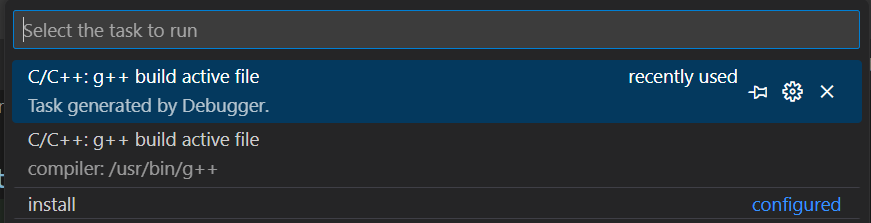
点击install就会执行这个make install任务了,不用再另外打开终端输入命令了(尤其命令行很长的话)。
当然这个也可以和前面的launch.json相互配合使用,比如我可以指定"postDebugTask": "install"(倒数第四行),这样就会在执行完程序后自动执行make install命令(只是举例,比如你可以写一个命令将程序执行输出的文件挪到固定的一个位置)。
4. setting.json
这个文件通常是用于描述一些插件的设置,或者编辑器本身的设置。只适用于这个项目喔~
{

    "cmake.debugConfig": {

        "args": [

            "-cap",

            "data/ISPD/ariane133_68.cap",

            "-net",

            "data/ISPD/ariane133_68.net",

            "-out",

            "test.output"

        ]

    }

}
比如在这个文件中,我仅设置了cmake tools的传递参数配置。在这里读者可能发现我在launch.json中也配置了cmake的执行传递参数。cmake会先去匹配launch.json中是否有对应的配置(查看program是否与当前执行的文件匹配),如果有则使用此配置,如果没有则搜索setting.json的"cmake.debugConfig"字段匹配。
总结:
这些是我尝试在vscode中使用cmake进行简单化的调试大项目总结的一些关于配置文件的东西,之前没有关注过这些,希望总结出来也能方便大家的使用!感谢阅读~
vscode的配置文件的更多相关文章
- 【转载】Windows下VSCode编译调试c/c++
懒得自己配置或自己配置出现不明问题的朋友可以点这里: [VSCode]Windows下VSCode便携式c/c++环境 http://blog.csdn.net/c_duoduo/article/de ...
- 【笔记】【VSCode】Windows下VSCode编译调试c/c++
转载自http://m.2cto.com/kf/201606/516207.html 首先看效果 设置断点,变量监视,调用堆栈的查看: 条件断点的使用: 下面是配置过程: 总体流程: 下载安装vsco ...
- 使用VSCode和VS2017编译调试STM32程序
近两年,微软越来越拥抱开源支持跨平台,win10搭载Linux子系统,开源VSCode作为跨平台编辑器,VS2017官方支持了Linux和嵌入式开发功能. ST也是,近两年开发的软件工具基本都是跨平台 ...
- VSCode代码修改后跑起来没反应,打开本地文件,代码没变化
两种解决办法: 首先:修改VSCode默认配置文件,点击左下角设置标志图 -> 设置,出来了设置相关的东西,搜索 files.autoSave 第一种:把"files.autoSave ...
- 【VSCode】Windows下VSCode编译调试c/c++【更新】
便携版已更新,点此获取便携版 用于cpptools插件的配置文件更新 更新的launch.json // Available variables which can be used inside of ...
- windows下vscode修复c++找不到头文件
因为原博客太长将部分内容分开 vscode找不到头文件的问题是由于windows下vscode默认的编译器是微软的MSVC(vs使用的编译器)的头文件路径 如果你没有安装vs肯定会因为找不到头文件而报 ...
- 【VSCode】Windows下VSCode编译调试c/c++【更新 2018.03.27】
--------– 2018.03.27 更新--------- 便携版已更新,点此获取便携版 已知BUG:中文目录无法正常调试 用于cpptools 0.15.0插件的配置文件更新 新的launch ...
- VScode中的golang代码规范太严格,怎么处理。
在vscode的配置文件settings.json中,加入下面的配置,一般设置为0.8即可. "go.lintFlags": [ "-min_confidence=.8& ...
- VsCode 格式化插件配置
Beautify 1.在工作目录下建立.jsbeautifyrc文件: { "brace_style": "none,preserve-inline", &qu ...
- 把VSCode配置成C/C++开发IDE
工作一年多了,大学学的数据结构和算法都忘得差不多了.于是想补补数据结构知识,并且刷一下剑指offer的一些面试题.首要问题就是装个C语言的运行环境,大学学C语言和C++的时候都是用的VC++6.0或者 ...
随机推荐
- git报错解决,warning: could not find UI helper 'git-credential-manager-ui'
在克隆远程代码时,可能遇到这样的报错 warning: could not find UI helper 'git-credential-manager-ui' 这样的报错经常会在我们换了一台电脑或者 ...
- PersistenceException、ReflectionException、IllegalArgumentException、wrapException持久性异常 反射异常 非法参数异常 包装异常
PersistenceException.ReflectionException.IllegalArgumentException.wrapException wrapException 持久性异常 ...
- 【JMM内存模型-4】JMM内存模型之CPU缓存策略-jmmcpu4
title: [JMM内存模型-4]JMM内存模型之CPU缓存策略 date: 2021-11-17 13:27:48.139 updated: 2021-12-26 17:43:10.442 url ...
- 【WALT】调度与负载计算(未更新完)
[WALT]调度与负载计算 代码版本:Linux4.9 android-msm-crosshatch-4.9-android12 注:本文中的任务主要指进程. @ 目录 [WALT]调度与负载计算 一 ...
- k8s初始化pod-pod标签
目录 initContainers(初始化容器) 静态pod pod的调度策略(将pod指派给特定节点) initContainers(初始化容器) k8s在1.3版本的时候引入了一个初始化容器(in ...
- 如何在IIS上部署docsify以及404问题
操作步骤 创建一个文件夹,在文件夹中新建2个文件 index.html:入口文件,整个网站只需要这个html文件,其他文件都是md文件 README.md:主页内容,如果没有这个文件,访问时提示404 ...
- flutter中去除导航栏与状态栏
方法一 SystemChrome.setEnabledSystemUIMode(SystemUiMode.manual, overlays: [SystemUiOverlay.bottom]); // ...
- 一文总结GaussDB通信原理知识
摘要:从发展历程到通信模型设计,到你了解一下GaussDB通信原理知识. MPPDB通信库发展历程 Postgres-XC 方法:采用libpq通信库实现CN和DN之间的连接,CN负责计算,DN仅进行 ...
- SARIF:DevSecOps工具与平台交互的桥梁
摘要:静态扫描工具融入在DevSecOps的开发过程中,对提高产品的整体的安全水平发挥着重要的作用.为了获取安全检查能力覆盖的最大化,开发团队通常会引入多个安全扫描工具.为了降低各种分析工具的结果汇总 ...
- C++多线程强制终止
摘要:实际上,没有任何语言或操作系统可以为你提供异步突然终止线程的便利,且不会警告你不要使用它们. 本文分享自华为云社区<如何编写高效.优雅.可信代码系列(1)--C++多线程强制终止>, ...