
Camera | 11.瑞芯微摄像头采集图像颜色偏绿解决笔记
前言
在实际调试基于瑞芯微平台的camera过程中,发现显示的图片发绿,
现在把调试步骤分享给大家:
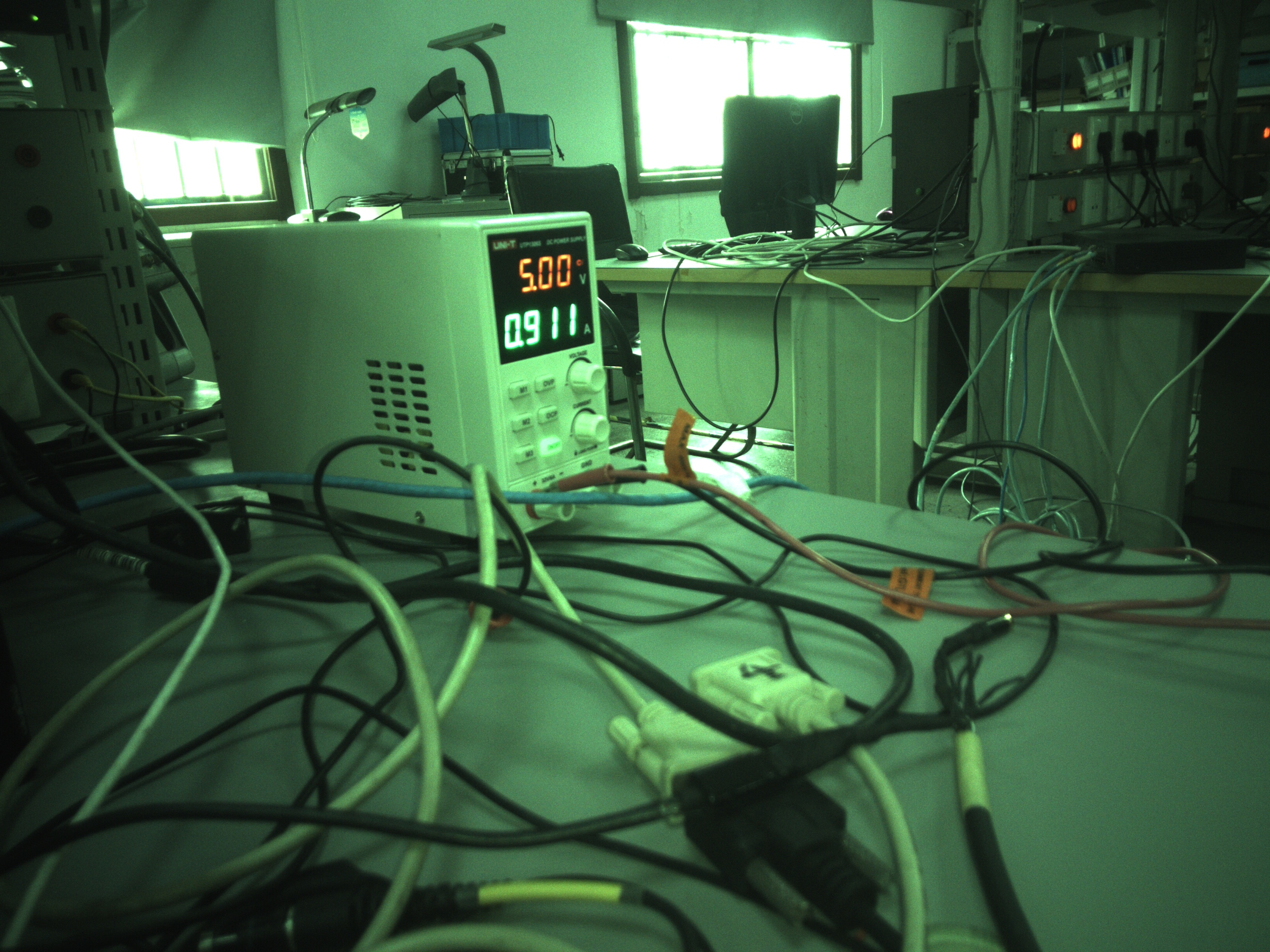
1、修改iq文件
sdk中位置:
@external/camera_engine_rkaiq/iqfiles/isp21/ov13850_ZC-OV13850R2A-V1_Largan-50064B31.xml【现在已经不用了。主要用json配置文件】

@external/camera_engine_rkaiq/iqfiles/isp21/ov13850_ZC-OV13850R2A-V1_Largan-50064B31.json
修改如下:
	{

	 892                                 "Gamma_en": 0,

	…………

       "BLC_Data": {

            "ISO":  [50, 100, 200, 400, 800, 1600, 3200, 10000, 12800, 25600, 51200, 102400, 204800],

            "ISO_len":  13,

            "R_Channel":    [256, 256, 256, 256, 256, 256, 256, 256, 256, 256, 256, 256, 256],

            "R_Channel_len":    13,

            "Gr_Channel":   [256, 256, 256, 256, 256, 256, 256, 256, 256, 256, 256, 256, 256],

            "Gr_Channel_len":   13,

            "Gb_Channel":   [256, 256, 256, 256, 256, 256, 256, 256, 256, 256, 256, 256, 256],

            "Gb_Channel_len":   13,

            "B_Channel":    [256, 256, 256, 256, 256, 256, 256, 256, 256, 256, 256, 256, 256],

            "B_Channel_len":    13

        }

	}
主要是将Gamma_en值设置为0,
同时将BLC的R_Channel、Gr_Channel、Gb_Channel、B_Channel值全部修改为256
设置后重启,没有明显变化
于是进入第二步
2、修改sensorType
将该属性值修改为:SENSOR_TYPE_RAW
该属性位于摄像对应的xml文件中,
sdk中该文件位置:
@hardware/rockchip/camera/etc/camera/camera3_profiles_rk356x.xml
262             <sensorType value="SENSOR_TYPE_RAW"/> <!-- SENSOR_TYPE_SOC or SENSOR_TYPE_RAW -->

sensorType 修改为SENSOR_TYPE_RAW
开发板中该文件位置
/vendor/etc/camera/camera3_profiles.xml

/vendor/etc/camera/camera3_profiles_rk356x.xml
可以先修改完然后push到板子中。
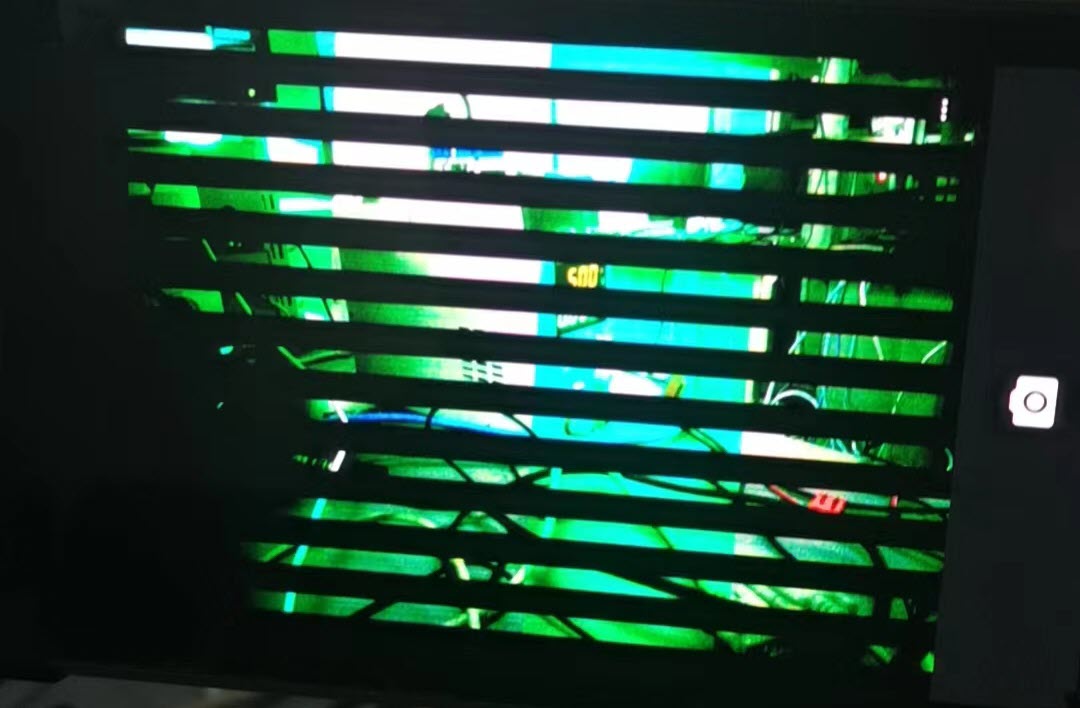
修改完现象如下:图像有黑色横纹
关掉json文件中lsc
@external/camera_engine_rkaiq/iqfiles/isp21/ov13850_ZC-OV13850R2A-V1_Largan-50064B31.json

1381                         "lsc_v2":   {

1382                             "common":   {

1383                                 "enable":   0,
重新编译,烧录重启:
颜色不再发绿,
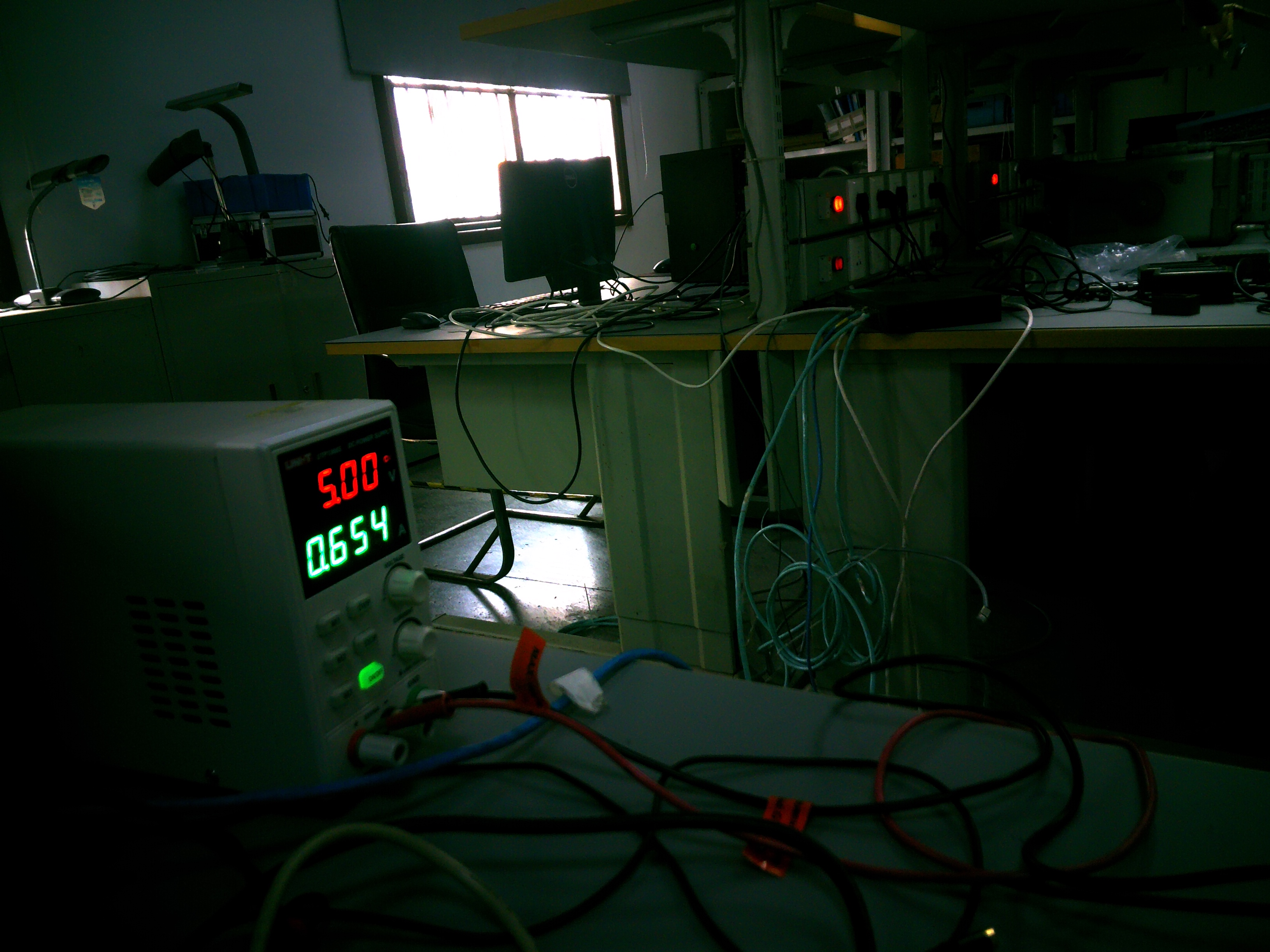
与前面第一章照片对比还是比较明显。
最后
有对瑞芯微平台比较感兴趣的老铁,可以加我好友:yikoupeng
拉你进瑞芯微技术讨论群
Camera | 11.瑞芯微摄像头采集图像颜色偏绿解决笔记的更多相关文章
- 瑞芯微RK3399宣布系统开源,进入百余种行业市场!
集微网消息,2月24日瑞芯微官方突然宣布, Rockchip RK3399Linux系统开源!作为Rockchip旗舰级芯片,RK3399具有高性能.高扩展.全能型应用特性. 这一重磅消息立马刷爆朋友 ...
- 瑞芯微RK3399六核-迅为3399开发板介绍
迅为3399开发板基于瑞芯微的RK3399处理器设计,Rockchip RK3399是瑞芯微推出的一款低功耗.高性能的应用处理器芯片,该芯片基于Big.Little架构,即具有独立的NEON协同处理器 ...
- Linux下更新瑞芯微固件
有这样的需求,是因为提供的BSP中是在windows下烧写的系统.我直接在linux下开发,每次编译后代码都要在windows下烧写,是一个很麻烦的事情.为了解决这个问题我尝试着用VirtualBox ...
- 9.7寸RK3188瑞芯微四核爱立顺M33平板电脑 - 深圳吉祥星晨科技有限公司 - 华强商情网
9.7寸RK3188瑞芯微四核爱立顺M33平板电脑 - 深圳吉祥星晨科技有限公司 - 华强商情网 欢迎加入 2000人超级QQ群,平板电脑行业交流群:221371451,平板电脑产品及报价群:5765 ...
- 瑞芯微发布最新旗舰应用处理器-RK3588
在瑞芯微电子第四届“开发者之春”大会上,瑞芯微推出了新一代8nm旗舰处理器-RK3588 这个芯片将采用8nm 制程工艺.基于A76+A55 内核组合,具备4K UI性能.8K VPU,拥有NPU2. ...
- 瑞芯微ROCK960 RK3399固件烧录总结
1 下载固件 进入瑞芯微ROCK960下载主页 https://www.96boards.org/documentation/consumer/rock/downloads/ 选择os固件, Debi ...
- 瑞芯微RK3188如何配置USB摄像头支持
- 瑞芯微RK3188摄像头相关参数的配置
- opencv —— 调用摄像头采集图像 VideoCapture capture(0);
如果要调用摄像头进行视频采集,将代码 VideoCapture capture("C:/Users/齐明洋/Desktop/1.mp4"); 中的 "C:/Users/齐 ...
- 【Xilinx-Petalinux学习】-06-OpenCV通过USB摄像头采集图像。
占位, 实现USB摄像头的图像采集与保存
随机推荐
- STP生成树协议详解
看了网上关于STP生成树的解释感觉不是很懂,随即自己研究了一番 如有错误,欢迎指正,欢迎留言 ----------------------------------------------------- ...
- 算法金 | A - Z,115 个数据科学 机器学习 江湖黑话(全面)
大侠幸会,在下全网同名「算法金」 0 基础转 AI 上岸,多个算法赛 Top 「日更万日,让更多人享受智能乐趣」 机器学习本质上和数据科学一样都是依赖概率统计,今天整整那些听起来让人头大的机器学习江湖 ...
- Linux 内核:设备驱动模型(2)driver-bus-device与probe
Linux 内核:设备驱动模型(2)driver-bus-device与probe 系列:Linux 内核:设备驱动模型 学习总结 参考: https://blog.csdn.net/lizuobin ...
- Android Verified Boot 2.0 AVB详解(基于Android P)
原文地址:https://android.googlesource.com/platform/external/avb/+/master/ 译文地址:https://blog.csdn.net/sha ...
- BufferCache的简单理解
对于磁盘和文件系统来讲 Buffer对应磁盘数据的缓存,用于读或写. Cache对应文件数据的页缓存,用于读或写. Buffer可以用来聚合多个写操作,Cache则可以理解为预读操作,文件系统通过这两 ...
- 嵌入式基础测试手册——基于NXP iMX6ULL开发板(3)
基于测试板卡:创龙科技TLIMX6U-EVM是一款基于NXP i.MX 6ULL的ARM Cortex-A7高性能低功耗处理器设计的评估板,由核心板和评估底板组成.核心板经过专业的PCB Layout ...
- 使用EF 连接 数据库 SQLserver、MySql 实现 CodeFirst
1.新建项目,下载Nuget安装包 创建项目需要注意几点,如果是基于 .net framework 的项目 需要选择 相应版本的 EF, 如果是跨平台则选择EF Core版本. 我这里选择的是 .ne ...
- 持久化技术Mybatis知识精讲【形成知识体系篇】
环境要求 JDK1.8及以上版本 MySQL数据库 Apache Maven 3.6.1构建工具 IDEA/VSCode/Eclipse开发工具任选其一 思维导图:Xmind ZEN 技术要求 熟悉J ...
- oeasy教您玩转vim - 55 - # 参数替换
[Github地址] (https://github.com/overmind1980/oeasyvim) [Gitee地址] (overmind1980/oeasyvim) [蓝桥实验楼 邀请码 ...
- [oeasy]教您玩转python - 0002 - 你好世界(hello world!)
你好世界 回忆上次内容 这次我们, 了解了 Python 进入了 Python 退出了 Python 这并不难 这就是我们对于 Python 的初体验 恭喜您存活了下来! 编辑 python ...