
Tools - VirtualBox
VirtualBox
VirtualBox 是一款免费开源虚拟机软件。
使用者可以在VirtualBox上安装并且执行Solaris、Windows、DOS、Linux、OS/2 Warp、BSD等系统作为客户端操作系统。
- HomePage: https://www.virtualbox.org/
- Manual:https://www.virtualbox.org/manual/
- Docs:https://www.virtualbox.org/wiki/Documentation
- Download:https://www.virtualbox.org/wiki/Downloads
使用方法和技巧
01 - 为CentOS虚拟机安装VirtualBox增强功能
安装步骤:启动虚拟机,在开机界面中单击设备菜单下的安装增强功能,然后系统会加载增强功能所在的虚拟光盘,进入相应目录点击可执行文件或运行安装脚本,根据提示完成安装,最后重启虚拟机。
示例:
启动CentOS虚拟机,点击“菜单 -> 设备 -> 安装增强功能”。
vboxadd的映像文件将会被挂载到虚拟机,在桌面也可以看到,它包含了安装 VirtualBox 客户端增强功能的组件,目录类似 “/media/VBOXADDITIONS_5.1.4_110228/”。
Root权限进入到对应目录执行sh ./VBoxLinuxAdditions.run命令,然后重启CentOS虚拟机,就可以使用增强功能了。
如果安装出现错误,根据提示查看相关日志。
一般情况下,解决的办法:将内核更新到最新版本,并安装它的头文件和来源,然后重启系统,再次尝试安装vboxadd。
yum update kernel

yum install gcc

yum install kernel-devel
02 - 确认VirtualBox增强功能是否安装成功
- Check the log file `/var/log/VBoxGuestAdditions.log for details.
- 执行
ls -la /opt | grep -i vbox确认是否有对应版本的/VBoxGuestAdditions目录。
03 - 卸载增强工具(VirtualBox Guest Additions)
安装增强工具虽然一定程度上增加了易用性,避免鼠标不便(可以无缝切换)等问题,但在实际使用中往往出现莫名其妙的问题,甚至影响虚拟机性能,如果没有切实的使用需求,不建议安装。
以Linux为例:挂载镜像之后,到对应目录执行sudo ./VBoxLinuxAddtions.run uninstall 即可。
04 - 提升VirtualBox虚拟机性能的几种方法
确认CPU硬件虚拟化功能已开启
在BIOS中将虚拟化技术的选项从disabled改为enabled。
一般来说,英特尔CPU的虚拟化技术选项名称含有“virtualization technology”的字段。
选择虚拟机并点击设置按钮,选择系统选项页面的硬件加速标签,根据实际需求设置。
优化虚拟机设置(内存、显存、存储)
---》点击虚拟机的设置按钮
---》在系统选项页面,根据实际需求设置内存大小
---》在显示选项页面, 根据实际需求设置将显存大小
---》在储存选项页面, 选中左侧存储介质栏中控制器: SATA选项, 然后勾选右侧 使用主机输入输出(I/O)缓存选项
---》如果虚拟机镜像存放在固态硬盘中,可以选中控制器: SATA选项下的子选项, 并勾选右侧的固态驱动器选项
---》保存设置,重新运行虚拟机
05 - VirtualBox的网络模式
未指定 – Not attached
含义:类似虚拟机中有网卡,但是没有插网线;
目的:用于“告诉”虚拟机,网络断开了。
网络地址转换NAT – Network Address Translation (NAT)
虚拟机没有独立IP(不存在与真实的网络中)。
文件共享有限制。
虚拟机可以访主机问和外部网络,但主机和外部网络无法访问到虚拟机。
可用于网页浏览,下载,查看邮件等。
桥接网卡 – Bridged networking
虚拟机有独立的IP(在网络连接方面,就像一个真实的计算机)。
文件共享无限制。
虚拟机可以访主机问和外部网络,但主机和外部网络也可以访问到虚拟机。
内部网络 – Internal networking
虚拟机有独立的IP。
属于同一主机Host中的虚拟机之间可互相访问。
仅主机(Host-Only)适配器 – Host-only networking
虚拟机有独立的IP。
此模式可以在主机物理网卡不存在的情况下,创建一个包换主机和虚拟机的虚拟网络。
主机Host和虚拟机之间可互相访问。不能访问外部网络。
机制:virtualbox内部会创建类似于loopback的虚拟网络接口,从而建立虚拟机和主机之间的通讯连接。
06 - CentOS在Host-Only模式下实现SSH登录
VirtualBox - 全局设定 - 网络 - 仅主机(Host-Only)网络 - 主机虚拟网络界面
IPv4地址:192.168.16.1
IPv4网络掩码:255.255.255.0
其余选项保持默认设置
VirtualBox - 全局设定 - 网络 - 仅主机(Host-Only)网络 - DHCP服务器
不启用服务器
设置虚拟机Host-Only网卡参数
[root@www network-scripts]# pwd

/etc/sysconfig/network-scripts

[root@www network-scripts]# cat ifcfg-eth0

# Advanced Micro Devices, Inc. [AMD] 79c970 [PCnet32 LANCE]

DEVICE=eth0

#BOOTPROTO=dhcp

BOOTPROTO=static

IPADDR=192.168.16.101

NETMASK=255.255.255.0

GATEWAY=192.168.16.1

BROADCAST=192.168.16.255

ONBOOT=yes

HWADDR=08:00:00:00:00:11

[root@www network-scripts]#

[root@www network-scripts]# ping 192.168.16.1

PING 192.168.16.1 (192.168.16.1) 56(84) bytes of data.

64 bytes from 192.168.16.1: icmp_seq=1 ttl=128 time=0.416 ms

--- 192.168.16.1 ping statistics ---

1 packets transmitted, 1 received, 0% packet loss, time 0ms

rtt min/avg/max/mdev = 0.416/0.416/0.416/0.000 ms

[root@www network-scripts]#
虚拟机的SSH服务配置启动后,就直接SSH登录虚拟机(这里是192.168.16.101)。
07 - CentOS在NAT模式下实现SSH登录
Note:需要同时启用Host-Only模式。
VirtualBox - 全局设定 - 网络 - NAT网络
添加一个新的NAT网络,并设置如下参数:
网络名称:NatNetwork

网络CIDR:10.0.0.2/24

网络选项:支持DHCP
VirtualBox - 全局设定 - 网络 - NAT网络 - 名称(这里是NatNetwork)- 端口转发 - 端口转发规则 - IPv4
名称:Rule1

协议:TCP

主机:192.168.16.1    #--- Host-Only模式下的网关IP地址

主机端口:12345    #--- 自定义的端口

子系统IP:10.0.2.4    #---- 虚拟机NAT网卡的IP地址

子系统端口:22    #--- 虚拟机SSH服务端口
虚拟机的SSH服务配置启动后,直接SSH登录虚拟机(这里是192.168.16.1:12345)。
问题处理
01 - 虚拟机启动时报错“不能为虚拟电脑......打开一个新任务.”
问题现象:
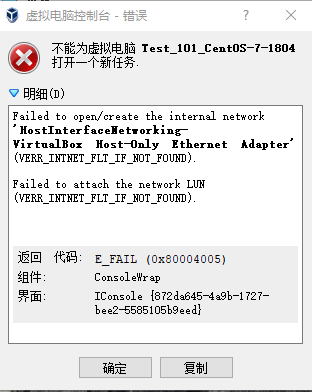
处理方法:
按照如下链接操作后,重启对应的网卡即可。
https://blog.csdn.net/lh11077/article/details/51979663
参考链接
Tools - VirtualBox的更多相关文章
- Tools - VirtualBox的使用方法和技巧
01 - 为CentOS虚拟机安装VirtualBox增强功能 启动CentOS虚拟机,点击"菜单 -> 设备 -> 安装增强功能". vboxadd的映像文件将会被挂 ...
- Virtualbox主机和虚拟机之间文件夹共享及双向拷贝
把文件发到VirtualBox的方法有很多,下面推荐两种: 1.把要共享的文件夹挂载到虚拟机某一个文件上: (1)打开虚拟机的设置,点击左边的“共享文件夹”,点击带加号的文件按钮,在文件夹路径选择要共 ...
- Making your first driver - complete walkthrough(使用VisualDDK)
This article describes how to create, build and debug your first driver using Visual Studio and Visu ...
- VIRTUALBOX 虚拟机安装 OS X 10.9 MAVERICKS
VIRTUALBOX 虚拟机安装 OS X 10.9 MAVERICKS 原文链接:http://bbs.weiphone.com/read-htm-tid-7625465.html 原文作者已经写的 ...
- vmware tools 在linux中的作用
VMware Tools是VMware虚拟机中自带的一种增强工具,相当于VirtualBox中的增强功能 是VMware提供的增强虚拟显卡和硬盘性能 以及同步虚拟机与主机时钟的驱动程序. 只有在VMw ...
- Linux Install VirtualBox
添加源: cd /etc/yum.repos.dwget http://download.virtualbox.org/virtualbox/rpm/rhel/virtualbox.repo 下面3个 ...
- Linux-vmware tools安装与cdrom挂载
前述 昨天想直接复制虚拟机centos系统中命令行的内容到主机的txt文档上进行保存,发现不能实现虚拟机与主机之间的直接通讯,后来查资料发现原来是由于我的虚拟机没有安装vwmare tools的缘故. ...
- vmware虚拟机工具vmware tools介绍及安装排错
VMware Tools是VMware虚拟机中自带的一种增强工具,相当于VirtualBox中的增强功能(Sun VirtualBox Guest Additions),是VMware提供的增强虚拟显 ...
- OSX下VirtualBox安装CentOS
1.OSX上下载安装VirtualBox 2.新建虚拟机(所有选项默认即可) 3.启动虚拟机,选择CentOS安装镜像 CentOS-6.7-x86_64-minimal.iso 此处下载的是最小镜像 ...
随机推荐
- 一个简单的RMAN自动备份脚本
rman备份脚本: #!/bin/bashsource /home/oracle/.bash_profile rman target / << EOFrun {allocate chann ...
- 坑爹的BufferManager
特别记录一下 国内外各种关于 Socket 的例子或开源项目,大部分都采用了 BufferManager.cs(代码类似). 也不知道是哪一个坑货写的.有一定几率会导致内存无法复用,导致数据是上一个的 ...
- Javascrpt无刷新文件上传
最近工作中遇到上传文件问题,主要需求是一步点击上传,兼容ie8+,当时用的dojox/form/uploader控件,这两天扒了一下源码,明白了原理拿出来分享一下. 总体思路如下: 1.对于支持XML ...
- Programming Entity Framework CodeFirst--数据库约定和配置
这一章主要主要讲的是我们的模型如何映射到数据库,而不影响模型,以及不同的映射场景. 一.表名和列名 1.指定表名 [Table("PersonPhotos")] public cl ...
- 记一次Url重写_发布之后iis 404
把api封装完,客户要求app的url能不能不变(客户之前用的php的api开发app,已经开发了很多了,所以希望不改动url).但是这个规则要求是:xx/api.php?s=/{controller ...
- Unity3D手游开发实践
<腾讯桌球:客户端总结> 本次分享总结,起源于腾讯桌球项目,但是不仅仅限于项目本身.虽然基于Unity3D,很多东西同样适用于Cocos.本文从以下10大点进行阐述: 架构设计 原生插件/ ...
- java提高篇(十三)-----equals()方法总结
equals() 超类Object中有这个equals()方法,该方法主要用于比较两个对象是否相等.该方法的源码如下: public boolean equals(Object obj) { retu ...
- DNS拾遗(二)
MX Record补充 MX记录有优先级的概念,数字越小表示优先级越高.所以一个域可以配置多个不同优先级的MX记录,如果邮件通过第一优先级记录无法递送,则采用第二优先级,以此类推. TXT Recor ...
- [ZigBee] 13、ZigBee基础阶段性回顾与加深理解——用定时器1产生PWM来控制LED亮度(七色灯)
引言:PWM对于很多软件工程师可能又熟悉又陌生,以PWM调节LED亮度为例,其本质是在每个周期都偷工减料一些,整体表现出LED欠压亮度不同的效果.像大家看到的七色彩灯其原理也类似,只是用3路PWM分别 ...
- 做NavMesh相关工作时收集的一些文章
三角形拾取 http://www.blackpawn.com/texts/pointinpoly/default.htmlCS NavMesh使用手册https://developer.valveso ...