
git 基本命令及idea集成使用
git基本命令使用
设置签名
签名和秘钥大多数是一起设置的,设置后一般电脑不重装这些命令就用不到了
方式一(单个仓库有效)

git config user.name [名称]

git config user.email [邮箱]

.git/config 文件:

    [user]

    nanme = 用户名

    Email= 邮箱

方式二(全局有效)

git config --global user.name 用户名

git config --global user.email 邮箱

保存在系统盘的系统用户目录下的.gitconfig文件
gitHub 服务配置秘钥
在 github 上添加 SSH key 的步骤:
运行 git Bash 客户端,输入如下代码:
$ cd ~/.ssh
$ ls
这两个命令就是检查是否已经存在 id_rsa.pub 或 id_dsa.pub 文件,如果文件已经存在,那么你可以跳过步骤2,直接进入步骤3。创建一个 SSH key
$ ssh-keygen -t rsa -C "12334@qq.com"
代码参数含义:

-t 指定密钥类型,默认是 rsa ,可以省略。

-C 设置注释文字,比如邮箱。

-f 指定密钥文件存储文件名。

以上代码省略了 -f 参数,因此,运行上面那条命令后会让你输入一个文件名,用于保存刚才生成的 SSH key 代码,如:

Generating public/private rsa key pair.

# Enter file in which to save the key (/c/Users/you/.ssh/id_rsa): [Press enter]12

当然,你也可以不输入文件名,使用默认文件名(推荐),那么就会生成 id_rsa 和 id_rsa.pub 两个秘钥文件。

接着又会提示你输入两次密码(该密码是你push文件的时候要输入的密码,而不是github管理者的密码),

当然,你也可以不输入密码,直接按回车。那么push的时候就不需要输入密码,直接提交到github上了,如:

Enter passphrase (empty for no passphrase):

# Enter same passphrase again:12

接下来,就会显示如下代码提示,如:

Your identification has been saved in /c/Users/you/.ssh/id_rsa.# Your public key has been saved in /c/Users/you/.ssh/id_rsa.pub.# The key fingerprint is:# 01:0f:f4:3b:ca:85:d6:17:a1:7d:f0:68:9d:f0:a2:db 12334@qq.com1234

当你看到上面这段代码的收,那就说明,你的 SSH key 已经创建成功,你只需要添加到github的SSH key上就可以了。
- 添加你的 SSH key 到 github上面去
3.1 首先你需要拷贝 id_rsa.pub 文件的内容,你可以用编辑器打开文件复制,也可以用git命令复制该文件的内容,如:
$ clip < ~/.ssh/id_rsa.pub1
3.2 登录你的github账号,从又上角的设置( Account Settings )进入,然后点击菜单栏的 SSH key 进入页面添加 SSH key。
3.3 点击 Add SSH key 按钮添加一个 SSH key 。把你复制的 SSH key 代码粘贴到 key 所对应的输入框中,记得 SSH key 代码的前后不要留有空格或者回车。当然,上面的 Title 所对应的输入框你也可以输入一个该 SSH key 显示在 github 上的一个别名。默认的会使用你的邮件名称。
上传与更新代码是最常用的命令
上传代码
- 建立git仓库: git init
删除缓存当.gitignore不生效时: git rm -r --cached . - 将项目的所有文件添加到仓库中:git add . / git add README.md
- 提交到仓库:git commit -m "注释语句"
- 将本地的仓库关联到GitHub: git remote add origin - https://github.com/xxxx/Test.git
- 上传github之前pull一下:git pull origin master
- 上传代码到GitHub远程仓库:git push -u origin master
更新代码
- 查看当前的git仓库状态 git status
- 更新全部git add *
- 接着输入git commit -m "更新说明" git commit -m "更新说明"
- 先git pull,拉取当前分支最新代码 git pull
- push到远程master分支上git push origin master
分支管理
创建分支:git branch <branch_name>
将新创建的分支信息推送到github:git push origin HEAD -u
查看分支:git branch -v
git branch -a #查看所有分支
git branch -r #查看远程分支
git branch -vv #查看本地分支所关联的远程分支
切换分支:git checkout <branch_name>
合并分支:先切换到主干上):git merge [要合并的分支名称]
删除分支:git branch -d <branch_name> 删除一个已被终止的分支
git branch -D <branch_name>删除一个正打开的分支
恢复被删除的分支:git branch <branch_name> <hash_val>
查看本地库:git remote
上传到服务:git push **
回滚到指定版本:git reset --hard
本地库初始化:git init
下载:git pull *
下载指定分支:git clone -b xxxx URL
下载指定文件:在config中设置sparse checkout模式为true:
git config core.sparseCheckout true
把需要checkout(即需要下载的)文件或目录写入.git/info/sparse-checkout
echo 【fileOrdir】 >> .git/info/sparse-checkout
git pull origin master
bat脚本更新
脚本1:

@echo off :显示窗口

@title bat 交互执行git命令

D:

cd D:/git/test

git add .

git commit -m %date:~0,4%年%date:~5,2%月%date:~8,2%日

git push -u origin master

@pause :结束窗口

脚本2:

::#!/bin/bash 注释 暂时有问题CMD不能到git里面来

echo "-------Begin-------"  :输出信息"-------Begin-------"

git status

git add .

set /p commitinfo=请输入项目名:  :输入参数

git commit -m %var%

git push -u origin master

echo "--------End--------"

read -p "Enter a number:" num
idea集成git
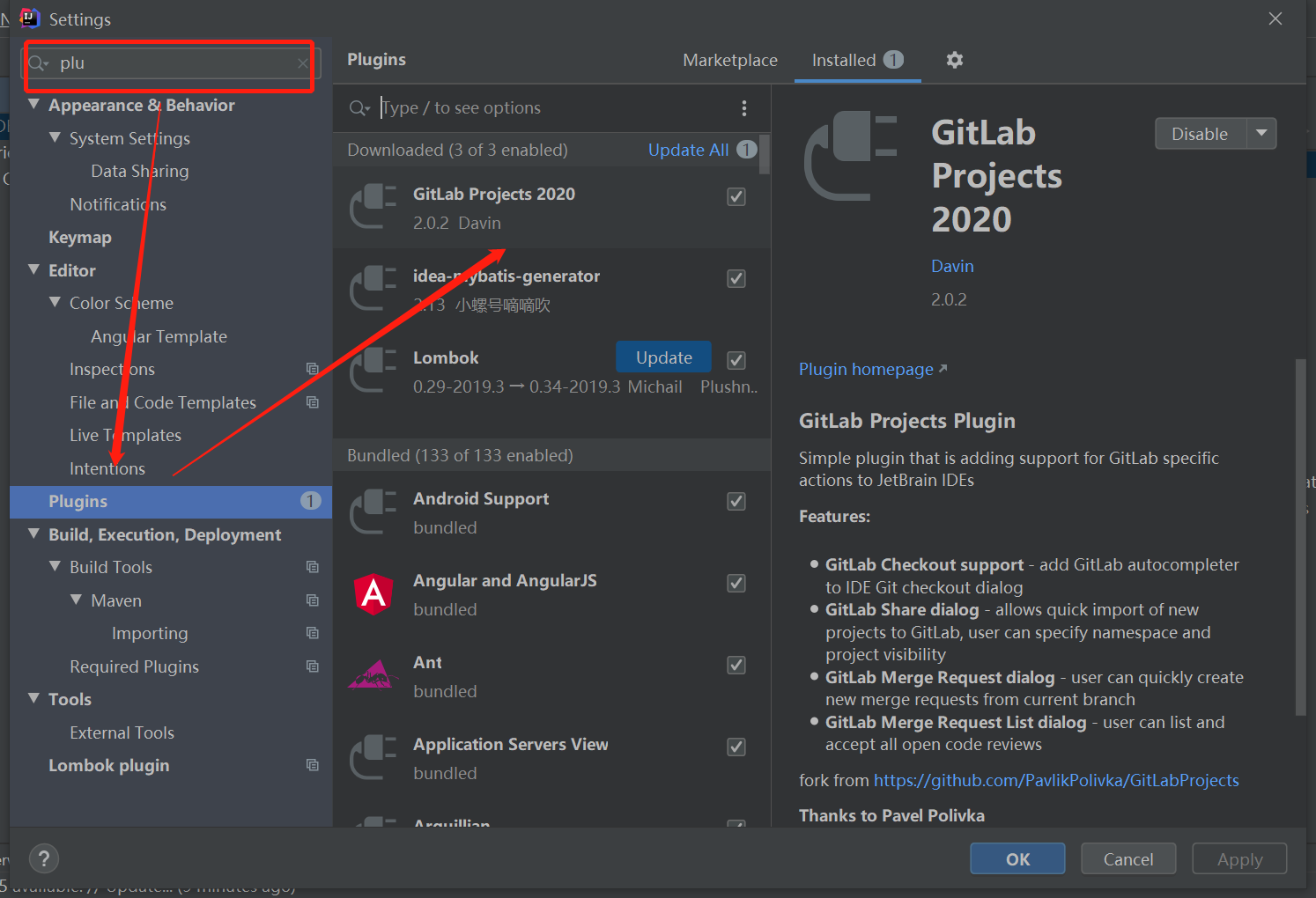
- File->settings ,选择git的安装地址

- 如果第3步找不到gitLab,需要在下载如图
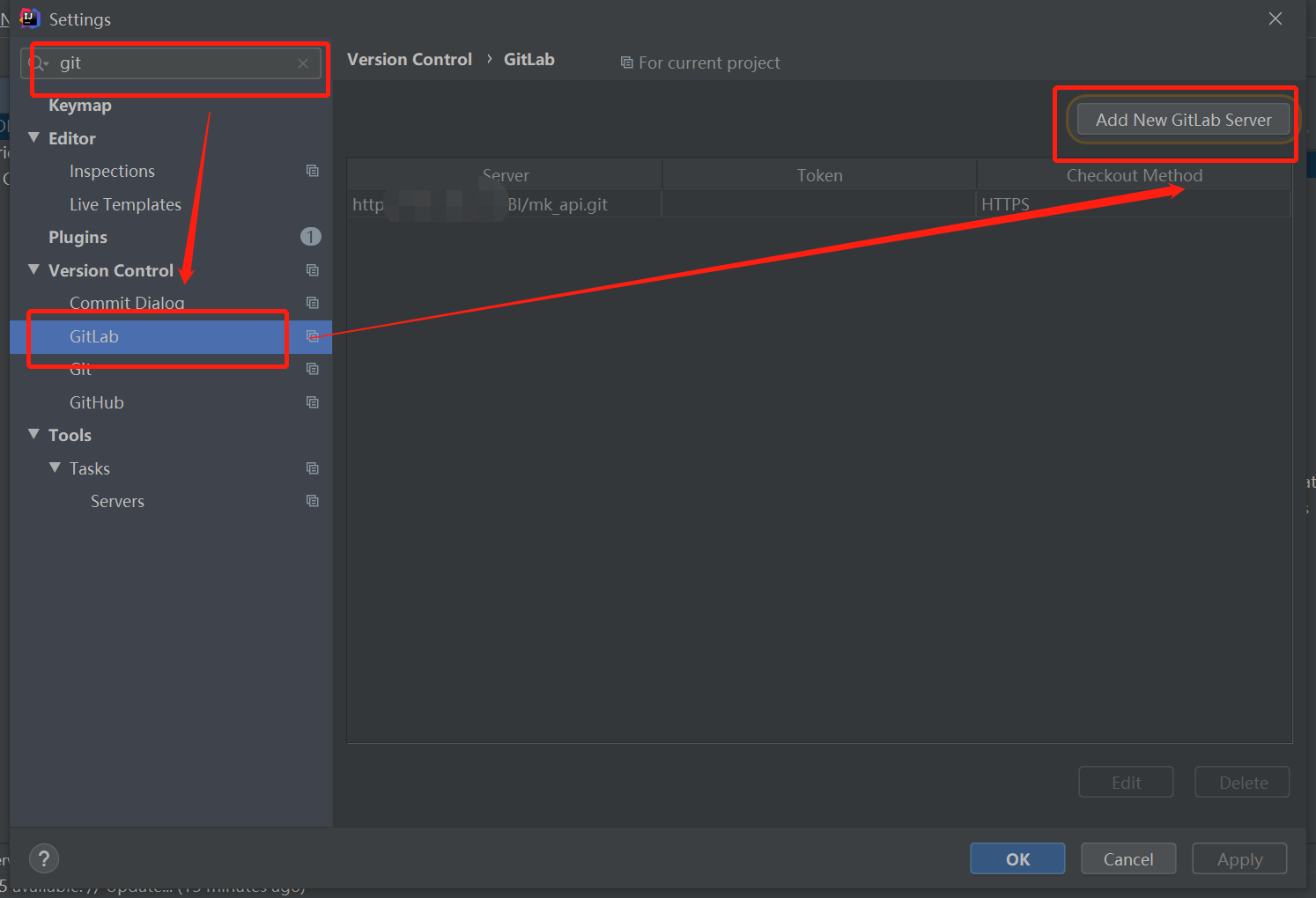
- 添加常用git地址
- 提交修改,及上传服务
右键项目->git,很多操作都能找到,图上是另一种操作方式,主要看操作方便

git 基本命令及idea集成使用的更多相关文章
- Git基本命令行操作 (转)
Git远程操作详解 作者: 阮一峰 Git是目前最流行的版本管理系统,学会Git几乎成了开发者的必备技能. Git有很多优势,其中之一就是远程操作非常简便.本文详细介绍5个Git命令,它们的概念和 ...
- Jenkins+maven+git+sonar 系统持续集成&代码单測管理
Jenkins+maven+git+sonar 系统持续集成&代码单測管理 Jenkins的安装 Jenkins是基于Java开发的一种持续集成工具,用于监控持续反复的工作.功能包含: 1.持 ...
- Git基本命令 -- 创建Git项目
在这里下载git:https://git-scm.com/ 安装的时候, 如果是windows系统的话, 可以勾选unix的命令行工具, 这样在windows命令行下会多出很多命令, 例如ls. Gi ...
- git —— 基本命令以及操作(No.1)
git基本命令(附加描述) 1.把文件添加到暂存区$ git add readme.txt 2.把暂存区的文件文件添加到仓库$ git commit -m "提交说明" 备注:ad ...
- Python接口测试实战5(上) - Git及Jenkins持续集成
如有任何学习问题,可以添加作者微信:lockingfree 课程目录 Python接口测试实战1(上)- 接口测试理论 Python接口测试实战1(下)- 接口测试工具的使用 Python接口测试实战 ...
- git基本命令和仓库操作
首先git是什么?git是github上的一个代码托管工具,是一款代码版本管理工具,github上的代码是基于git来进行托管的.github是全球的开源社区.Git 保存的不是文件的变化或者差异,而 ...
- Jenkins+Git+Fastlane+Fir CI集成
上一篇有讲关于fastlane自动化部署,本篇将会着重讲关于fastlane的实际应用. 目标: 利用自动化jenkins打包工具,自动拉取git仓库代码 不需要通过手动检查修改xcode中项目配置修 ...
- 图解 Git 基本命令 merge 和 rebase
Git 基本命令 merge 和 rebase,你真的了解吗? 前言 Git 中的分支合并是一个常见的使用场景. 仓库的 bugfix 分支修复完 bug 之后,要回合到主干分支,这时候两个分支需要合 ...
- git基本命令-直接上手使用
git基本命令-直接上手使用 此篇为直接是使用git,如果想了解其原理和其他详细信息,请关注我,看其它相关文章 git创建仓库(初始化仓库) 使用当前目录作为仓库 git init // 执行该目录后 ...
随机推荐
- [luogu4548]歌唱王国
(可以参考hdu4652,因此推导过程比较省略) 类似的定义$f_{i}$和$g_{i}$,同样去插入$len$个字符,但注意到并不是任意一个位置都可以作为结尾,$i+j$可以作为结尾当且仅当$s[0 ...
- I.MX启动方式和头部
1. 启动方式 2. 头部信息 编译好的bin文件烧写到SD卡中,需要加一些头部文件,才可以执行. Image vector table,简称 IVT,IVT 里面包含了一系列的地址信息,这些地址信息 ...
- Spring Cloud Gateway过滤器精确控制异常返回(分析篇)
欢迎访问我的GitHub 这里分类和汇总了欣宸的全部原创(含配套源码):https://github.com/zq2599/blog_demos 本篇概览 在<Spring Cloud Gate ...
- 如何用LOTO示波器TDR方法测试电线长度?
TDR也就是时域反射(Time-domain reflectometer),它可以通过观察导线中反射回来的电信号波形对导线长度进行测量,或者对传输导线的阻抗特性进行分析评估. 我们经常会碰到的TDR的 ...
- 21天从Java转向Go之第三天——初出茅庐
名称 Go中25个关键字 只能在语法允许的地方使用,不能做为名称 break default func interface select case defer go map struct chan e ...
- 多线程03.实现Runnable接口
package chapter2; public class TicketWindowRun implements Runnable { private static final int MAX =5 ...
- AI剪辑和自定义UI,打造更智能的剪辑体验
为满足开发者构建高效的应用内视频编辑能力,7月的HMS Core 6.0 推出了视频编辑服务(Video Editor Kit),一站式的视频处理能力获得了积极反响.同时,我们也关注到开发者需要集成丰 ...
- Redis键空间通知(keyspace notification),事件订阅
Redis键空间通知(keyspace notification),事件订阅 应用场景:有效期优惠券.24小时内支付.下单有效事件等等. 功能概览 键空间通知使得客户端可以通过订阅频道或模式, ...
- mysql-彻底删除方法
一.如果是使用yum安装的mysql,使用如下命令进行卸载(不能确定使用何种方式安装的mysql情况下,按后续步骤一一进行处理即可): yum remove mysql mysql-server my ...
- 8.Maximum Depth of Binary Tree
/** * Definition for a binary tree node. * struct TreeNode { * int val; * TreeNode *left; * TreeNode ...