
使用VMware安装CentOS 7
环境:Windows10 , VMware Workstation 15 Player, CentOS 7
为什么选择CentOS ?
- 主流: 目前的Linux操作系统主要应用于生产环境,主流企业级Linux系统仍旧是RedHat或者CentOS
- 免费: RedHat 和CentOS差别不大,CentOS是一个基于Red Hat Linux 提供的可自由使用源代码的企业级Linux发行版本
- 更新方便:CentOS独有的yum命令支持在线升级,可以即时更新系统,不像RED HAT那样需要花钱购买支持服务!
安装步骤
第1步:首先安装 VMware Workstation 15 Player,只需点下一步即可,安装过程略
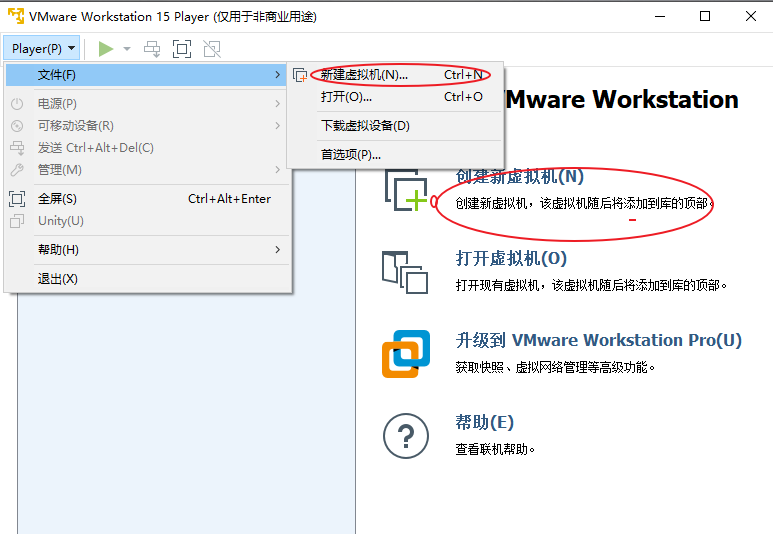
第2步:文件 →新建虚拟机 或 直接点击 创建新的虚拟机 图标
第3步:稍后安装操作系统

第4步: 选择客户机操作系统,依图我们选择Linux系统,版本选择CentOS 7 64位

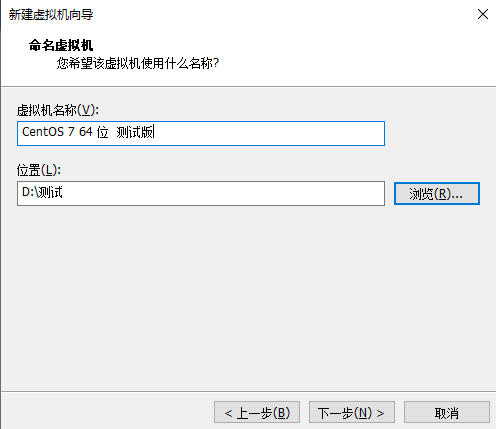
第5步:命名虚拟机及虚拟机安装位置,命名我们可以根据自己的喜好命名,安装位置根据电脑情况进行安装
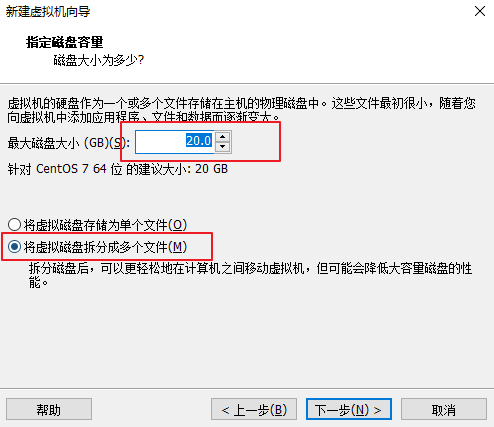
第6步:指定磁盘容量,我们按照默认执行下一步即可
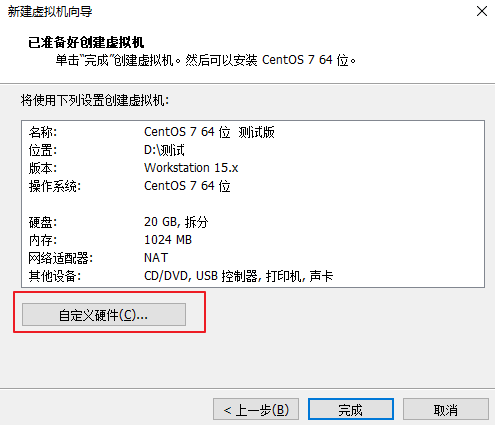
第7步:自定义硬件
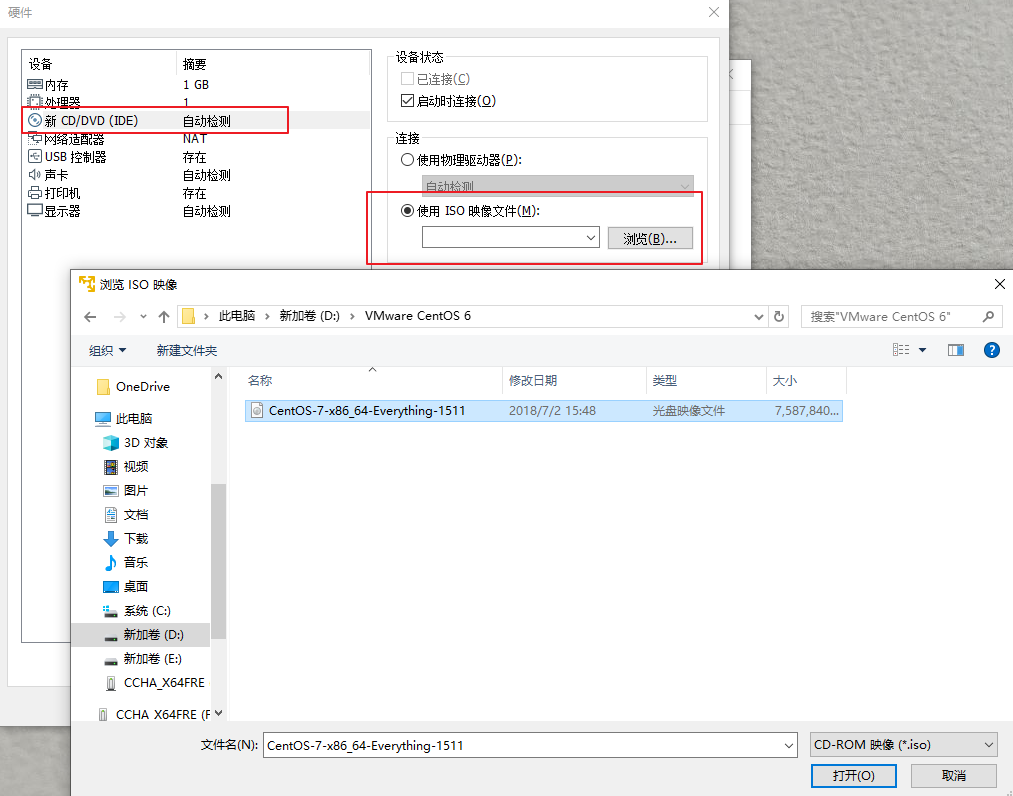
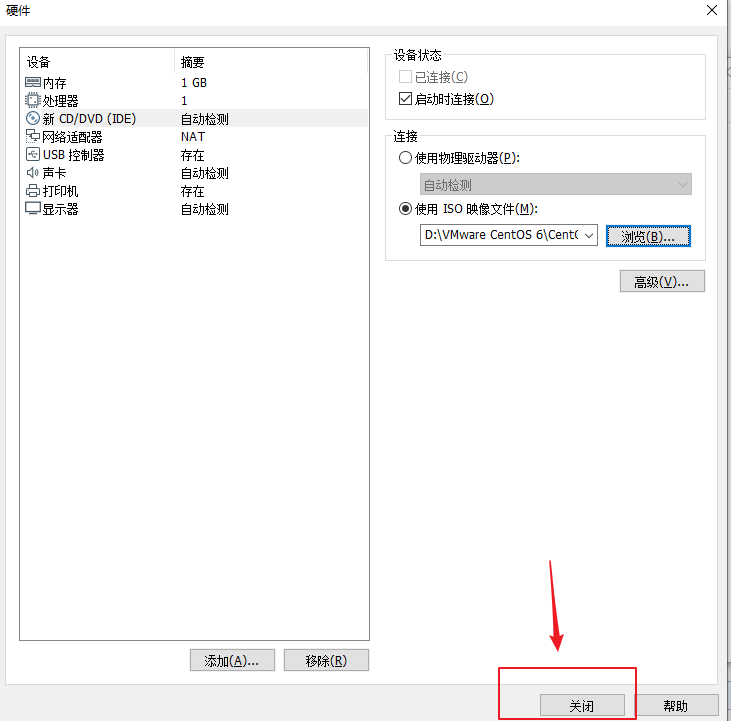
第8步:选择CentOS安装镜像文件,选择之后直接点击关闭
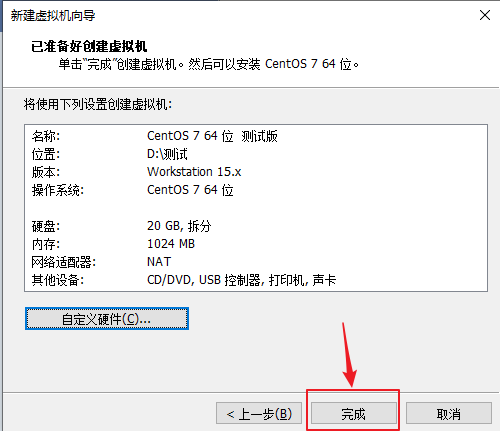
第9步:点击完成
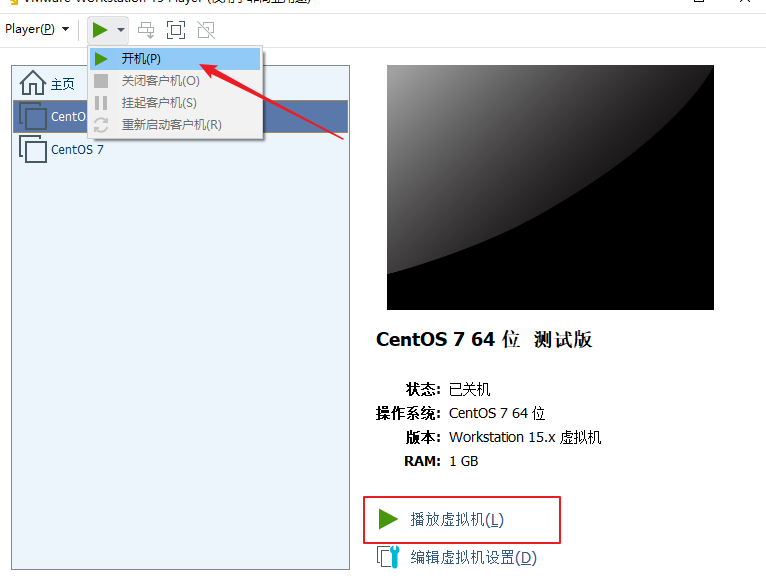
第10步:启动虚拟机,点击 开机 或 播放虚拟机
第11步:选择第一项,安装全新操作系统或升级现有操作系统
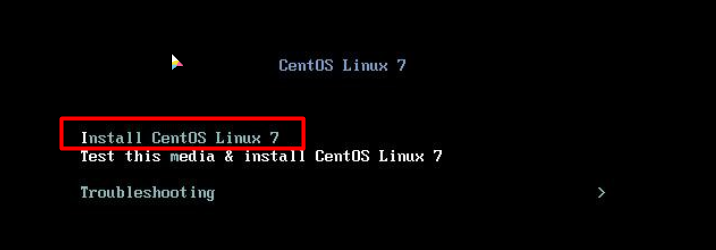
第12步:等待加载完毕之后进行安装
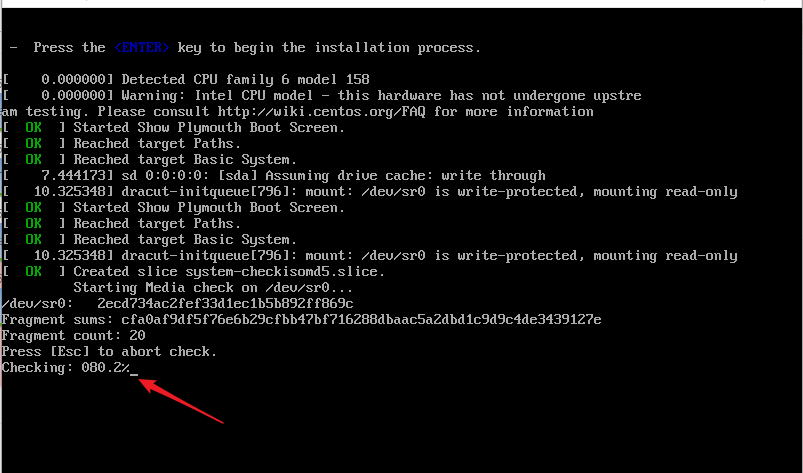
第13步:选择语言,这里我们选择中文简体

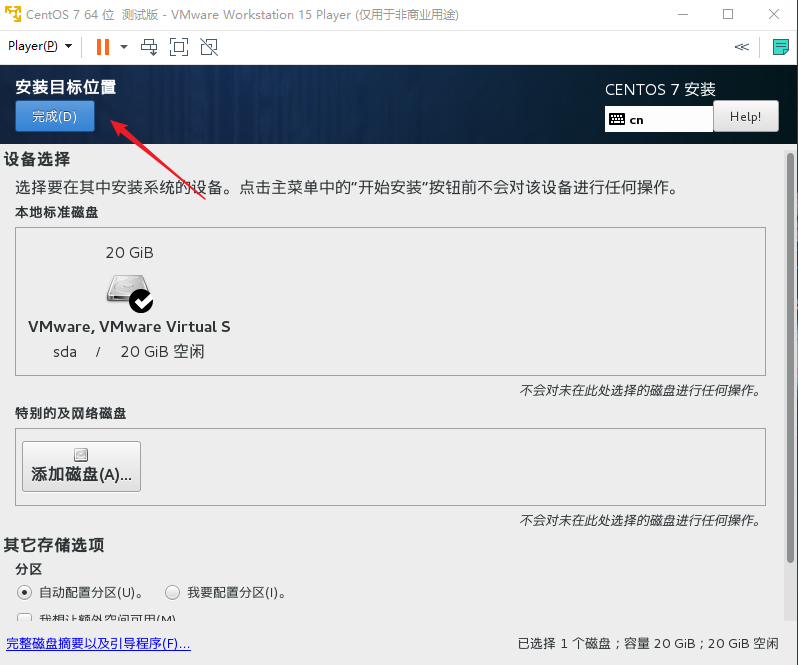
第14步:安装位置
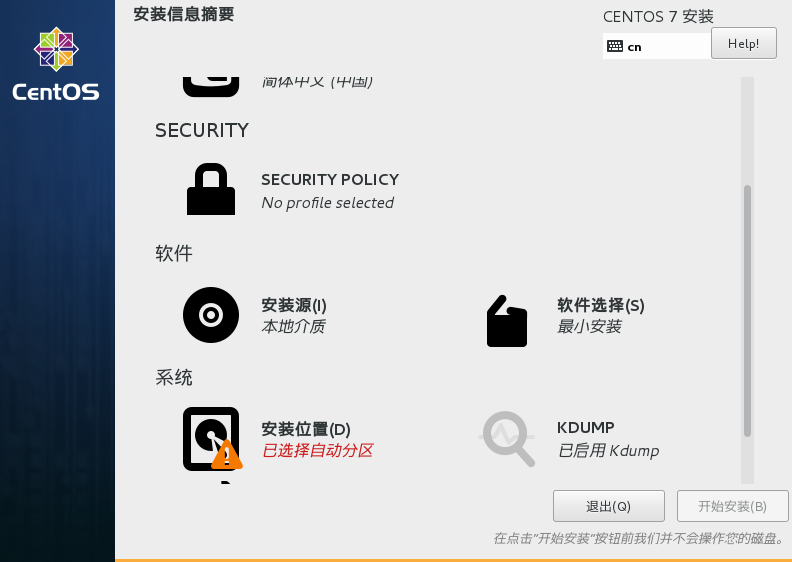
第15步:进入之后不需要修改文件,按照默认直接点击完成即可,如果有特殊需求,可以按照需求进行安装
第16步:软件选择(如果对可视化界面没有需求,可以不用管),需要可视化页面,点击软件选择GNOME桌面,其他可根据个人需求进行安装
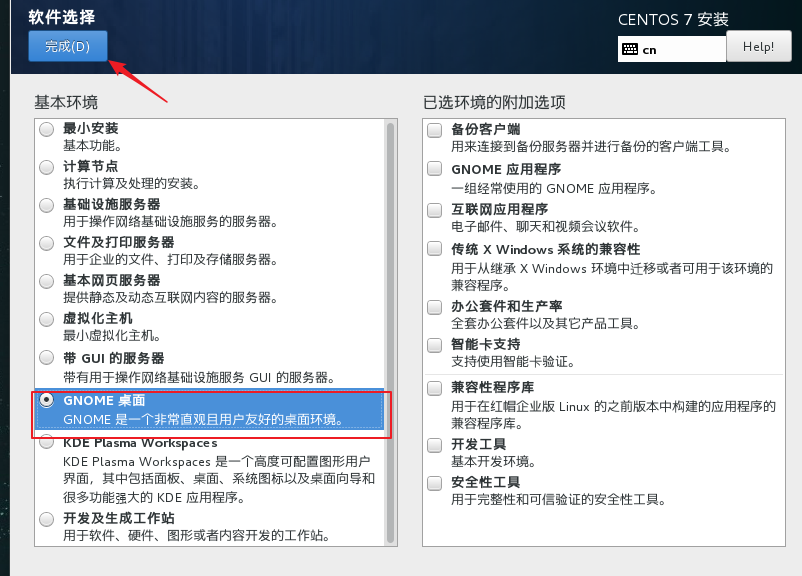
第17步:开始安装
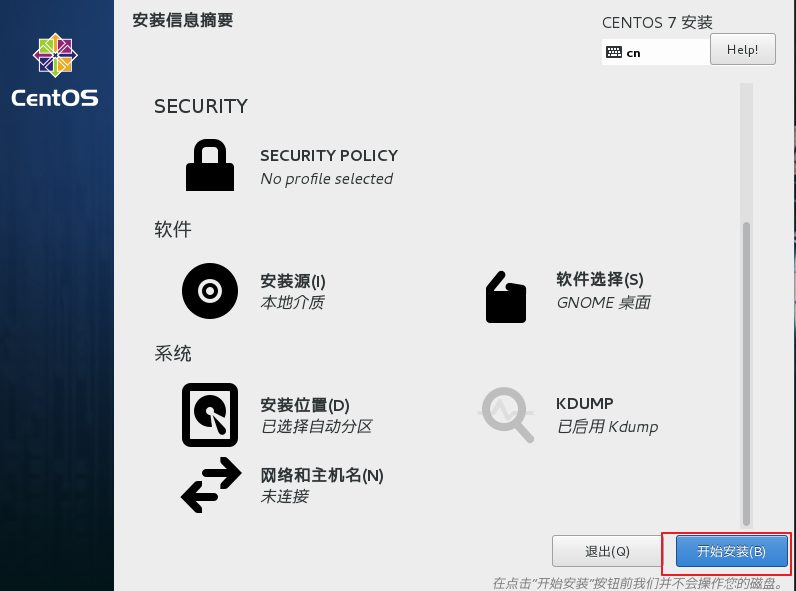
第18步:用户设置
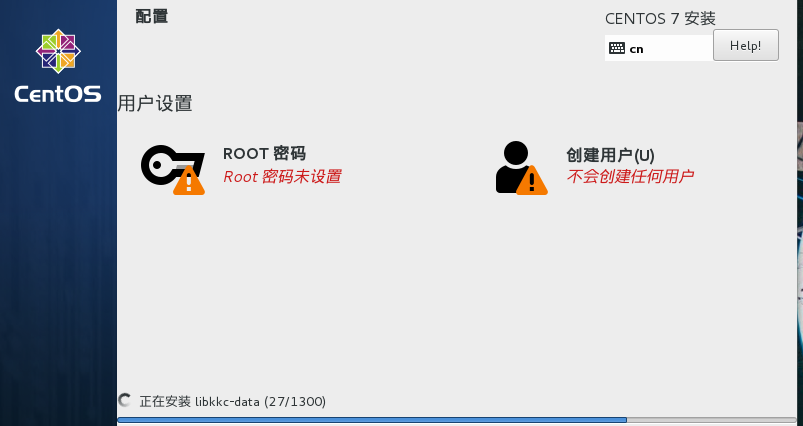
第19步:设置root密码,如果密码长度少于5位,会提示要按“完成”两次来确认,设置完成后点击完成
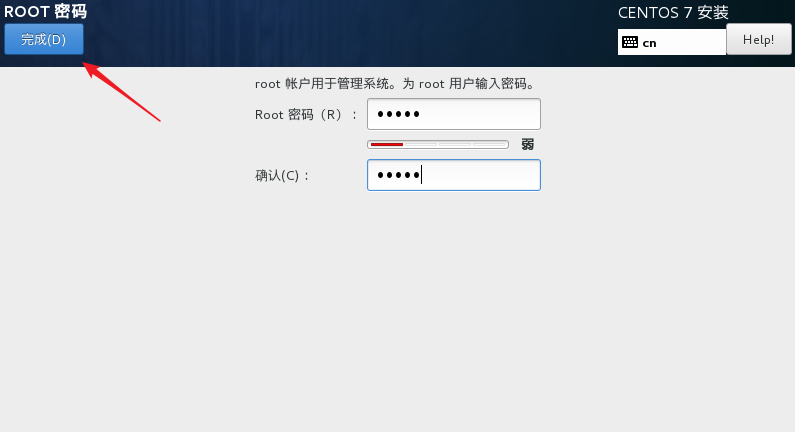
第20步:创建用户,输入用户名和密码后点击完成
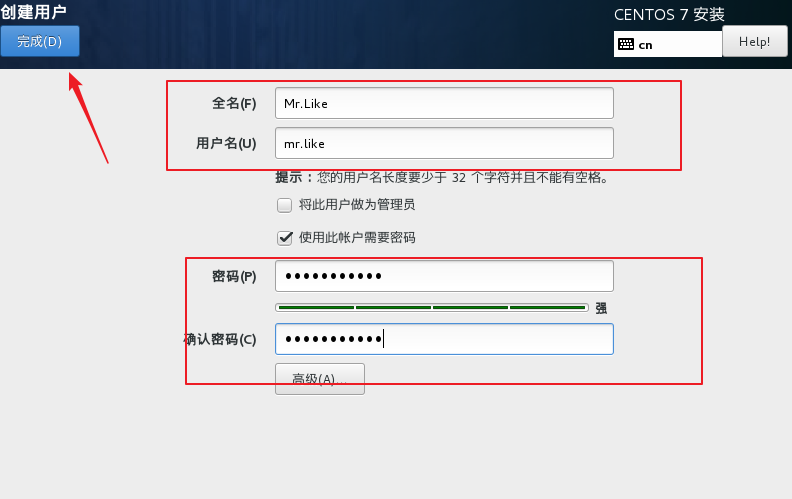
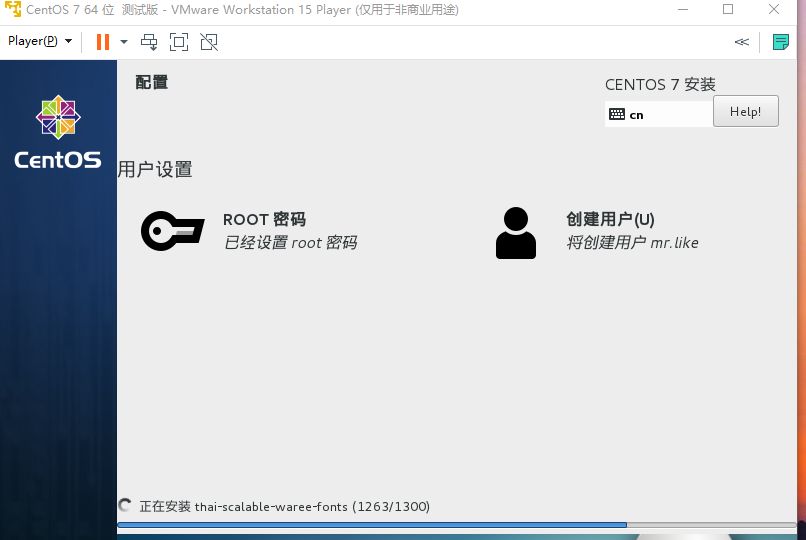
第21步:接下来等待安装完成,因为我们选择可视化界面,安装时间稍微有点长,耐心等待即可
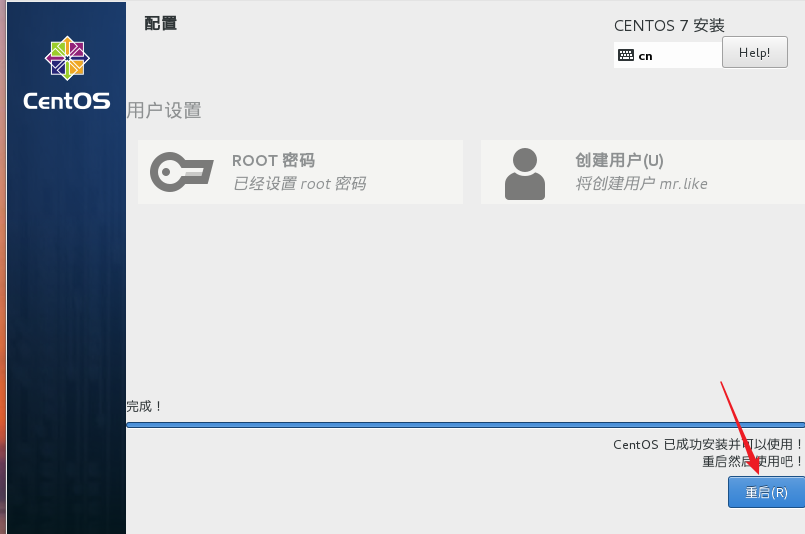
第22步:安装完成后点击重启,之后选择第一个,继续等待
第23步:初始设置
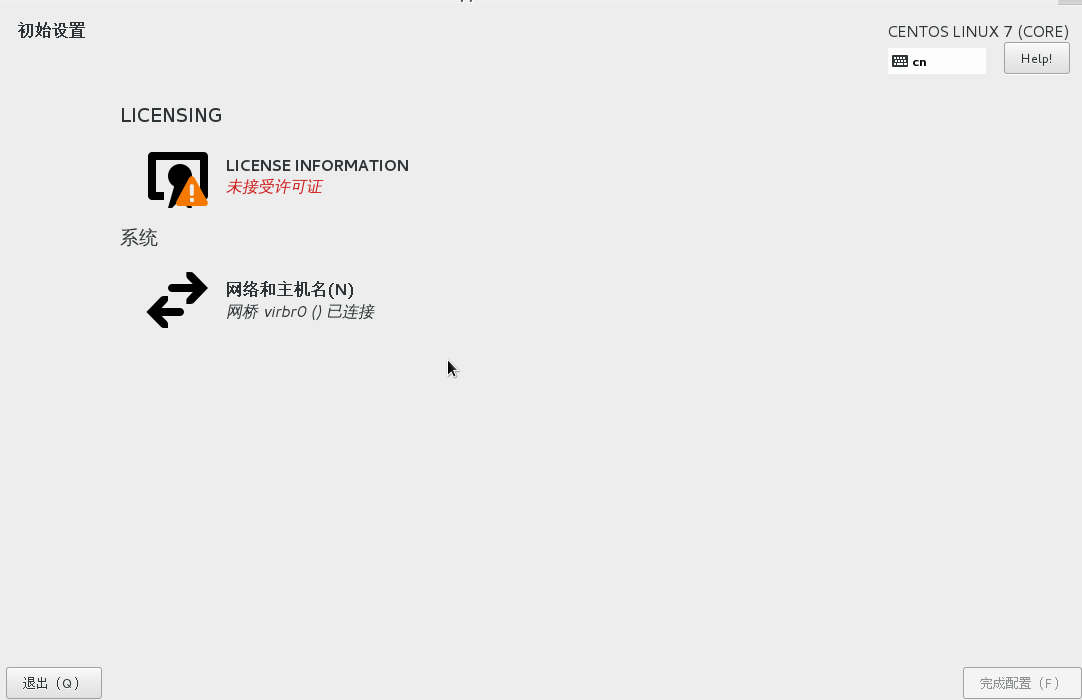
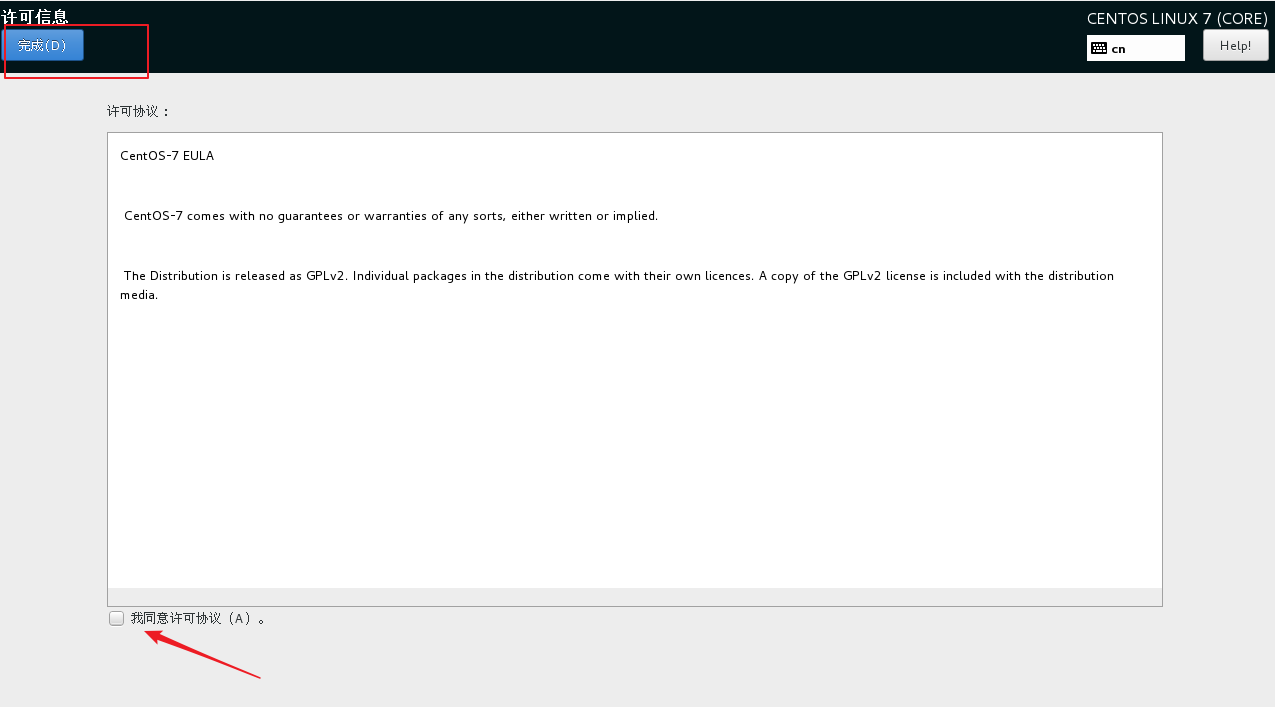
第24步:许可信息,点击下方我同意之后点击完成
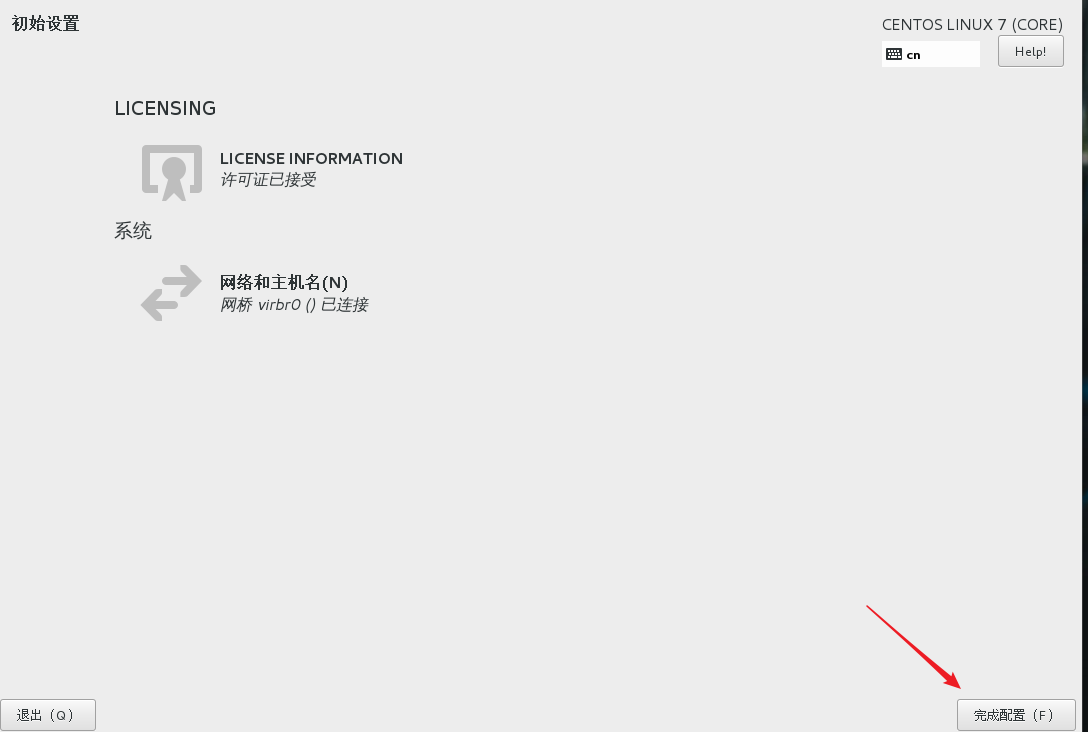
第25步:完成配置
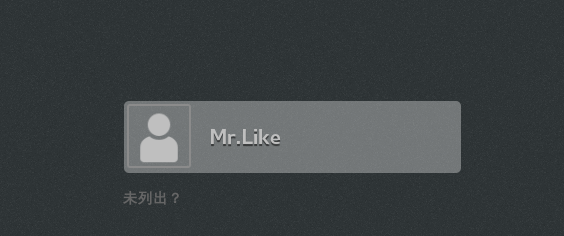
第26步:安装已经完成,点击用户进行登录即可
以上内容是我平时安装的步骤,希望可以对大家有所帮助!
使用VMware安装CentOS 7的更多相关文章
- VMware 安装CentOS
使用VMware安装CentOS 6.4 环境:Windows7 , VMware Workstation10, CentOS6.4 为什么选择CentOS ? 主流: 目前的Linux操作系统主要应 ...
- VMware安装CentOS 图文教程
VMware安装CentOS 图文教程 VMware 下安装CentOS6.2 取消 Easy install模式(此模式不好,很多软件没有安装) http://jingyan.baidu.com/a ...
- VMware安装CentOS 6.7系统
VMware安装CentOS 6.7系统 1. 安装前的准备 a) VMware虚拟机软件 b) CentOS 6.7镜像 c) Windows电脑一台 2. 开始安装 a) 打开VMware软件 b ...
- 使用VMware安装CentOS
使用VMware安装CentOS 第1步:首先安装VMware Workstation,只需点下一步即可,安装过程略 第2步:文件 → 新建虚拟机 或 直接点击 创建新的虚拟机 图标 第3步:选择 典 ...
- Linux VMware安装CentOS
VMware安装CentOS 1 检查BIOS虚拟化支持 2 新建虚拟机 3 新建虚拟机向导 4 创建虚拟空白光盘 ...
- Linux课程---1、VMWare安装CentOS虚拟机(安装重要注意)
Linux课程---1.VMWare安装CentOS虚拟机(安装重要注意) 一.总结 一句话总结: 可以先去百度搜一篇对应系统的安装教程:比如 CentOS 7 安装 1.安装VMWare之后,打开w ...
- VMware——安装CentOS
VMware——安装CentOS 摘要:本文主要记录了在VMware虚拟机里安装CentOS的步骤. 下载操作系统 可以从下面的镜像地址去下载各种版本的CentOS,此次安装使用的版本是7.2: ht ...
- VMware 安装 CentOS 7
下载并安装 VMware 访问 VMware 官方网站下载 VMware 安装包程序.博主使用的是 12.5.5 版本,下载完之后点击安装包程序进入 VMware 的安装向导,然后点击"下一 ...
- VMware安装CentOS
centos镜像地址:https://www.centos.org/download/ VMware版本:12.5.2 build-4638234 创建新的虚拟机 直接默认下一步 稍后安装操作系统-& ...
- VMware安装CentOS时,无法以图形界面安装解决办法
有的同学问: 用虚拟机软件(vmware.VirtualBox)安装CentOS系统时, 安装过程中没有中文,也没有出现图形界面,都是以命令行方式去安装, 有时候又会出现图形界面,不知道哪里配置的问题 ...
随机推荐
- 【数据结构】之顺序表(Java语言描述)
之前总结过使用C语言描述的顺序表数据结构.在C语言类库中没有为我们提供顺序表的数据结构,因此我们需要自己手写,详细的有关顺序表的数据结构描述和C语言代码请见[我的这篇文章]. 在Java语言的JDK中 ...
- react修改端口
react修改端口 在react官网根据文档安装好项目之后,发现新项目没有了scripst文件夹 之前版本是在scripts文件夹中的starts.js中修改 新版本修改port发现移入到了依赖里面 ...
- 第四章 开始Unity Shader学习之旅(2)
目录 1. 强大的援手:Unity提供的内置文件和变量 1.1 内置的包含文件 1.2 内置的变量 2. Unity提供的Cg/HLSL语义 2.1 什么是语义 2.2 Unity支持的语义 2.3 ...
- 2019-2020-1 20199304《Linux内核原理与分析》第三周作业
1.操作系统是如何工作的? 计算机三个法宝(3个关键性的方法机制): 存储程序计算机.函数调用堆栈.中断机制. 1.1堆栈: 在计算机领域,堆栈是一个不容忽视的概念,堆栈是一种数据结构.堆栈都是一种数 ...
- javascript实用Date工具
时间字符串和年月日数据之间的自由转换工具:2018年更新版 上代码: /** * @Desc: 时间处理工具 * @Author: 拿饭盒当烟灰缸 * @Date: 2018-02-27 15:42: ...
- Python 命令行之旅:深入 click 之增强功能
作者:HelloGitHub-Prodesire HelloGitHub 的<讲解开源项目>系列,项目地址:https://github.com/HelloGitHub-Team/Arti ...
- PXE+Kickstart网络装机(Centos6.5版本)
1.原理说明: PXE Client:表示需要安装操作系统的机器,统称客户端: TFTP server:表示安装TFTPD服务的机器: DHCP server:表示安装DCHPD服务的机器: 在实际的 ...
- 用jquery实现楼层滚动对应导航高亮
html 结构排版: // 定位到页面左侧或者右侧 <div class="nav"> <ul id="menu-list"& ...
- Java修炼——内部类详解
内部类详解 定义:将一个类定义在另一个类的内部,该类就称为内部类 类中定义的内部类特点: 内部类作为外部类的成员,可以直接访问外部类的成员 (包括 private 成员),反之则不行. 内部类做为外部 ...
- 2019CCPC秦皇岛 K MUV LUV UNLIMITED(博弈)
MUV LUV UNLIMITED Time Limit: 2000/1000 MS (Java/Others) Memory Limit: 131072/131072 K (Java/Othe ...