
Jmeter(十七)_jmeter与java_selenium自动化
Jmeter可以通过WebDriver来完成UI自动化测试,也可以测试浏览器端对系统的压力,需要以下jiar包

基本配置
1:下载JMeterPlugins-WebDriver-1.3.1.zip,解压之后把lib目录下的所有jar文件和lib/ext目录下的JMeterPlugins-WebDriver.jar文件分别拷贝到本地Jmeter安装目录下的lib目录中和lib/ext目录中。
下载地址 https://jmeter-plugins.org/downloads/old/
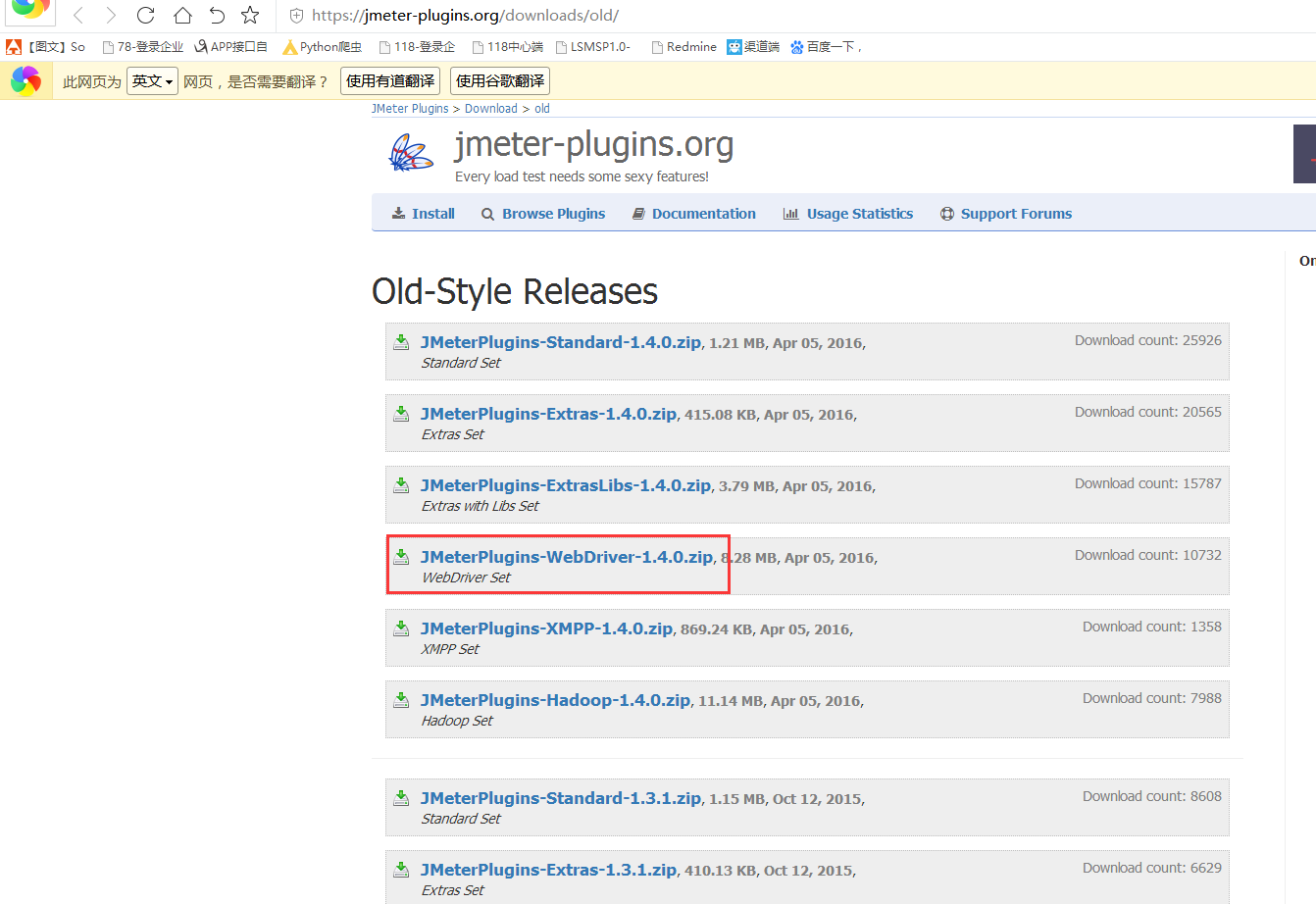
2:进入本地Jmeter安装目录下的lib目录中,把httpclient、httpcore、httpmime三个jar包较低版本的删除掉,只保留较高版本的。
3:启动Jmeter,可以看到图3.38中配置元件中新增了几个Driver Config。
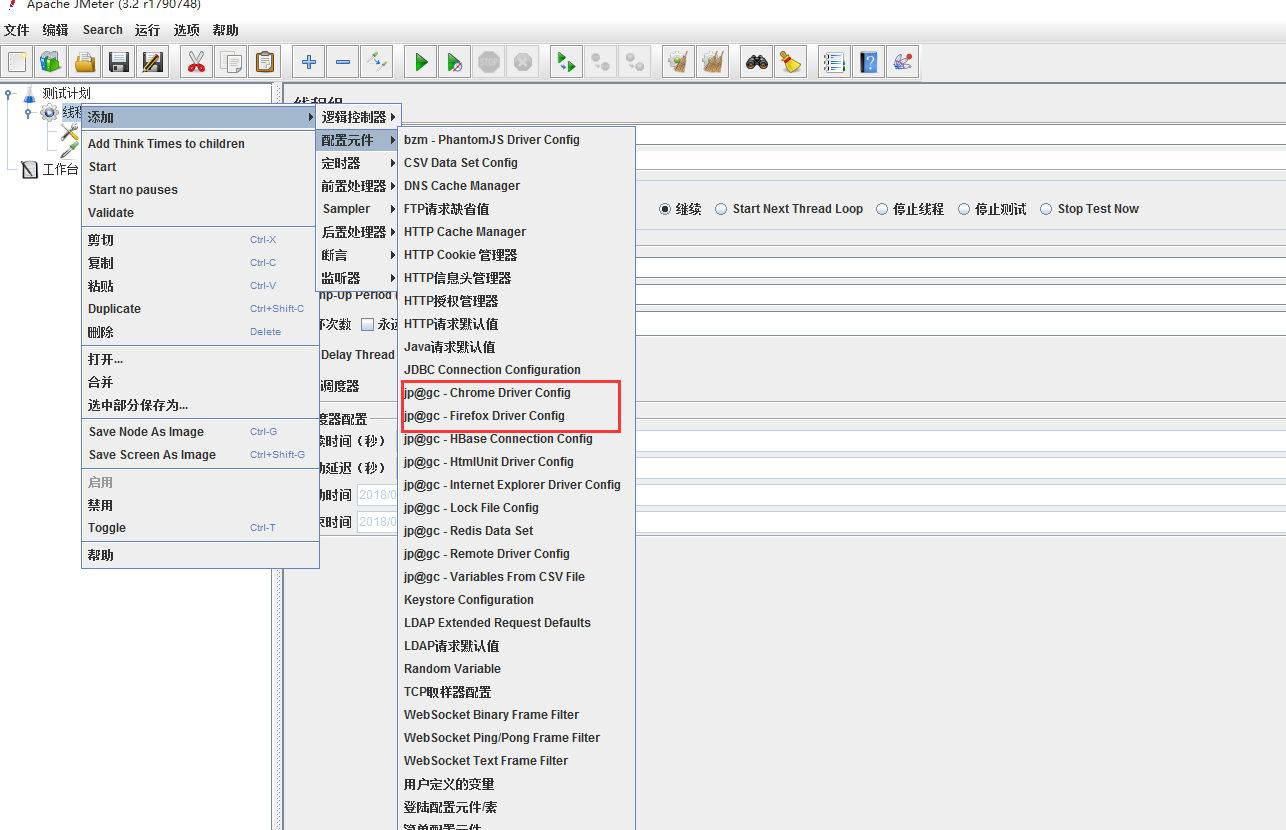
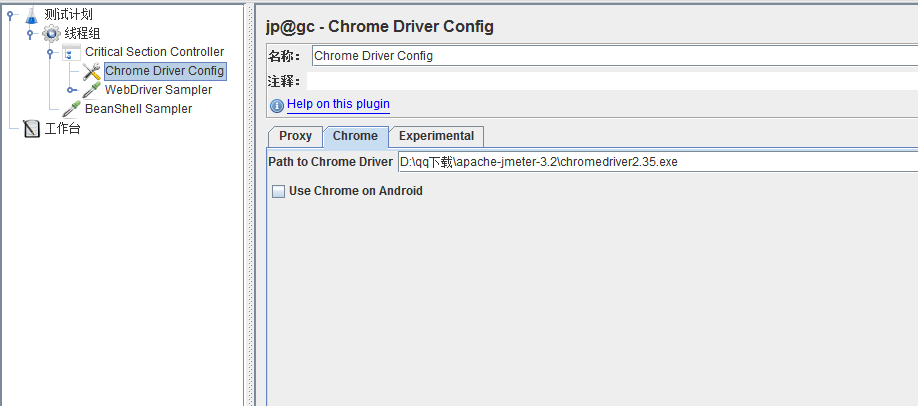
4: 新建Chrome Driver Config
5:新建 WebDriver Sampler 之后就可以编写一些selenium脚本了测试交流群 317765580
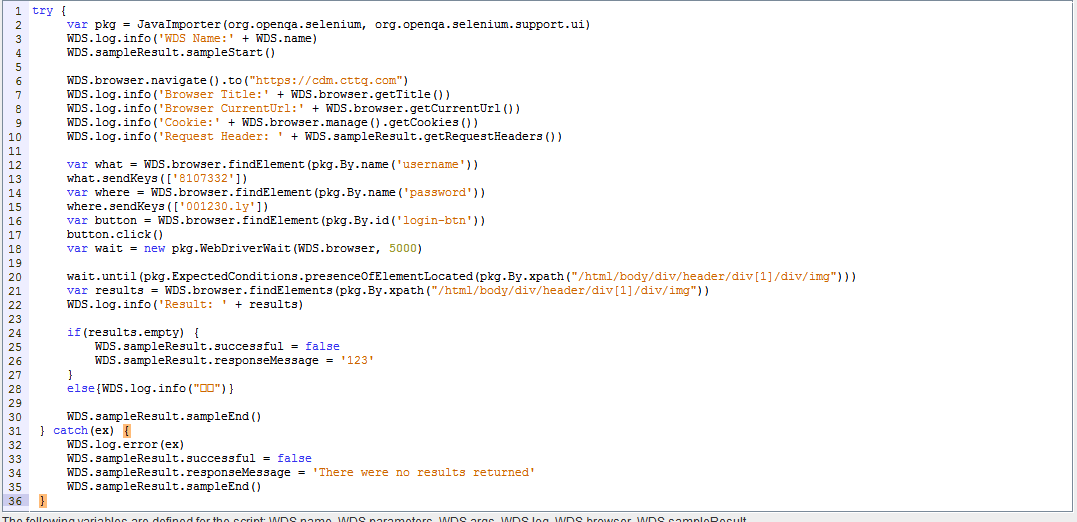
Selenium脚本解析
try {

     var pkg = JavaImporter(org.openqa.selenium, org.openqa.selenium.support.ui)

##此处是导入support.ui的类,对应的是selenium-support.jar

     WDS.log.info('WDS Name:' + WDS.name)

     WDS.sampleResult.sampleStart()

     WDS.browser.navigate().to("https://qas.cttq.com")

##调用navigate方法,跳转url,对应的方法在selenium-remote-driver.jar中

     WDS.log.info('Browser Title:' + WDS.browser.getTitle())

##调用getTitle方法,捕捉title,对应的方法在selenium-remote-driver.jar中

     WDS.log.info('Browser CurrentUrl:' + WDS.browser.getCurrentUrl())

     WDS.log.info('Cookie:' + WDS.browser.manage().getCookies())

     WDS.log.info('Request Header: ' + WDS.sampleResult.getRequestHeaders())

     var what = WDS.browser.findElement(pkg.By.name('username'))

     what.sendKeys(['8107000'])

##定位name元素,触发sendKeys事件,填写登录名

     var where = WDS.browser.findElement(pkg.By.name('password'))

     where.sendKeys(['000000'])

##定位name元素,触发sendKeys事件,填写登录名

     var button = WDS.browser.findElement(pkg.By.id('login-btn'))

     button.click()

##定位id元素,触发click事件,点击登录

##上面调用的几种封装元素和事件,对应的方法在selenium-remote-driver.jar中

     var wait = new pkg.WebDriverWait(WDS.browser, 5000)

##调用了WebDriverWait,对应的方法在selenium-support.jar中。数值为ms

wait.until(pkg.ExpectedConditions.presenceOfElementLocated(pkg.By.xpath("/html/body/div/header/div[1]/div/img")))

##调用前面的wait 5s,强制等待元素出现

     var results = WDS.browser.findElements(pkg.By.xpath("/html/body/div/header/div[1]/div/img"))

     WDS.log.info('Result: ' + results)

     if(results.empty) {

         WDS.sampleResult.successful = false

         WDS.sampleResult.responseMessage = “登录失败“

     }

     else{WDS.log.info("登录")}

##断言元素是否捕捉成功

     WDS.sampleResult.sampleEnd()

 } catch(ex) {

     WDS.log.error(ex)

     WDS.sampleResult.successful = false

     WDS.sampleResult.responseMessage = 'There were no results returned'

     WDS.sampleResult.sampleEnd()

 }
##try catch 错误捕捉
编辑器介绍
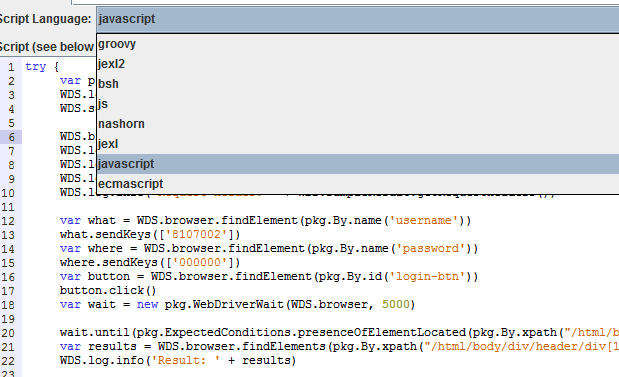
脚本语言设置
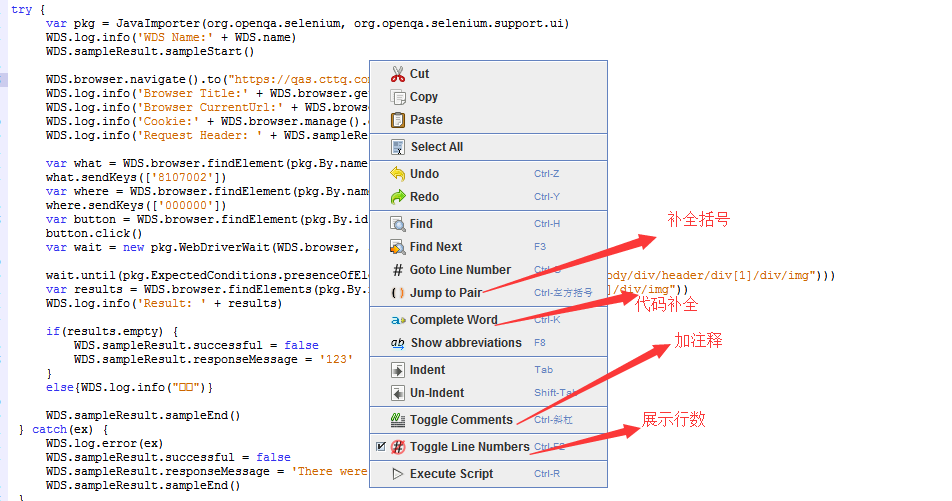
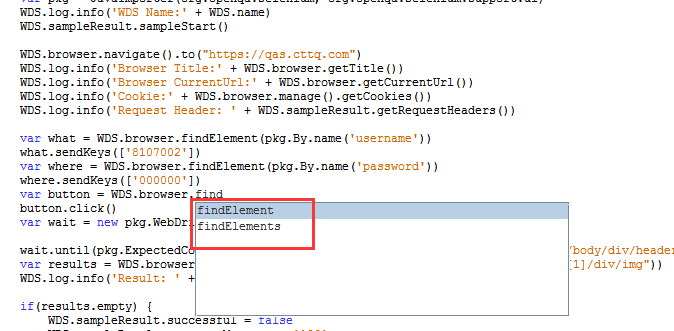
快捷键介绍
常见问题
方法缺失
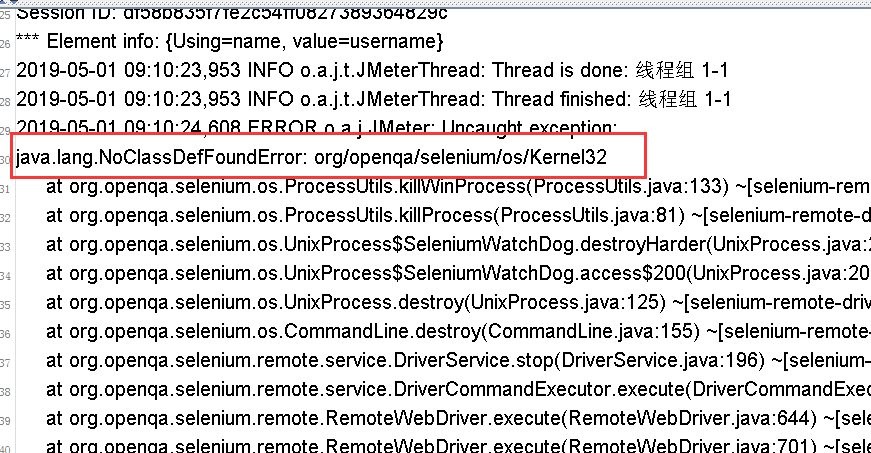
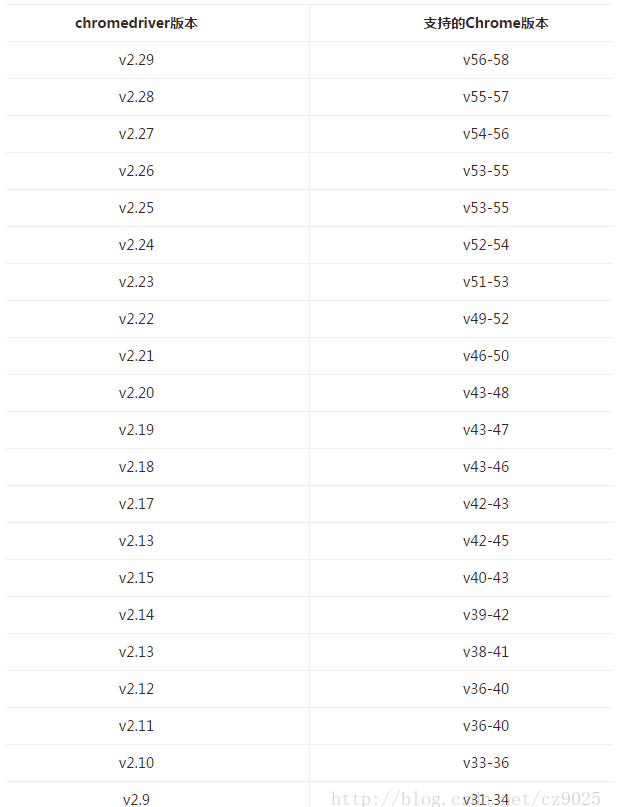
驱动和浏览器版本不兼容
可以添加微信:14751700162
或者联系QQ:1144890271
只需要分享博客任意两篇文章,截图通过以上任意方式联系,即可获取最新编写的《jmeter接口自动化与性能测试实战试读版》
扫描二维码关注我们的公众号,随时获取最新文章
我们专注于jmeter的接口自动化和性能专题研究,如果您在学习过程中遇到了难题,请及时联系我们,将给您一个满意的答案!

Jmeter(十七)_jmeter与java_selenium自动化的更多相关文章
- jmeter生成html格式接口自动化测试报告
jmeter生成html格式接口自动化测试报告 jmeter自带执行结果查看的插件,但是需要在jmeter工具中才能查看,如果要向领导提交测试结果,不够方便直观. 笔者刚做了这方面的尝试,总结出来分享 ...
- Jmeter+ant+Jenkins实现接口自动化平台及报告发送
项目中实现了比较方便的自动化体系,一直没时间总结一下,现抽空整理一番,废话不多说 内容如下: 一.环境准备 jmeter : 编写接口脚本,实现接口测试 ant :静默执行jmeter脚本,并生 ...
- java、python及jmeter操作redis(接口自动化必备)
redis是nosql数据库之一,其存储结构简单,提供高性能服务,所以在架构中是很常用的. 在做接口自动化测试过程中,有时也会涉及到redis,比如:发送短信验证码,我们做接口自动化测试,如何模拟发送 ...
- Jmeter系列(11)- 自动化压力测试逻辑思路及例子
为什么需要进行自动化压力测试 手动逐步加压,需要人工改变并发数,还要等待.所有,我们完全可以制定好策略,让程序自动加压,自动等待,输出报告 实现思路 Jmeter脚本(.jmx文件)- 压测逻辑 Sh ...
- Jmeter(十七)_驱动浏览器做GUI测试
jmeter不光可以完成性能测试.接口测试,现在也可以依靠WebDriver来完成GUI的功能自动化测试了,是不是很神奇? 1:下载JMeterPlugins-WebDriver-1.3.1.zip, ...
- Jmeter+Ant+Jenkins实现接口自动化(转载)
转载自 http://www.cnblogs.com/chengtch/p/6145867.html 本文转载于上面的网址,稍作修改,实用性更强. Jmeter是压力测试.接口测试工具,Ant是基于 ...
- Jmeter(十七) - 从入门到精通 - JMeter后置处理器 -上篇(详解教程)
1.简介 后置处理器是在发出“取样器请求”之后执行一些操作.取样器用来模拟用户请求,有时候服务器的响应数据在后续请求中需要用到,我们的势必要对这些响应数据进行处理,后置处理器就是来完成这项工作的.例如 ...
- Selenium系列(十七) - Web UI 自动化基础实战(4)
如果你还想从头学起Selenium,可以看看这个系列的文章哦! https://www.cnblogs.com/poloyy/category/1680176.html 其次,如果你不懂前端基础知识, ...
- jmeter接口自动化集成
接口自动化集成 一.jmeter基础学习 1.博客 :http://www.cnblogs.com/fnng/category/345478.html 2.博客 http://www.cnblo ...
随机推荐
- 必须修改getdate()格式,判断是否处于两个日期之间
), ) ), )<= 周次结束日期 ), ) -- 这样的格式结果为:2019-09-01 --如果不进行转换,查出来含有日期和时间,否则两个边界无法查询出来
- HTTP协议学习总结
一个web应用程序,往往是通过http协议进行前后端通信的.而作为一个web工程师,掌握HTTP协议因此也是Web开发必备的一项技能了,尤其是在工作了一定年限之后,更是深感该知识点的重要性.因此,将以 ...
- trackingjs+websocket+百度人脸识别API,实现人脸签到
在公司做了个年会的签到.抽奖系统.用java web做的,用公司的办公app扫二维码码即可签到,扫完码就在大屏幕上显示这个人的照片.之后领导让我改得高大上一点,用人脸识别来签到,就把扫二维码的步骤改成 ...
- java-Ehcache缓存
springmvc配置文件: <beans .... xmlns:cache="http://www.springframework.org/schema/cache" xs ...
- Oracle恢复流程图
本图来自于网络,想当初小麦苗刚开始接触备份恢复的时候,就是靠着这张图来学习的,今天把这张图分享给大家,共勉. ............................................. ...
- mariadb远程授权问题
安装mariadb后,使用远程连接时 密码没有问题 但是每次打开都报这个错误: 这个错误是在进行远程连接的时候密码正确, 但是,进行远程授权的时候授权密码错误. 在数据库中执行下述代码即可: GRAN ...
- Python学习日记(二十七) 反射和几个内置函数
isinstance() 判断isinstance(obj,cls)中obj是否是cls类的对象 class Person: def __init__(self,name): self.name = ...
- Trunk 实现跨交换机 VLAN 通信
当网络中有多台交换机时,位于不同交换机上的相同VLAN的主机之间时如何通信的呢?我们使用Trunk实现跨交换机VLAN通信.还有以太网通道的操作哦. 实验拓扑 两台交换机直连,每台下面再连接两台VPC ...
- 使用Cloudera Manager添加Sentry服务
使用Cloudera Manager添加Sentry服务 作者:尹正杰 版权声明:原创作品,谢绝转载!否则将追究法律责任. 一.通过CM添加Sentry服务 1>.点击添加服务进入CM服务安装向 ...
- 《构建之法》个人第二次作业之git学习
GIT地址 点一下 GIT用户名 Mretron 学号后五位 62517 博客地址 点一下 作业链接 点一下 在征得陈老师的同意下,使用java面向对象语言+IDEA工具完成本次作业 一.前期配置 虽 ...