
Jmeter+Ant+Jenkins实现接口自动化(转载)
转载自 http://www.cnblogs.com/chengtch/p/6145867.html
本文转载于上面的网址,稍作修改,实用性更强。
Jmeter是压力测试、接口测试工具,Ant是基于Java的构建工具,具有跨平台的作用,jenkins是持续集成工具。将这三者结合起来可以搭建一套webservice接口测试的持续构建环境。
1、安装JDK,配置java环境变量(略过)
2、安装Jmeter,这里用到的版本是3.2(安装过程略过)
3、安装 ANT
3.1 下载安装
下载地址 http://ant.apache.org/bindownload.cgi,下载后解压到指定位置即可,
比如:F:\apache-ant-1.10.1-bin\apache-ant-1.10.1
3.2 配置环境变量
Windows中设置ant环境变量:
ANT_HOME F:\apache-ant-1.10.1-bin\apache-ant-1.10.1
path F:\apache-ant-1.10.1-bin\apache-ant-1.10.1\bin
classpath F:\apache-ant-1.10.1-bin\apache-ant-1.10.1\lib
3.3 安装验证
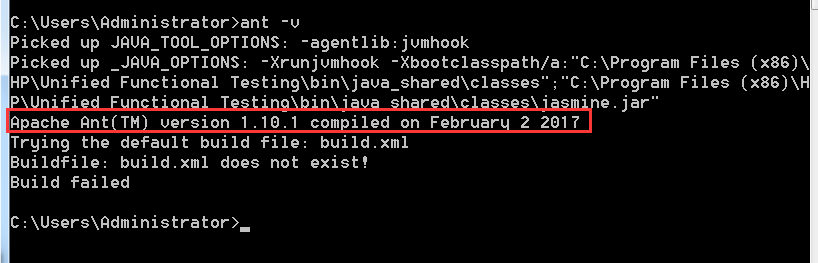
验证安装结果,命令行输入ant -v ,出现版本信息则安装成功
4、ANT中配置Jmeter
4.1、配置库文件
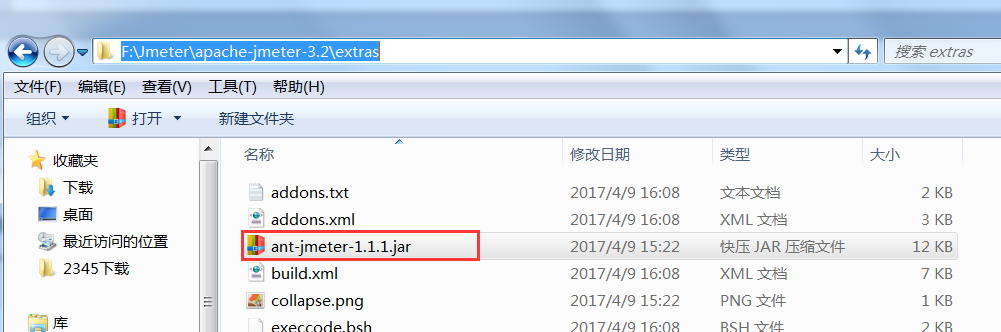
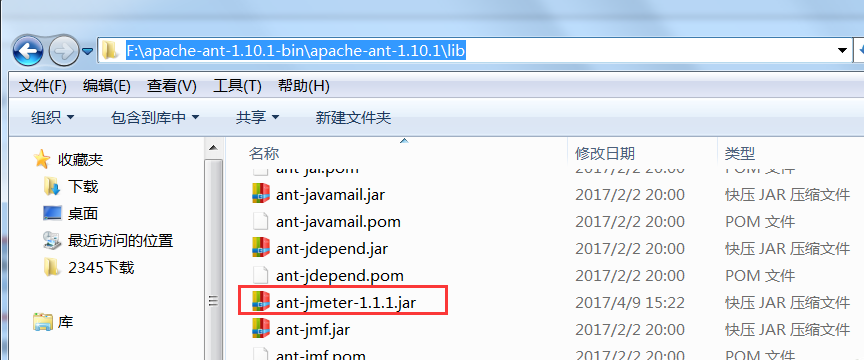
将jmeter extras目录下的ant-jmeter-1.1.1.jar 文件拷贝到ant安装目录下的lib文件夹中
copy from:
paste to:
4.2 配置ANT与Jmeter的配置文件
4.2.1 配置ant 编译文件 build.xml,build.xml配置文件与测试脚本同目录
拷贝下面的内容与新建的txt文件中,并将此文件改名为:build.xml,按实际情况修改build.xml文件
<?xml version="1.0" encoding="UTF8"?>

<project name="ant-jmeter-test" default="run" basedir=".">
    <tstamp>
     <format property="time" pattern="yyyyMMddhhmm"/>
    </tstamp>
    <!-- 需要改成自己本地的 Jmeter 目录-->
    <property name="jmeter.home" value="F:\Jmeter\apache-jmeter-3.2" />
    <!-- jmeter生成jtl格式的结果报告的路径-->
    <property name="jmeter.result.jtl.dir" value="F:\report\jtl" />
    <!-- jmeter生成html格式的结果报告的路径-->
    <property name="jmeter.result.html.dir" value="F:\report\html" />
    <!-- 生成的报告的前缀-->
    <property name="ReportName" value="TestReport" />
    <property name="jmeter.result.jtlName" value="${jmeter.result.jtl.dir}/${ReportName}${time}.jtl" />
    <property name="jmeter.result.htmlName" value="${jmeter.result.html.dir}/${ReportName}${time}.html" />
    <!-- 接收测试报告的邮箱 -->
    <property name="mail_to" value="1076375446@qq.com" />
    <property name="lib.dir" value="${jmeter.home}/lib"/>

    <path id="xslt.classpath">
        <fileset dir="${lib.dir}" includes="xalan*.jar"/>
        <fileset dir="${lib.dir}" includes="serializer*.jar"/>
    </path>

    <target name="run">
        <antcall target="test" />
        <antcall target="report" />
    </target>

    <target name="test">
        <taskdef name="jmeter" classname="org.programmerplanet.ant.taskdefs.jmeter.JMeterTask" />
        <jmeter jmeterhome="${jmeter.home}" resultlog="${jmeter.result.jtlName}">
             <!-- 声明要运行的脚本。"*.jmx"指包含此目录下的所有jmeter脚本,若想执行某一个脚本时,将includes="*.jmx"中的"*"修改为具体脚本名称即可-->
            <testplans dir="F:\Jmeter\apache-jmeter-3.2\bin\app" includes="*.jmx" />
        <property name="jmeter.save.saveservice.output_format" value="xml"/>
    </jmeter>
    </target>

    <target name="report">
        <xslt
       classpathref="xslt.classpath"
           force="true"
           in="${jmeter.result.jtlName}"
           out="${jmeter.result.htmlName}"
           style="${jmeter.home}/extras/jmeter-results-detail-report_21.xsl">
         </xslt>

 <!-- 因为上面生成报告的时候,不会将相关的图片也一起拷贝至目标目录,所以,需要手动拷贝 -->
        <copy todir="${jmeter.result.html.dir}">
            <fileset dir="${jmeter.home}/extras">
                <include name="collapse.png" />
                <include name="expand.png" />
            </fileset>
        </copy>
    </target>
</project>
根据build.xml中结果报告的路径创建文件

4.2.2 配置jmeter.properties
配置jmeter报告输出格式为xml在jmeter根目录下jmeter.properties文件中修改jmeter.save.saveservice.output_format=csv 为
jmeter.save.saveservice.output_format=xml,并去掉前面的注释符号#
(修改原因:jmeter执行结果文件默认保存的不是xml格式,无法转化成html格式)

4.3 验证配置,执行构建测试
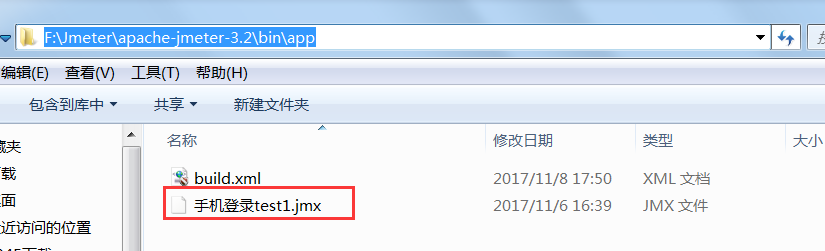
4.3.1 准备测试脚本数据
build配置文件放在与测试脚本同目录
4.3.2 执行测试
命令行cd到build.xml文件所在目录,输入ant run ,执行测试(路径最好不要用中文)
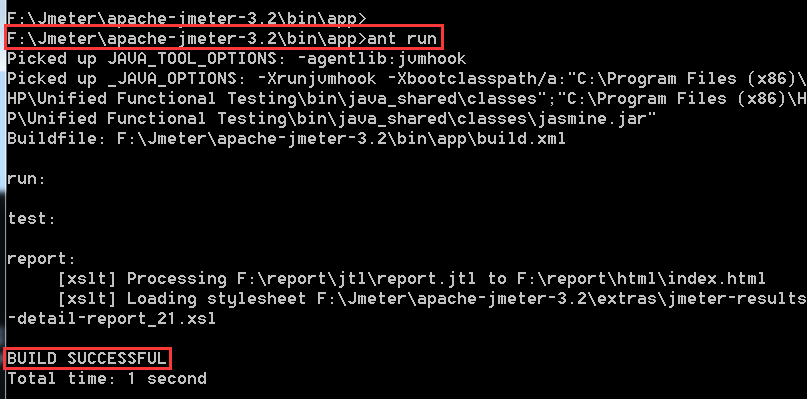
看到build successful 则说明构建测试成功
4.3.3 报告输出路径下查看测试结果报告
按build.xml文件中设置的测试报告地址找到html版测试报告
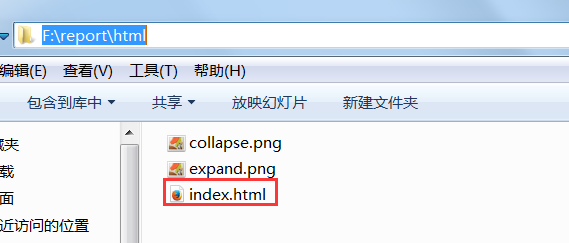
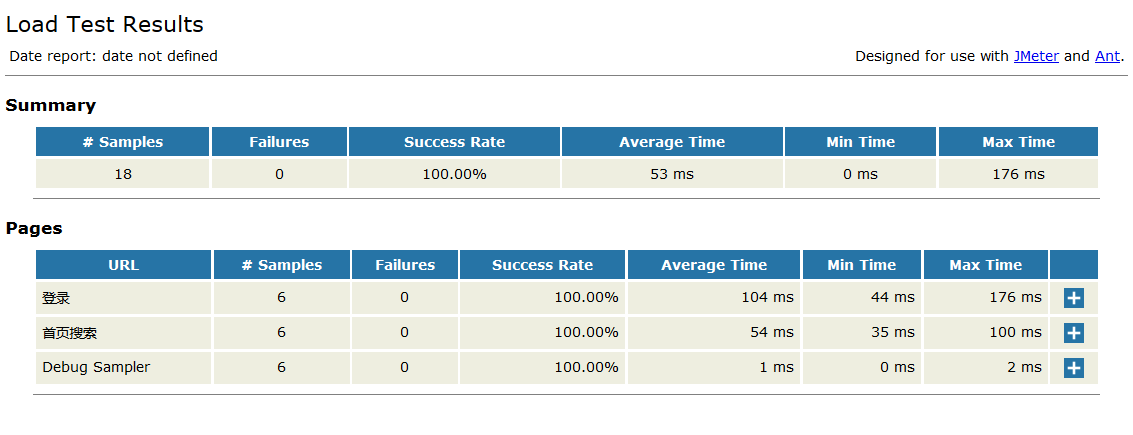
打开看看:测试结果展现了用例数、成功率、用例执行时间等结果参数
5、配置jenkins
5.1 、jenkins.war的下载与安装,下载后放到d盘根目录
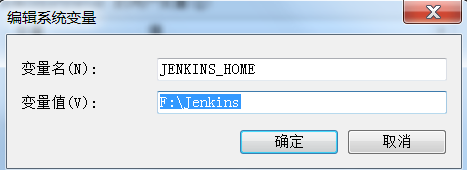
5.2 、配置环境变量,设置JENKINS_HOME
5.3 、解压并启动jenkins
命令行输入java -jar jenkins.war,浏览器中输入url:jenkins所在主机IP 端口:8080 ,打开jenkins,
配置用户名、密码及插件,这里需要配置invoke ant插件、HTML测试报告展示的插件
5.4、新建并配置一个JOB
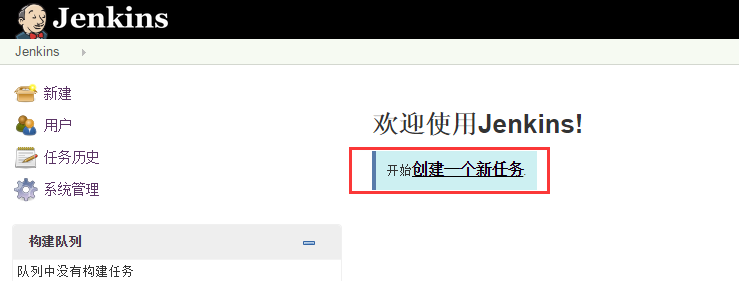
设置项目名称:

配置构建:

配置构建:
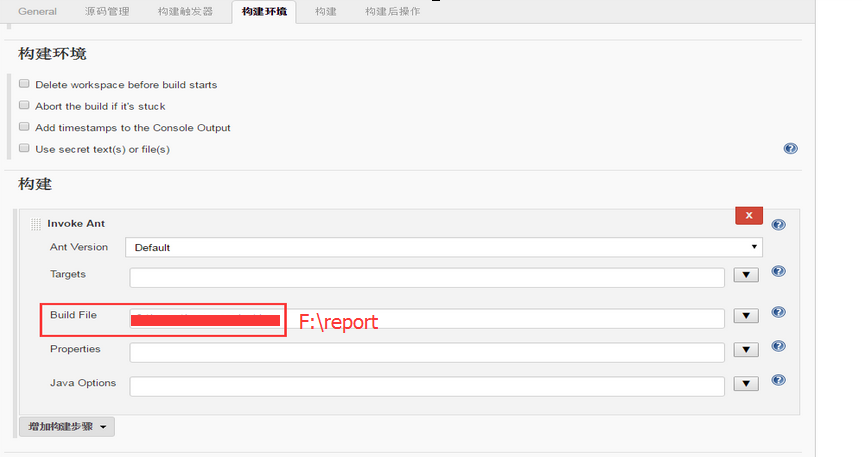
有两种方式可以调用:
1.直接在增加构建步骤中选择“Invoke Ant”,在新加的选择框中Build File后面填写html报告的存放目录,
如:F:\report 点击save后构建即可
2.直接在增加构建步骤中选择“Execute Windows batch command”填写command命令即可。 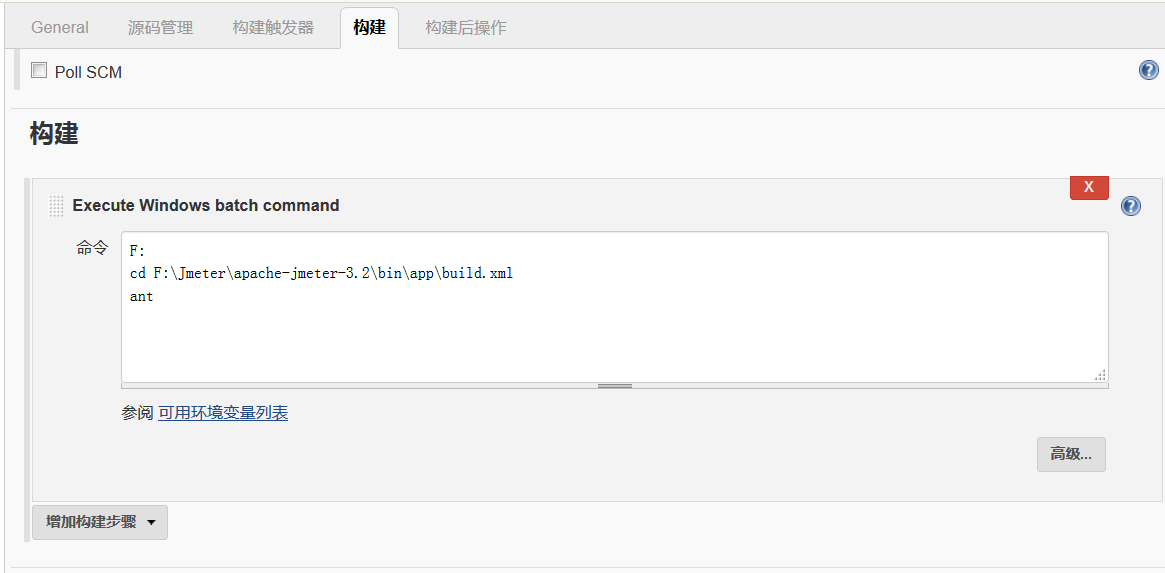
以上两种方法中,第一种方法需要jenkins上先安装ant,进入系统管理-Global Tool Configuration,选择安装ant.否则会提示ant.bat找不到
配置测试报告插件,用于打开测试结果报告
Publish HTML reports需要提前安装这个插件:
(在https://wiki.jenkins.io/display/JENKINS/HTML+Publisher+Plugin路径下下载 htmlpublisher.hpi文件,然后在http://localhost:8080/pluginManager/advanced 此路径下上传此插 件点击上传按钮即可)
( HTML directory to archive 中填写html报告的存放目录,Index page[s]填写该报告的名称,比如我的这份报告名字叫做index.html,那我在这里就填写上index.html,否则会提示找不到。最后的Report title,随意填写即可。)
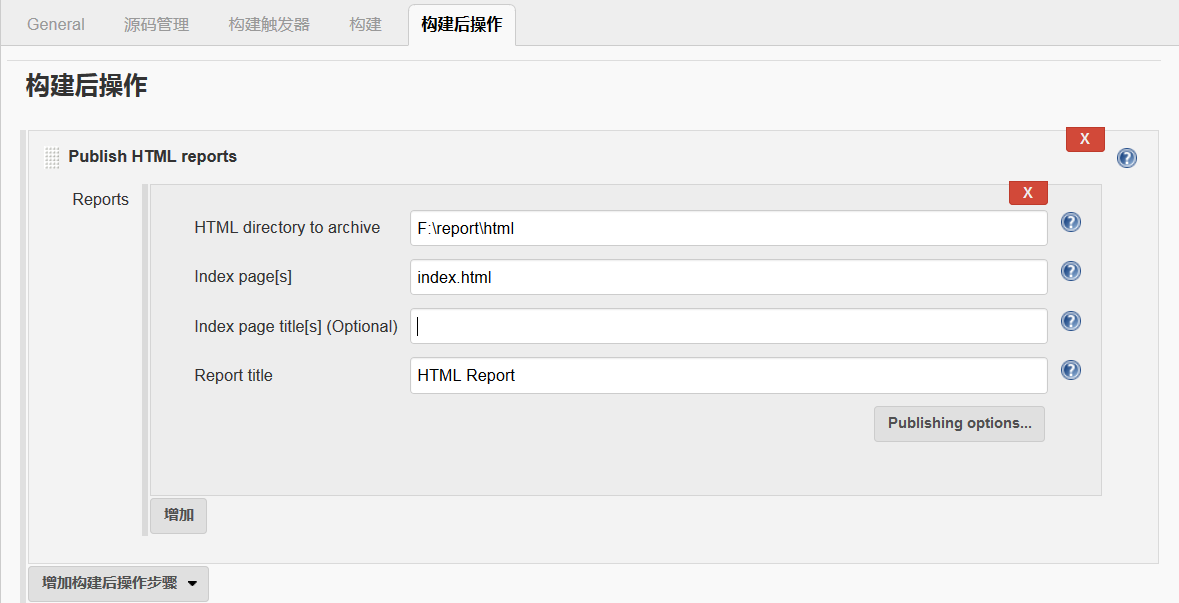
基本配置完成
5.5、JOB主页,点击立即构建,执行测试,构建完成即可通过HTML_Report来查看测试结果
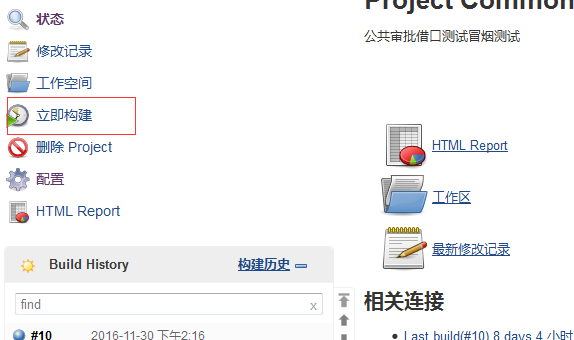
继续构建基本完成,另外还 可以配置邮件插件来发送测试报告,设置构建时间来定时自动执行测试
Jmeter+Ant+Jenkins实现接口自动化(转载)的更多相关文章
- Jmeter+ant+Jenkins实现接口自动化平台及报告发送
项目中实现了比较方便的自动化体系,一直没时间总结一下,现抽空整理一番,废话不多说 内容如下: 一.环境准备 jmeter : 编写接口脚本,实现接口测试 ant :静默执行jmeter脚本,并生 ...
- 关于Jmeter+Ant+Jenkins作为接口、性能自动化框架的误区
说明:Apach-Jmeter有完善的桌面客户端,关联数据的处方方式,各种参数化的方式,各种Jar包的扩展,也可以用作抓包工具使用,当然最重要的是它是[开源!开源!开源!],重要的事说三遍,目前也有基 ...
- Jmeter+Ant+Jenkins构建接口自动化测试平台(Windows)
一.首先先介绍下我的环境: 1. win10系统 2. ant版本:apache-ant-1.10.1(作用:执行脚本,便于后期的持续集成,下载地址:http://ant.apache.org/bin ...
- 七、Jmeter + ant + jenkins轻量级接口自动化测试
七.Jmeter + ant + jenkins轻量级接口自动化测试 杀猪不用牛刀,工具没有牛逼高大尚之分,每个工具都有存在的理由:关键是看会不会用,怎么用,有没有用在合适的地方. 需要安装的工具: ...
- jmeter+ant+jenkins搭建接口自动化测试环境
jmeter+ant+jenkins搭建接口自动化测试环境(基于win) 1.jmeter jmeter依赖java运行环境,所以需要提前下载jdk并配置好环境变量 官网下载(http://jmete ...
- Jmeter+ant+Jenkins构建接口自动化测试时构建失败 提示:Fatal Error! 字符引用 "&#原因
Jmeter+ant+Jenkins构建接口自动化测试时构建失败 提示:Fatal Error! 字符引用 "&#原因:接口响应数据中有&#
- 使用jmeter+ant+jenkins实现接口自动化测试
摘自:https://blog.51cto.com/6183574/2318519 本次使用linux环境搭建自动化框架 一.配置ANT 首先下载Ant压缩包,下载地址:http://ant.apac ...
- jmeter+ant+jenkins搭建接口自动化测试环境(基于win)
1.jmeter jmeter依赖java运行环境,所以需要提前下载jdk并配置好环境变量 官网下载(http://jmeter.apache.org/download_jmeter.cgi),我用的 ...
- jmeter+ant+jenkins 搭建接口自动化测试
一.jmeter 我用的jmeter3.2 jmeter要运行,必须本地有java环境,所以需要配置jdk什么的,自行配置 二.ant 安装ant 第一步:下载ant http://ant.a ...
随机推荐
- Xcode6在iPhone5+iOS7模拟器上编译,上下有黑边问题
http://94it.net/a/jingxuanboke/2015/0113/447679.html
- 《算法》第四章部分程序 part 9
▶ 书中第四章部分程序,包括在加上自己补充的代码,两种拓扑排序的方法 ● 拓扑排序 1 package package01; import edu.princeton.cs.algs4.Digraph ...
- tomcat gzip
----------- HTTP 压缩可以大大提高浏览网站的速度,它的原理是,在客户端请求网页后,从服务器端将网页文件压缩,再下载到客户端,由客户端的浏览器负责解压缩并浏览.相对于普通的浏览过程HTM ...
- java poi处理excel多sheet并实现排序
需求:有一个数据字典全量汇总表,其中第一个sheet为目录,包括编号和表名,第二个以后为表的明细.其中sheet名就是表名但无序,sheet内字段序号无序有空行 现在要求将其中101,104,107, ...
- .net DLL 注册 regasm delphi调用
.net DLL 注册 regasm regasm regasm myTest.dll regasm.exe 打开vs2005自带的工具“Visual Studio 2005命令提示”,输入上述命令 ...
- 2 算法查找&排序问题
一.查找 1.查找的概念: 2 顺序查找(linear search) 从头找到尾 def linear_search(li,val): for ind ,v in enumerate(li): if ...
- UIPanGestureRecognizer translateInView, locationInView
假设在panGesture的回调事件里已经拿到了panGestureRecognizer CGPoint point = [panGestureRecognizer locationInView:se ...
- docker之手动构建新的镜像
转自:https://www.cnblogs.com/jsonhc/p/7766561.html 查看本地现有镜像: [root@docker ~]# docker images REPOSITORY ...
- ThinkPHP5分页样式设置
手册上讲分页类的使用时对样式讲的不够详细,这里我结合个人的摸索给大家一些参考意见. config里的分页配置我使用的是系统默认的bootstrap,查看thinkphp\library\think\p ...
- How to Pronounce the Idiom: ‘Out Like a Light’
How to Pronounce the Idiom: ‘Out Like a Light’ Share Tweet Share Tagged With: Idioms English is full ...