
idea创建和部署tomcat项目
小编今天花费了一上午,参悟出了如何快速的在idea上面创建并部署一个属于自己的maven项目,很荣幸能将自己的开发经验推而广之,希望能够帮助到大家!
前言
小编参考博文:
Intellij Idea 创建Web项目入门(一):http://www.cnblogs.com/yangyquin/p/5285272.html
IntelliJ IDEA 15 创建maven项目:https://www.cnblogs.com/wql025/p/5215570.html#autoid-4-0-0
IDEA中创建maven web项目的详细部署:https://www.cnblogs.com/1314wamm/p/7475771.html
正文
小编经历了一场轻松愉快的maven项目创建和部署过程。
一.创建项目
1.创建页面
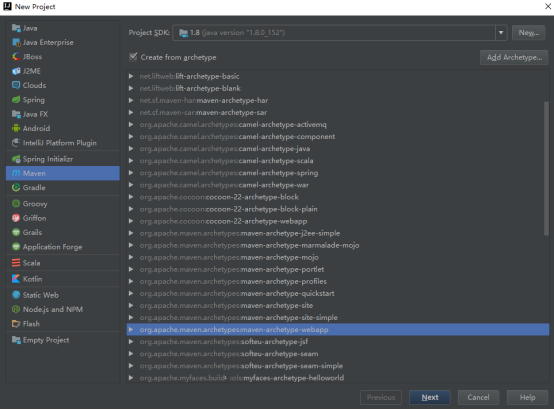
首选新建项目,进入创建项目页面。
然后选择创建maven项目,创建一个maven。
然后选择sdk的版本为jdk1.8。
然后选择创建的模板为maven-archetype-maven。
最后点击下一步按钮,继续创建项目。
2.配置名称
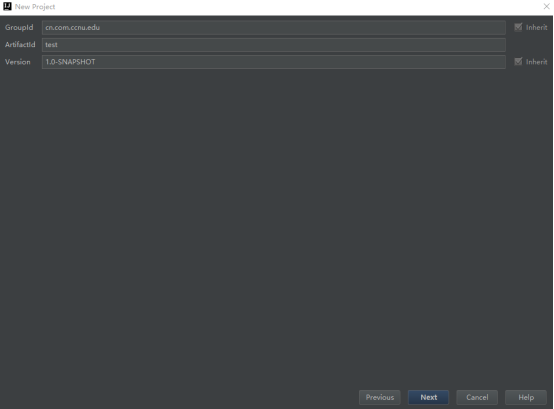
首先填入项目的groupid,通常写成公司域名的反写。
然后填写项目的artifactid,自己取个有意义的名字。
最后点击下一步按钮,继续创建项目。
3. 配置maven
首先设置maven家目录,设置为D:/Program Files/apache-maven-3.5.0。
然后设置maven配置文件,设置为D:\Program Files\apache-maven-3.5.0\conf\settings.xml。
然后设置maven仓库,设置为D:\maven\LocalWarehouse。
最后点击下一步按钮,继续创建项目。

4. 配置路径
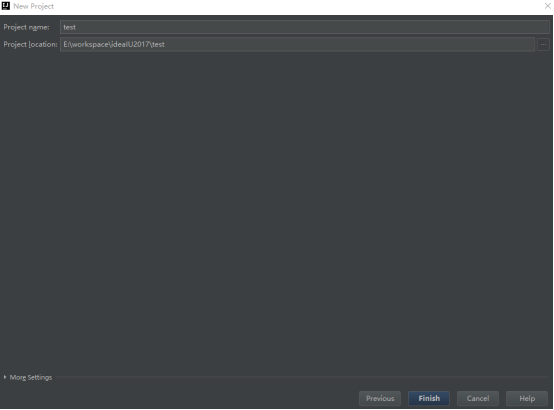
首先设置项目名称,采用默认的。
然后设置项目路径,采用默认的。
最后点击完成按钮,完成创建项目。
5. 完成页面
恭喜你,创建项目成功!

二.部署项目
1. 服务器设置
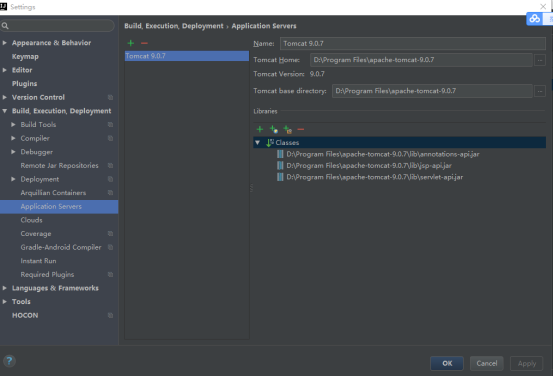
首先进入服务器配置页面,通过file-settings-build,execution,deployment-application servers进入。
然后对服务器进行配置。
最后点击确定按钮,完成配置。
2. 配置服务器
首先进入项目的服务器配置页面,通过run-edit configurations进入。
然后点击加号,选择tomcat server-local进入配置页面。
然后设置服务器名称为tomcat9,选择打开的浏览器为chrome。
最后点击确定按钮,完成服务器的部署。

3. 部署项目
首先进入项目的服务器配置页面,通过run-edit configurations进入。
然后选择deployment,开始部署项目。
然后选择加号,选择artifacts,选择test:war exploded完成项目部署。
然后配置访问路径,设置为/test
最后点击确定,完成项目的部署。
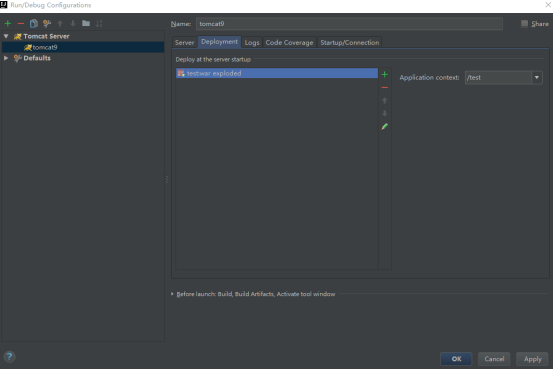
4.运行项目
启动项目,恭喜你,运行成功!

总结
通过idea创建和配置maven项目,实现了一个程序的运行,非常幸运,期望继续努力!
idea创建和部署tomcat项目的更多相关文章
- Jenkins自动部署Tomcat项目
Jenkins自动部署Tomcat项目 1.安装jenkins 插件 启动Jenkins,进入系统管理-插件管理: 选择Deploy to container Plugin 插件安装:
- maven部署tomcat项目,403错误解决
maven部署tomcat项目时403错误的解决方法 web模块的pom文件 pom.xml <plugin> <groupId>org.apache.tomcat.maven ...
- Docker容器和本机之间的文件传输 使用Docker部署Tomcat项目
Docker容器和本机之间的文件传输. http://blog.csdn.net/leafage_m/article/details/72082011 使用Docker部署Tomcat项目 http: ...
- idea部署tomcat项目时,在项目里打断点不能拦截
以下内容都是基于我自己的项目(如未解决道友们的问题,请别介意) idea部署tomcat项目时,在项目里打断点不能拦截,工作中遇到的问题,记录一下(tomcat6) 当项目的以下内容配置完毕后,启动项 ...
- 基于maven创建和部署Webx项目
1.准备工作 下载 Webx Maven 项目的目录结构Artifact插件. archetype-webx-quickstart-1.0.tar.gz插件:http://central.maven. ...
- 已解决: idea创建并部署SpringMVC项目时 报错 java.lang.ClassNotFoundException: org.springframework.web.context.ContextLoaderListener
用IDEA创建并运行SpringMVC项目时,最初发现没有Servlet包,这个问题已在上篇解决,然而当我们尝试去运行此时的SpringMVC项目时,发现仍然有错误.ClassNotFoundExce ...
- 使用linux部署tomcat项目
1.下载对应的Tomcat服务器包 Apache Tomcat官网下载: http://tomcat.apache.org/download-70.cgi 比如我们使用的是 apache-tomca ...
- jenkins +gitlab +docker 自动化部署tomcat 项目
实验环境 实验设备 三台服务器 centos 7.X 以上 内存 2-3G左右 192.168.1.195 (jenkins最新+ git 2.8+maven 3.5 +tomcat 8+java1. ...
- linux部署tomcat项目
unzip apache-tomcat-7.0.55-windows- x64.zip 解压zip文件 chmod +x startup.sh shutdown.sh catalina.sh ...
随机推荐
- Flask app.config 的配置
原理如下: image.png 1.通过调用自定义config.py文件中config字典,可以得到一个类, 这个类里面定义的都是类变量,这些变量就是自定义的一些配置项. 如下config.py ...
- vs2008工程部署不成功,可能是远程文件路径出现问题
解决方法: 修改工程属性页的配置属性 调试中的远程可执行文件的路径 部署中的远程目录的路径
- gulp 实现 js、css,img 合并和压缩(转)
前提条件,知道如何安装nodejs.gulp,这里不做介绍,可以自行google 实现此功能需要安装的gulp工具有如下 npm install gulp-htmlmin gulp-imagemin ...
- CodeForces - 504A && CodeForces - 624C && CodeForces - 2B
Points 1. 关键要看到以度数为1的点作为突破口. 2. 关键是发现两者不同只能是a-c,而剩余的点必须为b 3. 注意0的情况.
- 【转】图像金字塔PyrDown,PyrUP
原文链接:http://blog.csdn.net/davebobo/article/details/51885043 [图像金字塔] 图像金字塔这个词,我们经常在很多地方可以看到.它是图像多尺度表达 ...
- (转)Eclipse4.2 Tomcat启动报错 A child container failed during start
Eclipse4.2 Tomcat启动报错 A child container failed during start 2013-5-21 15:02:24 org.apache.catalina. ...
- KDotAlert
一个iPhone X的适配让楼主受尽了自定义的苦,使用系统API多好,所以在楼主不懈的努力下,终于和组长达成一致:逐步用系统控件替换代码里面的自定义控件,第一个挨刀的就是 BlockAlertsAnd ...
- (水题)Codeforces - 650A - Watchmen
http://codeforces.com/contest/650/problem/A 一开始想了很久都没有考虑到重复点的影响,解欧拉距离和曼哈顿距离相等可以得到 $x_i=x_j$ 或 $y_i=y ...
- poj2239 poj1274【二分匹配】
题意: 就是尽可能的选多的课 思路: 把课程和上课的时间看作二分图 跑一跑二分匹配就好了 #include<iostream> #include<cstdio> #includ ...
- bzoj 2023: [Usaco2005 Nov]Ant Counting 数蚂蚁【生成函数||dp】
用生成函数套路推一推,推完老想NTT--实际上把这个多项式乘法看成dp然后前缀和优化一下即可 #include<iostream> #include<cstdio> using ...