
jenkins +gitlab +docker 自动化部署tomcat 项目
实验环境
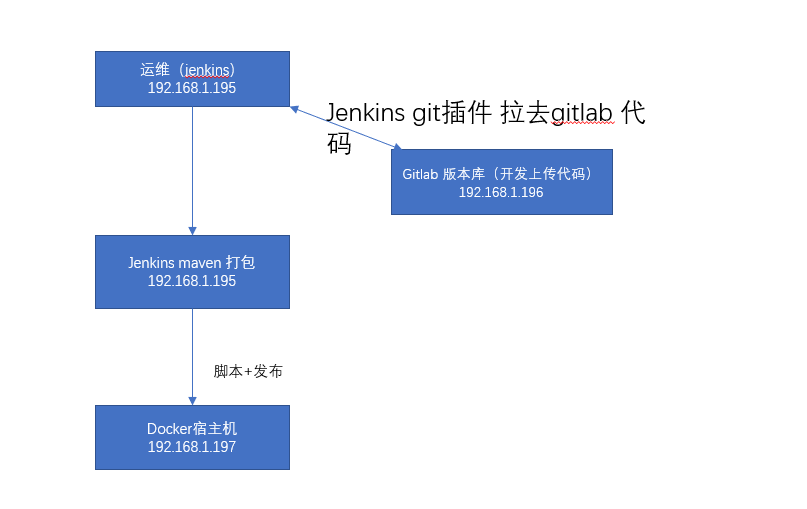
实验设备
三台服务器
centos 7.X 以上
内存 2-3G左右
192.168.1.195 (jenkins最新+ git 2.8+maven 3.5 +tomcat 8+java1.8 )
192.168.1.196 (git2.8 + gitlab 10.0.0 账号关联)
192.168.1.97 (docker 17.3 ce 社区版 +)
gitlab 版本查看
[root@git ~]# cat /opt/gitlab/embedded/service/gitlab-rails/VERSION
10.0.0
一.初始化系统
三台机器都需要操作
# 设置主机名

hostnamectl set-hostname jenkins (主机名根据各个服务更改)

# 时间同步

yum -y install ntp

 systemctl enable ntpd

 systemctl start ntpd

 ntpdate -u cn.pool.ntp.org

 hwclock --systohc

 timedatectl set-timezone Asia/Shanghai
# 关闭swap分区
echo "vm.swappiness = 0">> /etc/sysctl.conf
sysctl -p
swapoff -a && swapon -a
systemctl stop firewalld

systemctl disable firewalld

setenforce 0

sed -i '/SELINUX/s/enforcing/disabled/' /etc/selinux/config

二.jenkins 安装
192.168.1.195
1.先安装jdk
tar xf jdk-8u181-linux-x64.tar.gz
mv jdk-8u181-linux-x64 java
配置java 环境变量
cat >> /etc/profile << EOF
JAVA_HOME=/usr/local/java
CLASSPATH=$JAVA_HOME/lib/
PATH=$PATH:$JAVA_HOME/bin
export PATH JAVA_HOME CLASSPATH
EOF
source /etc/profile
2.配置tomcat
tar xf apache-tomcat-8.5.34.tar.gz
mv apache-tomcat-8.5.34 tomcat
3.配置git
https://www.cnblogs.com/zoulixiang/p/9805619.html
4.配置maven
apache-maven-3.5.3-bin.tar.gz
tar xf apache-maven-3.5.3-bin.tar.gz
cat >> /etc/profile << EOF
export MAVEN_HOME=/usr/local/apache-maven-3.5.3
export PATH=${MAVEN_HOME}/bin:${PATH}
export PATH=/usr/local/git/bin:$PATH
EOF
source /etc/profile
jenkins +gitlab +docker 自动化部署tomcat 项目的更多相关文章
- Jenkins+Gitlab+Ansible自动化部署(三)
接Jenkins+Gitlab+Ansible自动化部署(一)https://www.cnblogs.com/zd520pyx1314/p/10210727.html 和(二)https://www. ...
- Jenkins+Gitlab+Ansible自动化部署(五)
Freestyle Job实现静态网站部署交付(接Jenkins+Gitlab+Ansible自动化部署(四)https://www.cnblogs.com/zd520pyx1314/p/102445 ...
- Jenkins+Gitlab+Ansible自动化部署(六)
Pipeline Job实现Nginix+MySQL+PHP+Wordpress实现自动化部署交付(Jenkins+Gitlab+Ansible自动化部署(五)https://www.cnblogs. ...
- Jenkins+Gitlab+Ansible自动化部署(二)
接Jenkins+Gitlab+Ansbile自动化部署(一):https://www.cnblogs.com/zd520pyx1314/p/10210727.html Ansible的配置与部署 工 ...
- Jenkins+Gitlab+Ansible自动化部署(一)
首先准备实验环境 虚拟机 主机名 IP地址 服务 系统版本 内核版本 Vmware Workstation 14 gitlab.example.com 192.168.244.130 gitlab ...
- Jenkins+Gitlab+Ansible自动化部署(四)
接Jenkins+Gitlab+Ansible自动化部署(三)https://www.cnblogs.com/zd520pyx1314/p/10235394.html Jenkins应用 Jenkin ...
- docker自动化部署前端项目实战一
docker自动化部署前端项目实战一 本文适用于个人项目,如博客.静态文档,不涉及后台数据交互,以部署文档为例. 思路 利用服务器node脚本,监听github仓库webhook push事件触发po ...
- 基于Jenkins+Gitlab的自动化部署实战
故事背景 一个中小型企业,是典型的互联网公司,当初期的时候可能运维只能标配到2~3人,此时随着公司的发展,项目会逐渐增多.前期部署项目可能都是手动的, 俗称“人肉部署”,这简直是无比的痛苦,不能忍受的 ...
- 【开发工具】Jenkins+Gitlab实现自动化部署
我在尝试在容器中安装Jenkins时,初衷是希望使用docker in docker 的模式来实现Jenkins slave容器按需创建.在实现的时候需要在Jenkins 中安装Kubernetes插 ...
随机推荐
- PostgreSQL数据加载工具之pg_bulkload
1. 介绍 PostgreSQL提供了一个copy命令的便利数据加载工具,copy命令源于PostgreSQL数据库,copy命令支持文件与表之间的数据加载和表对文件的数据卸载.pg_bulkload ...
- selenium-百度搜索框输入后,定位联想下拉框元素
1.输入关键字后,显示联想下拉框,鼠标右键对应的联想字段,点击检查,就可在F12模式下元素查看器中定位到,之后使用Xpath定位.
- Linux之/etc/fstab文件讲解
/etc/fstab是用来存放文件系统的静态信息的文件.位于/etc/目录下,可以用命令less /etc/fstab 来查看,如果要修改的话,则用命令 vi /etc/fstab 来修改.当系统启动 ...
- 题解 P1312 【Mayan游戏】
题面 过长已遮挡 题意 体面已经陈述题意(这题没有考语文阅读理解) 题解 ** 我还记得我曾经给自己找的锅,给某些人讲课的时候说过一句话:体面越长的题,越简单.** 这句话没有错,我会用接下来解决这道 ...
- 启动android monitor报错解决办法
再这汇总一下这段时间使用android monitor新遇到的问题,特汇总对应问题解决办法如下: 1.确保JDK和Android studio位数相同,比如JDK使用的是64位,studio也要是64 ...
- ansible(一)
Ansible简介 Ansible:Ansible的核心程序Host Lnventory:记录了每一个由Ansible管理的主机信息,信息包括ssh端口,root帐号密码,ip地址等等.可以通过fil ...
- IOS和安卓不同浏览器常见bug
一.IOS自带safari浏览器 1.safari不支持fixed.input输入框 iOS下的 Fixed + Input 调用键盘的时候fixed无效问题 拖动页面时 header 和 foote ...
- 设置webstorm支持ES6语法
1. 点击File目录下的Default Settings 2. 再依次点击Languages & Frameworks -----> JaveScript ----> ...
- UART, SPI, IIC的详解及三者的区别和联系
UART.SPI.IIC是经常用到的几个数据传输标准,下面分别总结一下: UART(Universal Asynchronous Receive Transmitter):也就是我们经常所说的串口,基 ...
- OpenCV——反向投影(定位模板图像在输入图像中的位置)
反向投影: #include <opencv2/opencv.hpp> #include <iostream> using namespace cv; using namesp ...