
《ArcGIS Engine+C#实例开发教程》第二讲 菜单的添加及其实现
原文:《ArcGIS Engine+C#实例开发教程》第二讲 菜单的添加及其实现
教程目录:
第三讲 MapControl与PageLayoutControl同步
------------------------------------------------------------------
在上一讲中,我们实现了应用程序基本框架,其中有个小错误,在此先跟大家说明下。在“属性”选项卡中,我们当时添加的是 DataGridView 控件,这个控件是用来显示数据表的,而专门用于属性的查询和设置的控件是 PropertyGrid控件。因此请你删除“属性”选项卡中的 DataGridView 控件,再把位于“工具箱 | 所有 Windows 窗体|PropertyGrid ”(如果没有,右击选择“选择项”以添加此控件)控件拖到该选项卡。
在这一讲中,主要讲解菜单的添加和实现。
1、 添加菜单
在设计视图中,单击菜单栏,会出现“请在此处键入”的提示,单击提示就可以键入菜单名称,如“文件”,再单击“文件”,即可输入其下拉子菜单,如下所示:
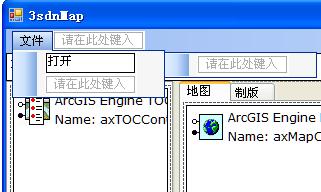
Tips :
每创建一个菜单,请在其属性面板中设置 Name 属性,而且不要为中文,因此 Name 值将是此菜单响应函数的函数名的一部分,带中文的函数名,总是不好吧。
本讲中,我们将添加新建( New )、打开( Open )、添加数据( AddData )、保存( Save )、另存为( SaveAs )、退出( Exit )这些菜单,()内为相应的 Name 属性值。
Tips:
你可以在属性面板中的 Text 属性中,把菜单名设置为中英文形式,如“打开 O pen”,带下划线的 O 表示此项菜单的快捷键是字母 O ,设置方法是在相应字母前加上“ & ”字符,如“打开 &Open”。但这种快捷键只在打开此下拉菜单时才有效,即当你单击“文件”菜单弹出下拉菜单时,按下字母 O 就可以定位到“打开”菜单。
还有一种在程序运行时都有效的全局快捷键,可以在属性面板中的“ ShortCutKeys ”中设置。
你还可以在属性面板中的 Image 属性中设置你喜欢的菜单图标。单击 Image 那一行右边的按钮,弹出如下菜单。选择“项目资源文件”,再单击导入就可以选择你的图标了。
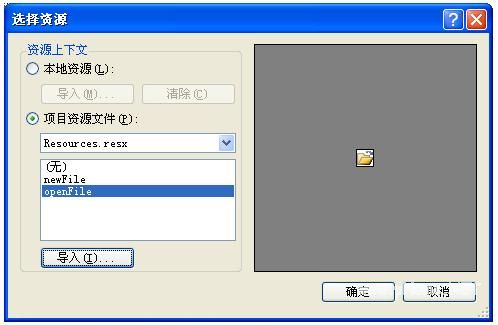
最终效果如下所示。
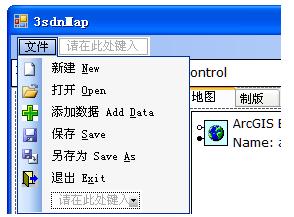
注意,在解决方案面板中,选中刚才添加的所有图标,在其属性面板中将生成操作设置为“嵌入的资源”,这一点很重要!
2、 实现相关菜单
首先定义指针(写在 public partial class Form1 : Form 下面即可):
| private ESRI.ArcGIS.Controls.IMapControl3 m_mapControl = null;
private ESRI.ArcGIS.Controls.IPageLayoutControl2 m_pageLayoutControl = null; private IMapDocument pMapDocument; |
若以上指针无效,请添加以下引用:
| using ESRI.ArcGIS.Carto;
using ESRI.ArcGIS.Controls; using ESRI.ArcGIS.esriSystem; using ESRI.ArcGIS.Display; using ESRI.ArcGIS.Geometry; using ESRI.ArcGIS.SystemUI; |
在设计视图中的属性面板中,选择 Form1 ,即主窗体,单击事件按钮(闪电形状的那个按钮),打到“ Load ”事件并双击,添加此事件。
在 Form1_Load 函数中初始化这些指针:
// 取得 MapControl 和 PageLayoutControl 的引用
| m_mapControl = (IMapControl3)this.axMapControl1.Object;
m_pageLayoutControl = (IPageLayoutControl2)this.axPageLayoutControl1.Object; |
依次双击每个菜单项,添加菜单响应函数。实现代码如下:
|
/// <summary> /// 新建地图命令 /// </summary> /// <param name="sender"></param> /// <param name="e"></param> private void New_Click(object sender, EventArgs e) { // 本命令涉及到 MapControl 和 PageLayoutControl 同步问题,将在下一讲中实现 } /// <summary> /// 打开地图文档 Mxd 命令 /// </summary> /// <param name="sender"></param> /// <param name="e"></param> private void Open_Click(object sender, EventArgs e) { // 本命令涉及到 MapControl 和 PageLayoutControl 同步问题,将在下一讲中实现 } /// <summary> /// 添加数据命令 /// </summary> /// <param name="sender"></param> /// <param name="e"></param> private void AddData_Click(object sender, EventArgs e) { int currentLayerCount = this.axMapControl1.LayerCount; ICommand pCommand = new ControlsAddDataCommandClass(); pCommand.OnCreate(this.axMapControl1.Object); pCommand.OnClick(); } /// <summary> /// 保存地图文档命令 /// </summary> /// <param name="sender"></param> /// <param name="e"></param> private void Save_Click(object sender, EventArgs e) { // 首先确认当前地图文档是否有效 if (null != m_pageLayoutControl.DocumentFilename && m_mapControl.CheckMxFile(m_pageLayoutControl.DocumentFilename)) { // 创建一个新的地图文档实例 IMapDocument mapDoc = new MapDocumentClass(); // 打开当前地图文档 mapDoc.Open(m_pageLayoutControl.DocumentFilename, string.Empty); // 用 PageLayout 中的文档替换当前文档中的 PageLayout 部分 mapDoc.ReplaceContents((IMxdContents)m_pageLayoutControl.PageLayout); // 保存地图文档 mapDoc.Save(mapDoc.UsesRelativePaths, false); mapDoc.Close(); } } /// <summary> /// 另存为地图文档命令 /// </summary> /// <param name="sender"></param> /// <param name="e"></param> private void SaveAs_Click(object sender, EventArgs e) { // 调用另存为命令 ICommand command = new ControlsSaveAsDocCommandClass(); command.OnCreate(m_controlsSynchronizer.ActiveControl); command.OnClick(); } /// <summary> /// 退出程序 /// </summary> /// <param name="sender"></param> /// <param name="e"></param> private void Exit_Click(object sender, EventArgs e) { Application.Exit(); } |
3、 编译运行
按 F5 编译运行程序。也许你会发现,菜单命令的实现方式都是类型的。没错,在 AE9.2中,内置了许多常用的 Command 和 Tool ,如 ControlsAddDataCommandClass 、ControlsMapZoomInToolClass 、 ControlsMapPanToolClass 等等,这些内置对象在ESRI.ArcGIS.Controls 命名空间中,你可以对象浏览器中查看。而且这些内置对象的调用方式都类似,如下所示:
|
// 定义 |
希望你可以举一反三,去实现更多的你想要的功能。
《ArcGIS Engine+C#实例开发教程》第二讲 菜单的添加及其实现的更多相关文章
- 《ArcGIS Engine+C#实例开发教程》第七讲 图层符号选择器的实现2
原文:<ArcGIS Engine+C#实例开发教程>第七讲 图层符号选择器的实现2 摘要:在第七讲 图层符号选择器的实现的第一阶段中,我们完成了符号选择器窗体的创建与调用.在第二阶段中, ...
- 《ArcGIS Engine+C#实例开发教程》第八讲 属性数据表的查询显示
原文:<ArcGIS Engine+C#实例开发教程>第八讲 属性数据表的查询显示 第一讲 桌面GIS应用程序框架的建立 第二讲 菜单的添加及其实现 第三讲 MapControl与Page ...
- 《ArcGIS Engine+C#实例开发教程》第六讲 右键菜单添加与实现
原文:<ArcGIS Engine+C#实例开发教程>第六讲 右键菜单添加与实现 摘要:在这一讲中,大家将实现TOCControl控件和主地图控件的右键菜单.在AE开发中,右键菜单有两种实 ...
- 《ArcGIS Engine+C#实例开发教程》第四讲 状态栏信息的添加与实现
原文:<ArcGIS Engine+C#实例开发教程>第四讲 状态栏信息的添加与实现 摘要:在上一讲中,我们完成了 MapControl 和PageLayoutControl两种视图的同步 ...
- 《ArcGIS Engine+C#实例开发教程》第一讲桌面GIS应用程序框架的建立
原文:<ArcGIS Engine+C#实例开发教程>第一讲桌面GIS应用程序框架的建立 摘要:本讲主要是使用MapControl.PageLayoutControl.ToolbarCon ...
- 《ArcGIS Engine+C#实例开发教程》第五讲 鹰眼的实现
原文:<ArcGIS Engine+C#实例开发教程>第五讲 鹰眼的实现 摘要:所谓的鹰眼,就是一个缩略地图,上面有一个矩形框,矩形框区域就是当前显示的地图区域,拖动矩形框可以改变当前地图 ...
- 《ArcGIS Engine+C#实例开发教程》第三讲 MapControl与PageLayoutControl同步
原文:<ArcGIS Engine+C#实例开发教程>第三讲 MapControl与PageLayoutControl同步 摘要:在ArcMap中,能够很方面地进行MapView和Layo ...
- 《ArcGIS Engine+C#实例开发教程》
原文:<ArcGIS Engine+C#实例开发教程> 摘要:<ArcGIS Engine+C#实例开发教程>,面向 ArcGIS Engine(以下简称AE)开发初学者,本教 ...
- ArcGIS Runtime for Android开发教程V2.0(4)基础篇---MapView
原文地址: ArcGIS Runtime for Android开发教程V2.0(4)基础篇---MapView - ArcGIS_Mobile的专栏 - 博客频道 - CSDN.NET http:/ ...
随机推荐
- C bit 操作
C 位 操作 一.C bit 操作(C语言 二进制位 操作) 1.Setting a bit Use the bitwise OR operator (|) to set a bit. number ...
- [转载]浅析STL allocator
本文转载自水目沾博客:http://www.cnblogs.com/zhuwbox/p/3699977.html 向大师致敬 一般而言,我们习惯的 C++ 内存配置操作和释放操作是这样的: 1 c ...
- 九度OJ 1510 替换空格
题目地址:http://ac.jobdu.com/problem.php?pid=1510 题目描述: 请实现一个函数,将一个字符串中的空格替换成"%20".例如,当字符串为We ...
- 怎么在aspx里面添加swf文件
<OBJECT classid="clsid:D27CDB6E-AE6D-11cf-96B8-444553540000" codeBase="http://down ...
- Linux下UDP收/发广播消息简单实现
发送广播消息 #include<stdio.h> #include<stdlib.h> #include<string.h> #include<sys/typ ...
- SSH调试
<s:date>标签中若是用date数组或Calendar数组,则永远显示数组最后一个数. 试试List.Set.Map也不行. 看来只能够使用单个对象.或者在后台传送String 数组, ...
- jQuery实现鼠标移到元素上动态提示消息框效果
当光标移动到某些元素上时,会弹出像tips的提示框,这种效果想必大家都有见到过吧,下面有个不错的示例,大家可以感受下 当光标移动到某些元素上时,会弹出像tips的提示框. 复制代码代码如下: < ...
- DELPHI 取文件名和扩展名
x:=ExtractFileName(str); //取文件名+扩展名,不包含文件路径 y:=ExtractFileExt(str); //取文件的扩展名
- C语言中宏定义(#define)时do{}while(0)的价值
最近在新公司的代码中发现到处用到do{...}while(0),google了一下,发现Stack Overflow上早有很多讨论,总结了一下讨论,加上自己的理解,do{...}while(0)的价值 ...
- WinForm小小应用
制作日历计划任务 private void BeginTask() { Thread th = new Thread(//建立线程 (() =>//使用Lambda表达式 { while (tr ...