
《ArcGIS Engine+C#实例开发教程》第五讲 鹰眼的实现
原文:《ArcGIS Engine+C#实例开发教程》第五讲 鹰眼的实现
教程目录:
第三讲 MapControl与PageLayoutControl同步
------------------------------------------------------------------
在上一讲中,我们实现了状态栏的相关信息显示,在这一讲中我们将要实现鹰眼功能。
所谓的鹰眼,就是一个缩略地图,上面有一个矩形框,矩形框区域就是当前显示的地图区域,拖动矩形框可以改变当前地图显示的位置,改变矩形框的大小,可以改变当前地图的显示区域大小,从起到导航的作用。鹰眼是地图浏览中常用的功能之一。
关于鹰眼的实现方式,最常用的是用一个 MapControl 控件显示地图全图,并在上面画一个红色矩形框表示当前地图的显示范围,并实现鹰眼 MapControl 与主窗体的 MapControl 互动。本讲最终效果如下所示:
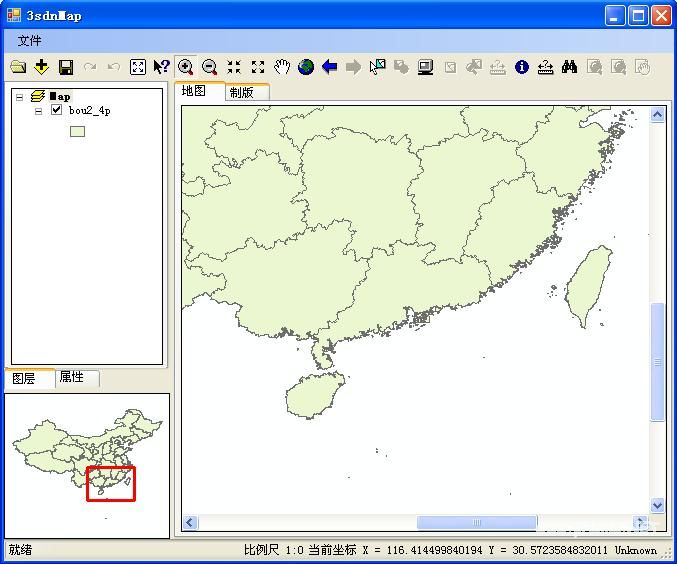
图 1 鹰眼效果
1 、添加鹰眼控件
由于本教程在第一讲中没有预先考虑到鹰眼所放的位置,故我们要先稍微调整一下程序框架,并添加一个 MapControl 用于显示鹰眼。
在本教程中,我们将鹰眼放在图层控件的下方,调整方法如下:
( 1 )在设计视图中,选择 tabControl1 控件,即放图层和属性的那个容器,将其Dock 属性设为 None ,并用鼠标拖拽将其缩小。把工具箱中的 SplitContainer 控件拖到窗体的左窗格,即放在tabControl1 控件的旁边。并将其 Orientation 属性设置为 Horizontal 。
( 2 )选中 tabControl1 控件,按 Ctrl+X 剪切,再选中刚才粘贴到 SplitContainer2 的 Panel1 中,如图 2 所示。操作完成后效果如图 3 所示。
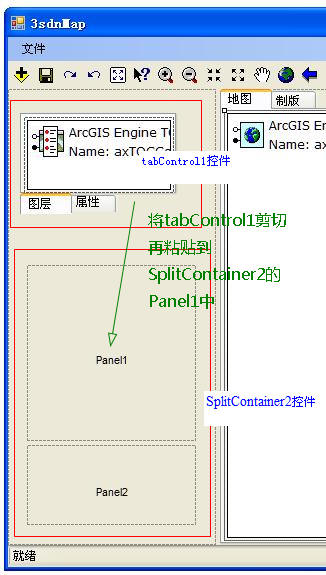
图 2

图 3
( 3 )再选中 SplitContainer2 控件(如果不好选中,直接以属性面板中选择 SplitContainer2 ),将其 Dock 属性设置为 Fill 。再选中 tabControl1 ,将其 Dock 属性也设置为 Fill 。
( 4 )从工具箱中选择 MapControl 控件并拖到 SplitContainer2 的 Panel2 ,作为鹰眼控件。最终效果如图 4 所示。
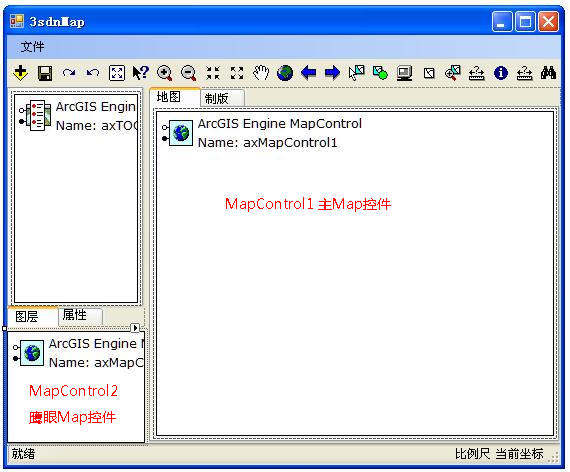
图 4
2 、鹰眼的实现
( 1 )载入地图到鹰眼控件
当地图载入到主 Map 控件时,同时也载入到鹰眼控件,在 axMapControl1_OnMapReplaced 事件响应函数(此函数上一讲中已经添加了)中添加如下代码:
private void axMapControl1_OnMapReplaced(object sender, IMapControlEvents2_OnMapReplacedEvent e)
{
// 前面代码省略
// 当主地图显示控件的地图更换时,鹰眼中的地图也跟随更换
this.axMapControl2.Map = new MapClass();
// 添加主地图控件中的所有图层到鹰眼控件中
for (int i = 1; i <= this.axMapControl1.LayerCount; i++)
{
this.axMapControl2.AddLayer(this.axMapControl1.get_Layer(this.axMapControl1.LayerCount - i));
}
// 设置 MapControl 显示范围至数据的全局范围
this.axMapControl2.Extent = this.axMapControl1.FullExtent;
// 刷新鹰眼控件地图
this.axMapControl2.Refresh();
}
( 2 )绘制鹰眼矩形框
为鹰眼控件 MapControl1 添加 OnExtentUpdated 事件,此事件是在主 Map 控件的显示范围改变时响应,从而相应更新鹰眼控件中的矩形框。其响应函数代码如下:
private void axMapControl1_OnExtentUpdated(object sender, IMapControlEvents2_OnExtentUpdatedEvent e)
{
// 得到新范围
IEnvelope pEnv = (IEnvelope)e.newEnvelope;
IGraphicsContainer pGra = axMapControl2.Map as IGraphicsContainer;
IActiveView pAv = pGra as IActiveView;
// 在绘制前,清除 axMapControl2 中的任何图形元素
pGra.DeleteAllElements();
IRectangleElement pRectangleEle = new RectangleElementClass();
IElement pEle = pRectangleEle as IElement;
pEle.Geometry = pEnv;
// 设置鹰眼图中的红线框
IRgbColor pColor = new RgbColorClass();
pColor.Red = 255;
pColor.Green = 0;
pColor.Blue = 0;
pColor.Transparency = 255;
// 产生一个线符号对象
ILineSymbol pOutline = new SimpleLineSymbolClass();
pOutline.Width = 2;
pOutline.Color = pColor;
// 设置颜色属性
pColor = new RgbColorClass();
pColor.Red = 255;
pColor.Green = 0;
pColor.Blue = 0;
pColor.Transparency = 0;
// 设置填充符号的属性
IFillSymbol pFillSymbol = new SimpleFillSymbolClass();
pFillSymbol.Color = pColor;
pFillSymbol.Outline = pOutline;
IFillShapeElement pFillShapeEle = pEle as IFillShapeElement;
pFillShapeEle.Symbol = pFillSymbol;
pGra.AddElement((IElement)pFillShapeEle, 0);
// 刷新
pAv.PartialRefresh(esriViewDrawPhase.esriViewGraphics, null, null);
}
( 3 )鹰眼与主 Map 控件互动
为鹰眼控件 MapControl2 添加 OnMouseDown 事件,代码如下:
private void axMapControl2_OnMouseDown(object sender, IMapControlEvents2_OnMouseDownEvent e)
{
if (this.axMapControl2.Map.LayerCount != 0)
{
// 按下鼠标左键移动矩形框
if (e.button == 1)
{
IPoint pPoint = new PointClass();
pPoint.PutCoords(e.mapX, e.mapY);
IEnvelope pEnvelope = this.axMapControl1.Extent;
pEnvelope.CenterAt(pPoint);
this.axMapControl1.Extent = pEnvelope;
this.axMapControl1.ActiveView.PartialRefresh(esriViewDrawPhase.esriViewGeography, null, null);
}
// 按下鼠标右键绘制矩形框
else if (e.button == 2)
{
IEnvelope pEnvelop = this.axMapControl2.TrackRectangle();
this.axMapControl1.Extent = pEnvelop;
this.axMapControl1.ActiveView.PartialRefresh(esriViewDrawPhase.esriViewGeography, null, null);
}
}
}
为鹰眼控件 MapControl2 添加 OnMouseMove 事件,主要实现按下鼠标左键的时候移动矩形框,同时也改变主的图控件的显示范围。代码如下:
private void axMapControl2_OnMouseMove(object sender, IMapControlEvents2_OnMouseMoveEvent e)
{
// 如果不是左键按下就直接返回
if (e.button != 1) return;
IPoint pPoint = new PointClass();
pPoint.PutCoords(e.mapX, e.mapY);
this.axMapControl1.CenterAt(pPoint);
this.axMapControl1.ActiveView.PartialRefresh(esriViewDrawPhase.esriViewGeography, null, null);
}
1、 编译运行
按 F5 编译运行程序。
期待的鹰眼功能你已经实现了,按下左键在鹰眼窗口中移动,或者按下右键在鹰眼窗口中画一个矩形,主地图窗口的显示范围都会跟着变化。主地图窗口中的地图经放大缩小等操作后,鹰眼窗口的矩形框大小也会随着改变。
《ArcGIS Engine+C#实例开发教程》第五讲 鹰眼的实现的更多相关文章
- 《ArcGIS Engine+C#实例开发教程》第七讲 图层符号选择器的实现2
原文:<ArcGIS Engine+C#实例开发教程>第七讲 图层符号选择器的实现2 摘要:在第七讲 图层符号选择器的实现的第一阶段中,我们完成了符号选择器窗体的创建与调用.在第二阶段中, ...
- 《ArcGIS Engine+C#实例开发教程》第八讲 属性数据表的查询显示
原文:<ArcGIS Engine+C#实例开发教程>第八讲 属性数据表的查询显示 第一讲 桌面GIS应用程序框架的建立 第二讲 菜单的添加及其实现 第三讲 MapControl与Page ...
- 《ArcGIS Engine+C#实例开发教程》第六讲 右键菜单添加与实现
原文:<ArcGIS Engine+C#实例开发教程>第六讲 右键菜单添加与实现 摘要:在这一讲中,大家将实现TOCControl控件和主地图控件的右键菜单.在AE开发中,右键菜单有两种实 ...
- 《ArcGIS Engine+C#实例开发教程》第四讲 状态栏信息的添加与实现
原文:<ArcGIS Engine+C#实例开发教程>第四讲 状态栏信息的添加与实现 摘要:在上一讲中,我们完成了 MapControl 和PageLayoutControl两种视图的同步 ...
- 《ArcGIS Engine+C#实例开发教程》第三讲 MapControl与PageLayoutControl同步
原文:<ArcGIS Engine+C#实例开发教程>第三讲 MapControl与PageLayoutControl同步 摘要:在ArcMap中,能够很方面地进行MapView和Layo ...
- 《ArcGIS Engine+C#实例开发教程》第二讲 菜单的添加及其实现
原文:<ArcGIS Engine+C#实例开发教程>第二讲 菜单的添加及其实现 摘要:在上一讲中,我们实现了应用程序基本框架,其中有个小错误,在此先跟大家说明下.在“属性”选项卡中,我们 ...
- 《ArcGIS Engine+C#实例开发教程》
原文:<ArcGIS Engine+C#实例开发教程> 摘要:<ArcGIS Engine+C#实例开发教程>,面向 ArcGIS Engine(以下简称AE)开发初学者,本教 ...
- 《ArcGIS Engine+C#实例开发教程》第一讲桌面GIS应用程序框架的建立
原文:<ArcGIS Engine+C#实例开发教程>第一讲桌面GIS应用程序框架的建立 摘要:本讲主要是使用MapControl.PageLayoutControl.ToolbarCon ...
- ArcGIS Runtime for Android开发教程V2.0(1)基本概念
原文地址: ArcGIS Runtime for Android开发教程V2.0(1)基本概念 - ArcGIS_Mobile的专栏 - 博客频道 - CSDN.NET http://blog.csd ...
随机推荐
- 解决从linux本地文件系统上传文件到HDFS时的权限问题
当使用 hadoop fs -put localfile /user/xxx 时提示: put: Permission denied: user=root, access=WRITE, inode=& ...
- SQLite 入门教程(一)基本控制台(终端)命令
一.基本简介 SQLite 是一个自持的(self-contained).无服务器的.零配置的.事务型的关系型数据库引擎.因为他很小,所以也可以作为嵌入式数据库内建在你的应用程序中.SQLite 被应 ...
- HashMap使用
/* * 测试HashMap的应用,判断 */ import java.util.HashMap; public class HuaWeiTest { private static final Int ...
- Asp.net 定时写入文本记录
Asp.net 定时写入文本记录 public static string FileAddress = "c:\\TimerLog.txt"; protected void Pag ...
- c# 单例模式[Singleton]之深夜闲聊
都有点记不起认识单例模式(也有叫单件模式的)是在什么时候了,有时候东西认多了不常用的话也经常抛之脑后甚至逐渐从大脑里被移除.不闲扯了,直接入正题吧. 什么是单例模式? 保证在整个应用程序的生命周期中, ...
- ubuntu修改grub背景
grub背景由/etc/grub.d/05_debian_theme定义,修改图片只需要将图片文件放到/boot/grub,d/下即可, 修改颜色只需编辑/boot/grub.d/grub.cfg
- iOS 返回到指定的ViewController
for (UIViewController *vc in self.navigationController.viewControllers) { if ([vc isKindOfClass:[MyV ...
- iOS中 常用的mac终端指令
1.使用caffeinate阻止Mac运行屏幕保护和睡眠 caffeinate能阻止Mac进入睡眠状态,而且屏幕保护也不会激活.我们最好使用-t为命令加入具体的时间.比如下面的命令可以使Mac一小时内 ...
- SVG实现描边动画
说起SVG,我是恨它又爱它,恨它是因为刚开始接触的时候自己傻B地想用代码去写它,其实在web上我们用它做交互也只是用了几个常用的特性而已,其他的标签知道这么一回事就成了,其实说白了它就是一种图片格式, ...
- sublime 安装 Terminal 使用 cmder
在 packagecontrol.io 可以找到 Terminal. 在 cmder.net 下载 cmder 复制 Terminal.sublime-settings 文件到 C:\Users\WX ...