
Anaconda+django写出第一个web app(七)
今天来实现如何在页面弹出一些信息,比如注册成功后弹出注册成功的信息。这一点可以通过materialize里的Toasts来实现。
django自带的messages可以告诉我们是否注册成功,以及注册失败,或者提出警告。我们首先修改views.py,来引入messages:
from django.shortcuts import render, redirect

from django.http import HttpResponse

from .models import Tutorial

from django.contrib.auth.forms import UserCreationForm

from django.contrib.auth import login, logout, authenticate

from django.contrib import messages

# Create your views here.

def homepage(request):

    return render(request=request,

            template_name='main/home.html',

            context={'tutorials':Tutorial.objects.all})

def register(request):

    if request.method == 'POST':

        form = UserCreationForm(request.POST)

        if form.is_valid():

            user = form.save()

            username = form.cleaned_data.get('username')

            messages.success(request, f"New account created: {username}")

            login(request, user)

            return redirect('main:homepage')

        else:

            for msg in form.error_messages:

                messages.error(request, f"{msg}:{form.error_messages[msg]}")

            return render(request=request,

                template_name='main/register.html',

                context={'form':form})

    form = UserCreationForm

    return render(request=request,

            template_name='main/register.html',

            context={'form':form})
如果注册成功,我们使用了messages.success来给出信息,如果失败我们使用了messages.error来给出信息。
接下来我们需要在html文件中使得这些信息可以显示,因为messages不止出现在注册时,所以我们将这些信息写在header.html中,我们还希望在注册成功后,导航栏右上角的文字发生变化,loigin变为刚注册的用户名,register变为logout,修改后header.html的内容如下:
<head>

{% load static %}

<!-- Compiled and minified CSS -->

<link rel="stylesheet" href="https://cdnjs.cloudflare.com/ajax/libs/materialize/1.0.0/css/materialize.min.css">

<!-- Compiled and minified JavaScript -->

<script src="https://cdnjs.cloudflare.com/ajax/libs/materialize/1.0.0/js/materialize.min.js"></script>

<link href="{% static 'tinymce/css/prism.css' %}" rel="stylesheet">

</head>

<body>

    {% if messages %}

        {% for message in messages %}

            {% if message.tags == 'success'%}

                <script>M.toast({html: "{{message}}", classes: 'green rounded', displayLength:2000});</script>

            {% elif message.tags == 'info'%}

                <script>M.toast({html: "{{message}}", classes: 'blue rounded', displayLength:2000});</script>

            {% elif message.tags == 'warning'%}

                <script>M.toast({html: "{{message}}", classes: 'orange rounded', displayLength:10000});</script>

            {% elif message.tags == 'error'%}

                <script>M.toast({html: "{{message}}", classes: 'red rounded', displayLength:10000});</script>

            {% endif %}

        {% endfor %}

    {% endif %}

  <nav>

    <div class="nav-wrapper">

      <a href="#" class="brand-logo">Tutorials</a>

      <ul id="nav-mobile" class="right hide-on-med-and-down">

        <li><a href="/">Home</a></li>

        {% if user.is_authenticated %}

            <li><a href="/account">{{ user.username }}</a></li>

            <li><a href="/logout">Logout</a></li>

        {% else %}

            <li><a href="/login">Login</a></li>

            <li><a href="/register">Register</a></li>

        {% endif %}

      </ul>

    </div>

  </nav>

  <div class="container">

      {% block content %}

    {% endblock %}

  </div>

</body>

<script src="{% static 'tinymce/js/prism.js' %}"></script>
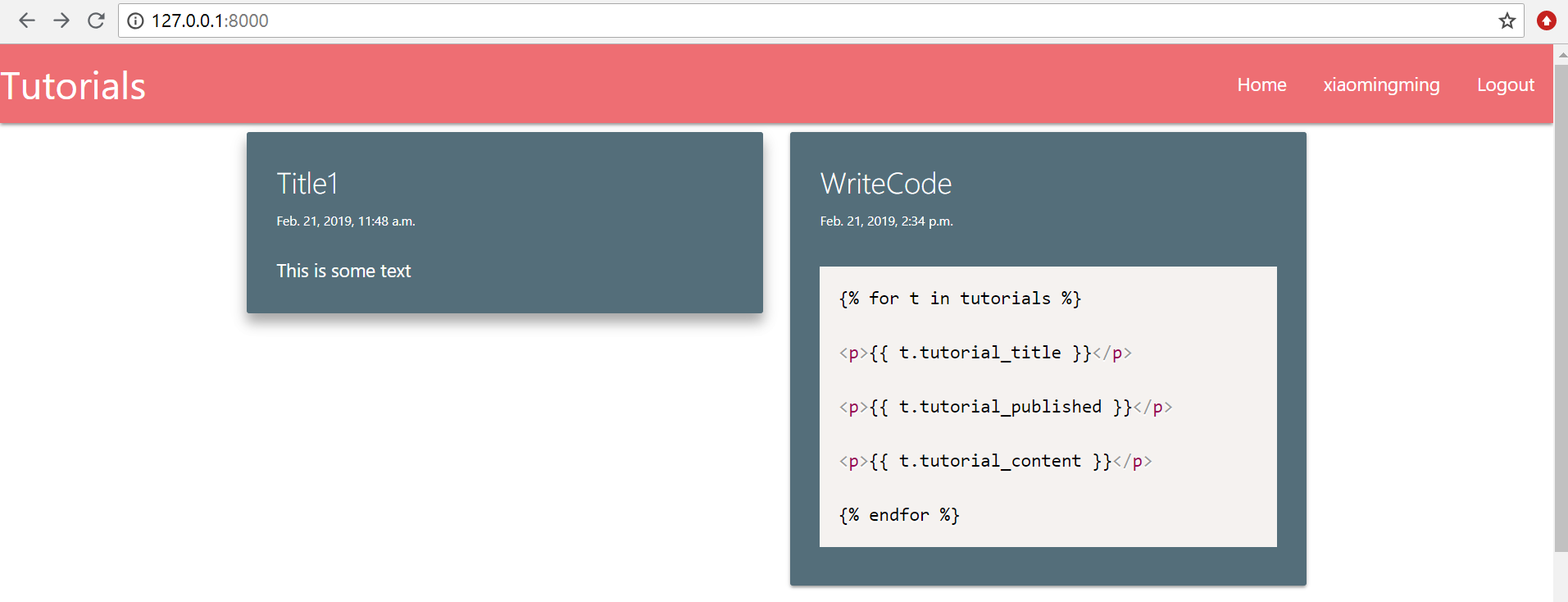
此时的header.html内容显得有些复杂和凌乱,我们可以使用include来将某些代码放入单独的html文件中来缩短header.html的内容,为此我们在templates/main文件夹下新建文件夹includes,然后新建两个文件messages.html和navbaritems.html,最终header.html、messages.html、navbaritems.html内容分别如下:
<head>

{% load static %}

<!-- Compiled and minified CSS -->

<link rel="stylesheet" href="https://cdnjs.cloudflare.com/ajax/libs/materialize/1.0.0/css/materialize.min.css">

<!-- Compiled and minified JavaScript -->

<script src="https://cdnjs.cloudflare.com/ajax/libs/materialize/1.0.0/js/materialize.min.js"></script>

<link href="{% static 'tinymce/css/prism.css' %}" rel="stylesheet">

</head>

<body>

  {% include 'main/includes/messages.html' %}

  <nav>

    <div class="nav-wrapper">

      <a href="#" class="brand-logo">Tutorials</a>

      <ul id="nav-mobile" class="right hide-on-med-and-down">

        <li><a href="/">Home</a></li>

        {% include 'main/includes/navbaritems.html' %}

      </ul>

    </div>

  </nav>

  <div class="container">

      {% block content %}

    {% endblock %}

  </div>

</body>

<script src="{% static 'tinymce/js/prism.js' %}"></script>
{% if messages %}

    {% for message in messages %}

        {% if message.tags == 'success'%}

            <script>M.toast({html: "{{message}}", classes: 'green rounded', displayLength:2000});</script>

        {% elif message.tags == 'info'%}

            <script>M.toast({html: "{{message}}", classes: 'blue rounded', displayLength:2000});</script>

        {% elif message.tags == 'warning'%}

            <script>M.toast({html: "{{message}}", classes: 'orange rounded', displayLength:10000});</script>

        {% elif message.tags == 'error'%}

            <script>M.toast({html: "{{message}}", classes: 'red rounded', displayLength:10000});</script>

        {% endif %}

    {% endfor %}

{% endif %}
{% if user.is_authenticated %}

    <li><a href="/account">{{ user.username }}</a></li>

    <li><a href="/logout">Logout</a></li>

{% else %}

    <li><a href="/login">Login</a></li>

    <li><a href="/register">Register</a></li>

{% endif %}
在浏览器中刷新页面,仍然正常显示。这种方法可以保证单个文件的内容不至于过长,便于后期管理。本文中刚开始提到的信息提示,没有相应的截图,这个可以在下一节添加login和logout时清楚的观察到。
参考链接:
[1] https://materializecss.com/toasts.html
[2] https://pythonprogramming.net/messages-django-tutorial/
Anaconda+django写出第一个web app(七)的更多相关文章
- Anaconda+django写出第一个web app(一)
在安装好Anaconda和django之后,我们就可以开始创建自己的第一个Web app,那么首先创建一个空文件夹,之后创建的文件都在这个文件夹内. 启动命令行进入此文件夹内,可以先通过如下命令查看一 ...
- Anaconda+django写出第一个web app(十一)
今天我们来学习给页面添加一个Sidebar,根据Sidebar跳转到相应的tutorial. 打开views.py,编辑single_slug函数: def single_slug(request, ...
- Anaconda+django写出第一个web app(十)
今天继续学习外键的使用. 当我们有了category.series和很多tutorials时,我们查看某个tutorial,可能需要这样的路径http://127.0.0.1:8000/categor ...
- Anaconda+django写出第一个web app(九)
今天来学习外键的使用,用外键来连接数据库中的两个表. 当我们的tutorials非常多的时候,目前的显示方式就会使得页面非常凌乱.我们可以考虑把这些教程分为不同的系列,页面只显示标题以及概要等信息,进 ...
- Anaconda+django写出第一个web app(三)
前面我们已经建立了模型Tutorial,也已经可以用Navicat Premium打开数据看查看数据,接下来我们通过建立admin账户来上传数据. 在命令行执行如下命令来创建用户: python ma ...
- Anaconda+django写出第一个web app(二)
今天开始建立App中的第一个Model,命名为Tutorial. Model的定义在main文件夹下的models.py中通过类进行,我们希望Tutorial这个model包含三个属性:标题.内容和发 ...
- Anaconda+django写出第一个web app(六)
今天学习如何写一个注册用户的界面. 上一节的导航栏中我们修改了导航栏右侧的文字为register并将路径设置为/register,内容如下: <li><a href="/r ...
- Anaconda+django写出第一个web app(四)
前面对Models有了一些了解,今天开始进一步了解Views,了解Views如何和Models交互以及了解模板(templates). 打开main文件夹下的views.py,重新编写homepage ...
- Anaconda+django写出第一个web app(八)
今天来实现网站的登入和登出功能. 首先我们需要在urls.py中添加路径,注意此处的路径和在导航栏中设置的文字路径保持一致: from django.urls import path from . i ...
随机推荐
- 实验吧ctf题库web题wp
经历了学校的校赛,一度自闭,被大佬们刺激的要奋发图强. 1.后台登录 链接: http://ctf5.shiyanbar.com/web/houtai/ffifdyop.php 打开题目首先查看源码, ...
- 2-Nineteenth Scrum Meeting-20151219
任务安排 成员 今日完成 明日任务 闫昊 写完学习进度记录的数据库操作 请假(数据库) 唐彬 和服务器老师交流讨论区后台接口 请假(数据库) 史烨轩 尝试使用downloadmanager对noti ...
- Windows 2019 激活教程
Study From https://blog.csdn.net/cssxn/article/details/83743662 1. 原文里面提到了 几个序列号 Windows Server Data ...
- [转帖] Kubernetes如何使用ReplicationController、Replica Set、Deployment管理Pod ----文章很好 但是还没具体操作实践 也还没记住.
Kubernetes如何使用ReplicationController.Replica Set.Deployment管理Pod https://blog.csdn.net/yjk13703623757 ...
- vue (实战)登录1
https://segmentfault.com/a/1190000009329619 https://www.jianshu.com/p/c51ffebeceed
- 洛谷P4180 [BJWC2010]次小生成树(最小生成树,LCT,主席树,倍增LCA,倍增,树链剖分)
洛谷题目传送门 %%%TPLY巨佬和ysner巨佬%%% 他们的题解 思路分析 具体思路都在各位巨佬的题解中.这题做法挺多的,我就不对每个都详细讲了,泛泛而谈吧. 大多数算法都要用kruskal把最小 ...
- 【转】四款经典3.7v锂电池充电电路图详解
3.7v锂电池充电电路图(一) 1.锂电池的充电: 根据锂电池的结构特性,最高充电终止电压应为4.2V,不能过充,否则会因正极的锂离子拿走太多,而使电池报废.其充放电要求较高,可采用专用的恒流.恒压充 ...
- 洛谷 P1073 最优贸易 解题报告
P1073 最优贸易 题目描述 \(C\)国有\(n\)个大城市和\(m\)条道路,每条道路连接这\(n\)个城市中的某两个城市.任意两个城市之间最多只有一条道路直接相连.这\(m\)条道路中有一部分 ...
- 【codeforces 666E】 Forensic Examination
http://codeforces.com/problemset/problem/666/E (题目链接) 题意 给出一个主串$S$,$n$个匹配串编号从$1$到$n$.$m$组询问,每次询问主串的一 ...
- 关于xmlhttp会使用ie的缓存的问题及解决
在浏览器(如:IE)的客户端使用xmlhttp读取网络资源的时候,需要考虑到浏览器本地缓存的问题. 如果希望读取的数据是实时更新的,也就是不想从本地缓存中读取数据,我之前常用的方法是在请求网址后面加一 ...