
Anaconda+django写出第一个web app(六)
今天学习如何写一个注册用户的界面。
上一节的导航栏中我们修改了导航栏右侧的文字为register并将路径设置为/register,内容如下:
<li><a href="/register">Register</a></li>
为了让我们在点击Register的时候,可以成功跳转到register的页面,我们需要新建一个register.html的文件,内容如下:
{% extends 'main/header.html' %}

{% block content %}

<form method="POST">

  {% csrf_token %}

  {{ form }}

</form>

{% endblock %}
接下来我们需要修改Views.py,来定义一个register函数:
from django.shortcuts import render

from django.http import HttpResponse

from .models import Tutorial

from django.contrib.auth.forms import UserCreationForm

# Create your views here.

def homepage(request):

    return render(request=request,

            template_name='main/home.html',

            context={'tutorials':Tutorial.objects.all})

def register(request):

    form = UserCreationForm

    return render(request=request,

            template_name='main/register.html',

            context={'form':form})
接下来修改main文件夹下的urls.py,来指向这个函数:
from django.urls import path

from . import views

app_name = 'main' #此处为了urls的命名空间

urlpatterns = [

    path('', views.homepage, name='homepage'),

    path('register/', views.register, name='register'),

]
现在可以来到主页点击右上角的Register,可以跳转到如下界面:
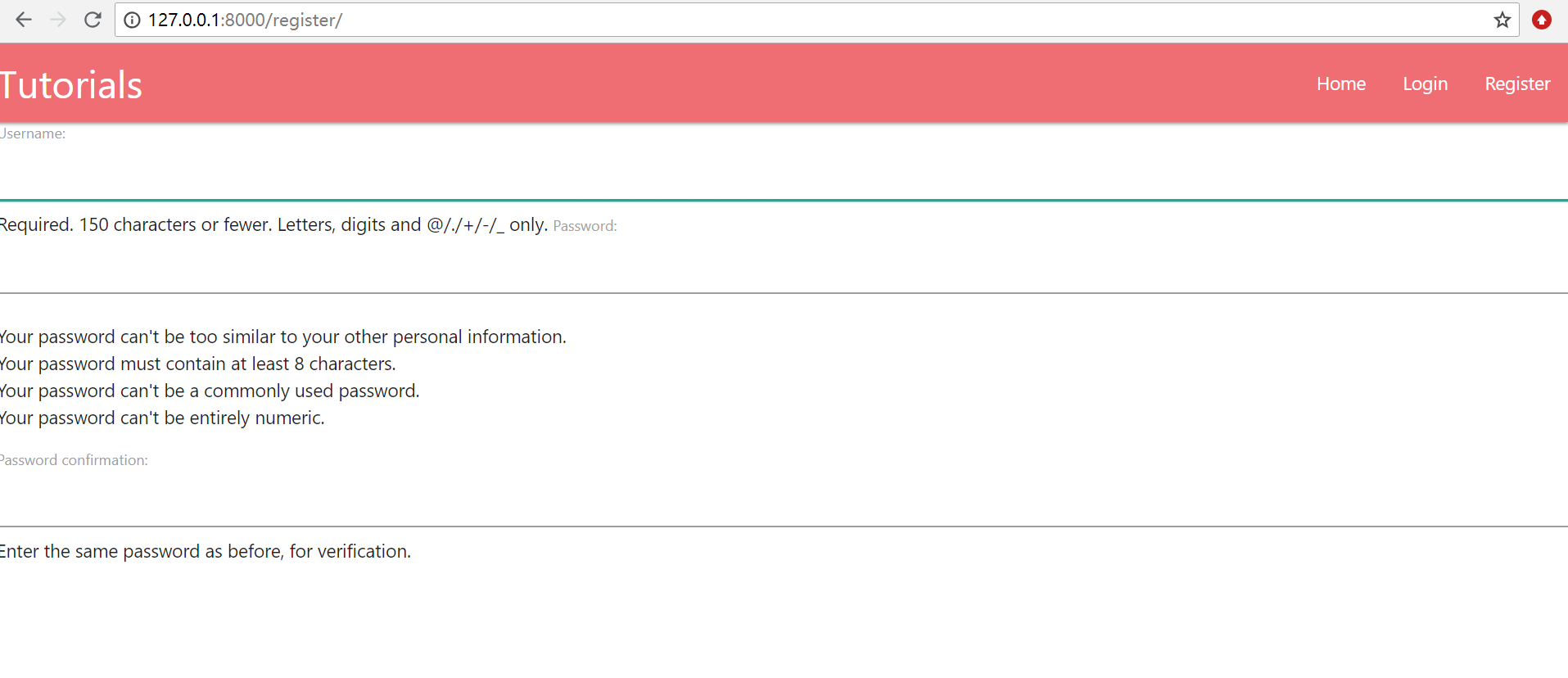
我们可以从上图看到,界面显示很糟糕,我们不希望它是左对齐到页面边缘的,这时可以使用container,修改header.html中的如下内容:
  <div class="container">

    {% block content %}

    {% endblock %}

  </div>
再次刷新页面,可以看到显示好了很多。
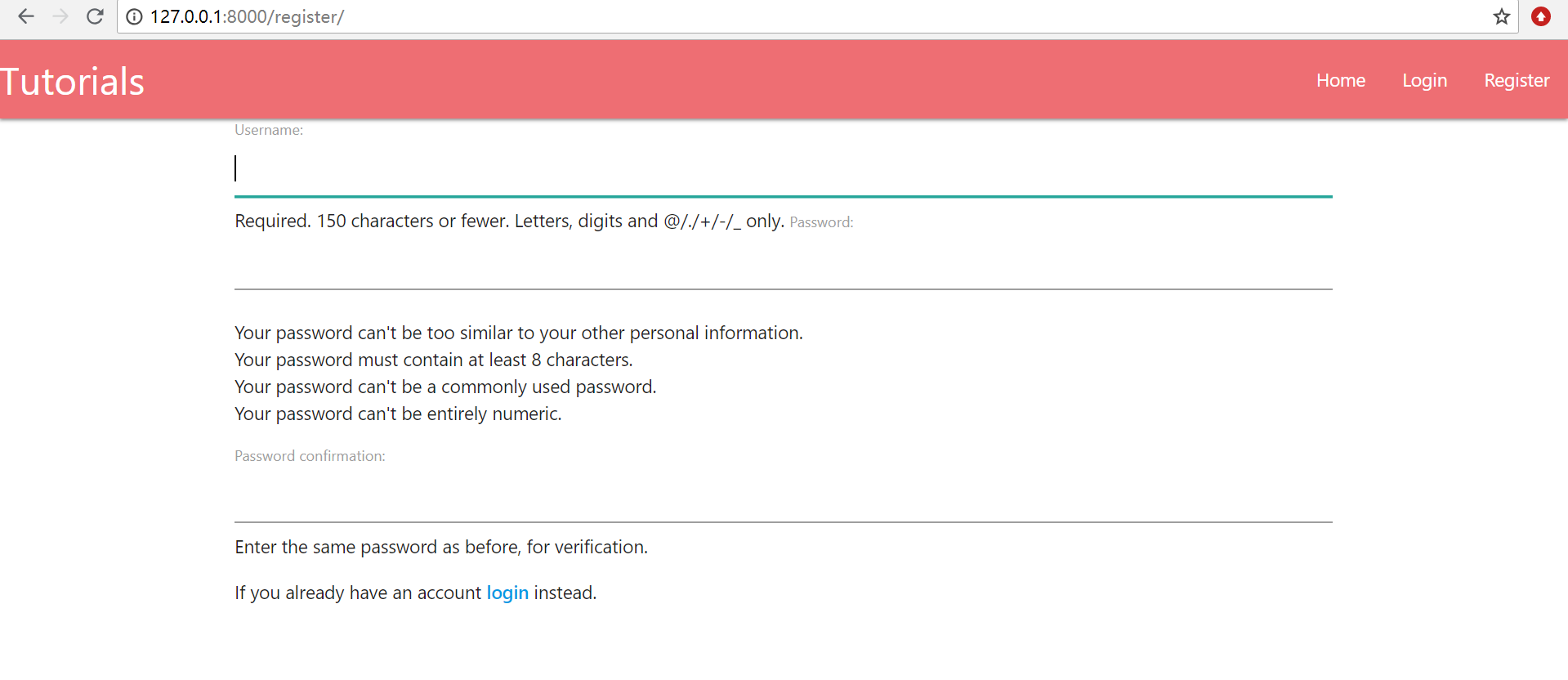
仔细观察可以发现,有些显示比较混乱,比如Password显示的位置很奇怪,我们希望它可以另起一行,这里只需要将header.html中的{{form}}给位{{form.as_p}}即可,此外我们还需要添加一个提交按钮,最终header.html代码和显示效果如下:
{% extends 'main/header.html' %}

{% block content %}

<form method="POST">

  {% csrf_token %}

  {{ form.as_p }}

  <button class="btn waves-effect waves-light" type="submit" name="action">Submit</button>

</form>

If you already have an account <a href="/login" target="blank"><strong>login</strong></a> instead.

{% endblock %}
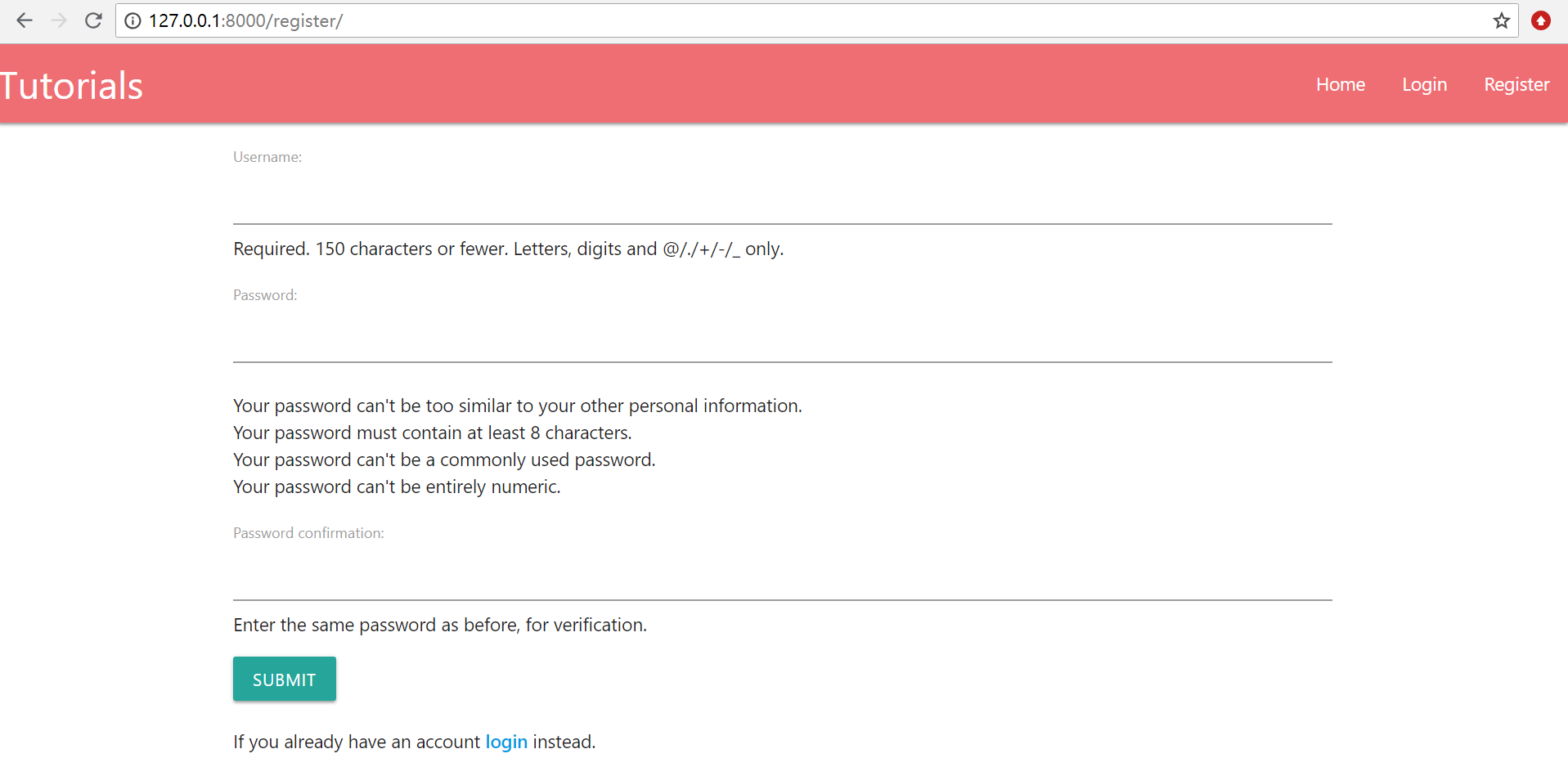
现在有了Submit按钮,但是如何让点击之后发生页面跳转呢?我们需要在views.py中进行修改:
from django.shortcuts import render, redirect

from django.http import HttpResponse

from .models import Tutorial

from django.contrib.auth.forms import UserCreationForm

from django.contrib.auth import login, logout, authenticate

# Create your views here.

def homepage(request):

    return render(request=request,

            template_name='main/home.html',

            context={'tutorials':Tutorial.objects.all})

def register(request):

    if request.method == 'POST':

        form = UserCreationForm(request.POST)

        if form.is_valid():

            user = form.save()

            username = form.cleaned_data.get('username')

            login(request, user)

            return redirect('main:homepage')

        else:

            for msg in form.error_messages:

                print(form.error_messages[msg])

            return render(request=request,

                template_name='main/register.html',

                context={'form':form})

    form = UserCreationForm

    return render(request=request,

            template_name='main/register.html',

            context={'form':form})
最后,我们就可以输入用户名和密码,点击Submit,就可以看到页面成功跳转到首页。
参考链接:
[1] https://pythonprogramming.net/user-registration-django-tutorial/
Anaconda+django写出第一个web app(六)的更多相关文章
- Anaconda+django写出第一个web app(一)
在安装好Anaconda和django之后,我们就可以开始创建自己的第一个Web app,那么首先创建一个空文件夹,之后创建的文件都在这个文件夹内. 启动命令行进入此文件夹内,可以先通过如下命令查看一 ...
- Anaconda+django写出第一个web app(十一)
今天我们来学习给页面添加一个Sidebar,根据Sidebar跳转到相应的tutorial. 打开views.py,编辑single_slug函数: def single_slug(request, ...
- Anaconda+django写出第一个web app(十)
今天继续学习外键的使用. 当我们有了category.series和很多tutorials时,我们查看某个tutorial,可能需要这样的路径http://127.0.0.1:8000/categor ...
- Anaconda+django写出第一个web app(九)
今天来学习外键的使用,用外键来连接数据库中的两个表. 当我们的tutorials非常多的时候,目前的显示方式就会使得页面非常凌乱.我们可以考虑把这些教程分为不同的系列,页面只显示标题以及概要等信息,进 ...
- Anaconda+django写出第一个web app(三)
前面我们已经建立了模型Tutorial,也已经可以用Navicat Premium打开数据看查看数据,接下来我们通过建立admin账户来上传数据. 在命令行执行如下命令来创建用户: python ma ...
- Anaconda+django写出第一个web app(二)
今天开始建立App中的第一个Model,命名为Tutorial. Model的定义在main文件夹下的models.py中通过类进行,我们希望Tutorial这个model包含三个属性:标题.内容和发 ...
- Anaconda+django写出第一个web app(七)
今天来实现如何在页面弹出一些信息,比如注册成功后弹出注册成功的信息.这一点可以通过materialize里的Toasts来实现. django自带的messages可以告诉我们是否注册成功,以及注册失 ...
- Anaconda+django写出第一个web app(四)
前面对Models有了一些了解,今天开始进一步了解Views,了解Views如何和Models交互以及了解模板(templates). 打开main文件夹下的views.py,重新编写homepage ...
- Anaconda+django写出第一个web app(八)
今天来实现网站的登入和登出功能. 首先我们需要在urls.py中添加路径,注意此处的路径和在导航栏中设置的文字路径保持一致: from django.urls import path from . i ...
随机推荐
- js执行问题
金三银四搞事季,前端这个近年的热门领域,搞事气氛特别强烈,我朋友小伟最近就在疯狂面试,遇到了许多有趣的面试官,有趣的面试题,我来帮这个搞事 boy 转述一下. 以下是我一个朋友的故事,真的不是我. f ...
- 【Alpha】第二次Scrum meeting
本次会议内容概括如下: 总结了今天各成员分配任务完成情况,对消耗时间进行统计 评估了各自对团队的贡献(影响)程度 初步讨论了日后需要逐步完成的一些任务并发布在github上 具体内容如下表所示: Me ...
- LINUX内核分析第一周学习总结——计算机是如何工作的
LINUX内核分析第一周学习总结——计算机是如何工作的 张忻(原创作品转载请注明出处) <Linux内核分析>MOOC课程http://mooc.study.163.com/course/ ...
- Python正则表达式使用
Python正则表达式使用 参考资料: Python正则表达式| 菜鸟教程 Python正则表达式详解 - 我当道士那儿些年 - 博客园 前言 由于遇到一个提取字符串某个子串的问题,刚开始使用了暴力方 ...
- Java的4种保留4位小数的方法(转)
上网查到的4种方法 其实刚学java……谁知道java里面的这么多方法啊……java里面重要的包本来就不少啊 ……跟我学粤语的小徒弟问我的东东…… 写两种方式……直接在main函数里面写的.还有就是利 ...
- js 中引用类型 的深拷贝 和 浅拷贝的区别
一.曾经在读JQ源码的时候,对深拷贝算是有了一点的理解.我们在项目中是不是经常会遇到这样的问题呢? 后台返回一个数组对象(引用类型).次数在页面渲染中需要对部分数据进行处理 比如:银行卡6234509 ...
- npm 报错unable to verify the first certificate
npm总是报错:unable to verify the first certificate 原创 2017年09月30日 11:06:10 https://blog.csdn.net/nicexib ...
- python学习:python的星号(*)和双星号(**)用法
原帖地址见:[Python]-12-星号变量的特殊用法 在Python中,星号除了用于乘法数值运算和幂运算外,还有一种特殊的用法"在变量前添加单个星号或两个星号",实现多参数的传入 ...
- webgl 模板缓冲
先思考个问题, 想实现遮罩怎么办? <!doctype html> <html> <head> <meta charset="utf-8" ...
- 【刷题】BZOJ 4946 [Noi2017]蔬菜
Description http://www.lydsy.com/JudgeOnline/upload/Noi2017D2.pdf Solution 网上大部分都是并查集写法,但是有大神写了非并查集写 ...