
Jmeter+ant集成接口测试报告
一、jdk1.8下载及环境配置
1.1 下载地址
下载地址:https://www.oracle.com/technetwork/java/javase/downloads/jdk8-downloads-2133151.html
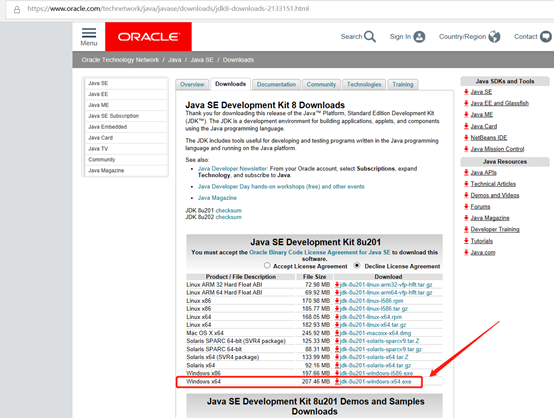
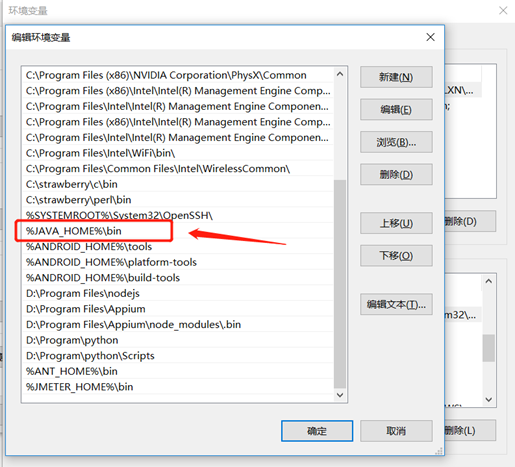
1.2 按步骤安装后环境配置

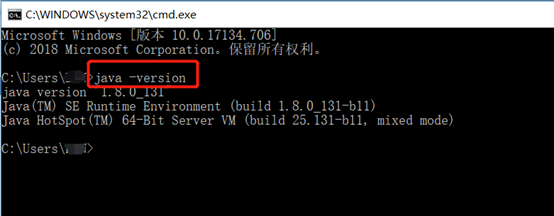
1.3 验证是否配置成功
二、Jmeter下载及环境配置
2.1 下载地址
下载地址:http://jmeter.apache.org/download_jmeter.cgi
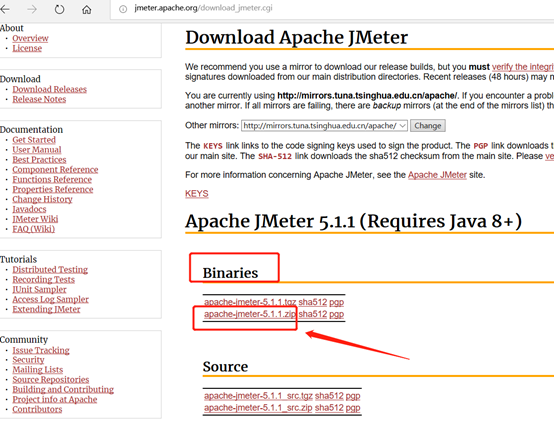
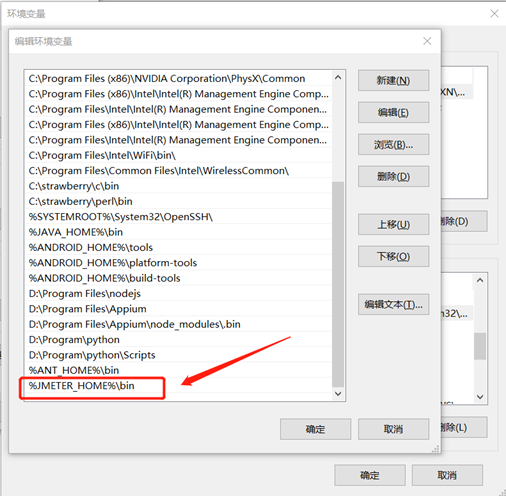
2.2 解压后环境配置

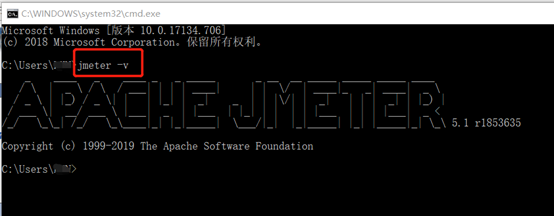
2.3 验证是否配置成功
三、ant下载及环境配置
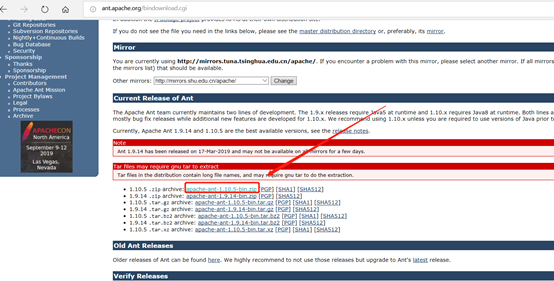
3.1 下载地址
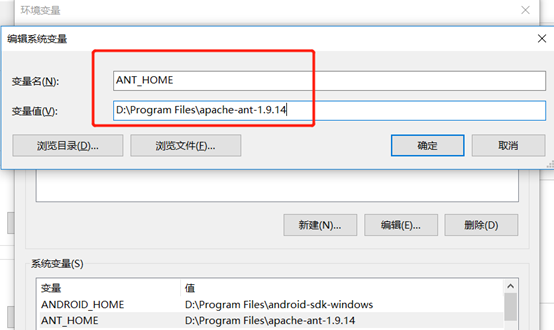

4.3 验证是否配置成功

四、Jmeter+ant集成
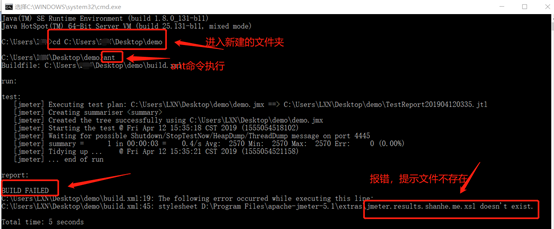
报错,D:\Program Files\apache-jmeter-5.1\extras\jmeter.results.shanhe.me.xsl doesn't exist文件不存在
手动下载该文件(网络搜索下载),然后放置在D:\Program Files\apache-jmeter-5.1\extras文件夹下
下载后再次执行,如下图:
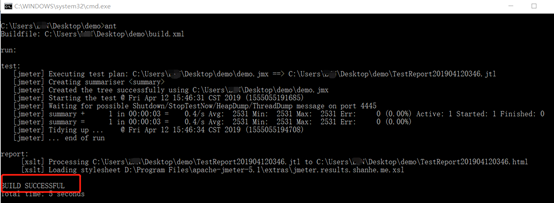
构建成功,文件夹下报告生成,打开即可查看。

附录-build.xml文件:
<project name="ant-jmeter-test" default="run" basedir=".">
<tstamp>
<format property="time" pattern="yyyyMMddhhmm" />
</tstamp>
<!-- 需要改成自己本地的 Jmeter 目录-->
<property name="jmeter.home" value="D:\Program Files\apache-jmeter-5.1" />
<!-- jmeter生成jtl格式的结果报告的路径-->
<property name="jmeter.result.jtl.dir" value="C:\Users\Desktop\demo" />
<!-- jmeter生成html格式的结果报告的路径-->
<property name="jmeter.result.html.dir" value="C:\Users\Desktop\demo" />
<!-- 生成的报告的前缀-->
<property name="ReportName" value="TestReport" />
<property name="jmeter.result.jtlName" value="${jmeter.result.jtl.dir}/${ReportName}${time}.jtl" />
<property name="jmeter.result.htmlName" value="${jmeter.result.html.dir}/${ReportName}${time}.html" />
<target name="run">
<antcall target="test" />
<antcall target="report" />
</target>
<target name="test">
<taskdef name="jmeter" classname="org.programmerplanet.ant.taskdefs.jmeter.JMeterTask" />
<jmeter jmeterhome="${jmeter.home}" resultlog="${jmeter.result.jtlName}">
<!-- 声明要运行的脚本。"*.jmx"指包含此目录下的所有jmeter脚本-->
<testplans dir="C:\Users\Desktop\demo" includes="*.jmx" />
</target>
<path id="xslt.classpath">
<fileset dir="${jmeter.home}/lib" includes="xalan*.jar"/>
<fileset dir="${jmeter.home}/lib" includes="serializer*.jar"/>
</path>
<target name="report">
<tstamp> <format property="report.datestamp" pattern="yyyy/MM/dd HH:mm" /></tstamp>
<xslt
classpathref="xslt.classpath"
force="true"
in="${jmeter.result.jtlName}"
out="${jmeter.result.htmlName}"
style="${jmeter.home}/extras/jmeter.results.shanhe.me.xsl">
<param name="dateReport" expression="${report.datestamp}"/>
</xslt>
<!-- 因为上面生成报告的时候,不会将相关的图片也一起拷贝至目标目录,所以,需要手动拷贝 -->
<copy todir="${jmeter.result.html.dir}">
<fileset dir="${jmeter.home}/extras">
<include name="collapse.png" />
<include name="expand.png" />
</fileset>
</copy>
</target>
</project>
Jmeter+ant集成接口测试报告的更多相关文章
- 使用jmeter+ant进行接口自动化测试(数据驱动)之二:利用apache-ant执行测试用例并生成HTML格式测试报告
在 使用jmeter+ant进行接口自动化测试(数据驱动)之一 介绍了如何使用csv文件来批量管理接口 本次接着介绍如何利用apache-ant执行测试用例并生成HTML格式测试报告 ①下载安装 ap ...
- Jmeter+ant+Jenkins接口自动化框架搭建
摘自:https://testerhome.com/topics/13389 一.背景 上一篇讲了Jmeter 接口自动化-脚本数据分离实例,我们知道怎么利用Jmeter去编写接口自动化脚本,但是接 ...
- Jmeter+Ant+Jenkins接口自动化测试框架搭建
前言 软件开发的V模型大家都不陌生,其中测试阶段分为单元测试→功能测试→系统测试→验收测试.其中单元测试一般由开发同学们自己完成,大部分测试具体实施(这里不包括用例设计)是从单体功能测试开始着手的. ...
- jmeter+ant+jenkins接口自动化测试框架
大致思路:Jmeter可以做接口测试,也能做压力测试,而且是开源软件:Ant是基于Java的构建工具,完成脚本执行并收集结果生成报告,可以跨平台,Jenkins是持续集成工具.将这三者结合起来可以搭建 ...
- JMeter接口测试-JMeter+ant实现接口自动化测试
前言 小伙伴们,用python做接口自动化是不是写代码比较繁琐,而且没有python代码基础的小伙伴根本无从下手对吧!今天我们来学习一下如何使用JMeter工具实现接口自动化测试. 1.安装JDK,配 ...
- Jmeter+Ant+Jenkins接口自动化测试(一)_环境部署
前言: 2017年最后一个月份,今天抽出时间把之前的一些记录分享出来,也为今年画上个简单的句号吧,无论好与坏,无论成功与失败,简单的记忆,不要留下点点空白. 特别提示: 知识是用来分享的,但是也要尊重 ...
- Jmeter+Ant+Jenkins 接口自动化之简单demo
之前的文章我们已经分享过了 Jmeter+Ant 的批量执行 ,并且搭建好了Jenkins部署平台,如何再将三者完美结合呢? 1.首先打开Jenkins主页面,进入“系统管理-插件管理”,安装相关的插 ...
- Jmeter+Ant+Jenkins接口自动化持续集成环境搭建(Linux)
一.安装说明 系统环境:CentOS release 6.4 JDK版本:jdk1.8.0_181 Jmeter版本:apache-jmeter-3.0 Ant版本:apache-ant-1.9.13 ...
- jmeter+ant+jenkins 接口自动化测试持续集成(送源码)
9.1 安装和介绍 JMeter 安装文件路径:https://pan.baidu.com/s/1kVJdnuv. JMeter 是轻量级的开源且稳定的自动化测试工具. 思路:在接口说明文档中整理 ...
随机推荐
- python3字典练习(重要)
#keys()返回字典里的所有的键dic = {'k1':'wcj','k2':33,'k3':[11,22,33,]}r = dic.keys()print(r) #结果为ict_keys(['k3 ...
- maven source 1.3 中不支持泛型 解决办法
maven打包时始终出现以下提示:1.-source 1.3 中不支持泛型(请使用 -source 5 或更高版本以启用泛型)List<User> userList= new ArrayL ...
- 关于Eclipse for Python
学习Python一段时间,一直用Python的IDE进行开发,过程蛮顺利,但是,基于Visual Studio的使用经验,就希望尝试一种更友好的,更方便管理项目的IDE,分别尝试了PyCharm和Ec ...
- Java读取excel数据保存入库
Java开发读取excel表格数据入库保存: List<Map<String, Object>> list = null; String filePath = filePath ...
- Java_监听文件夹或者文件是否有变动
package org.testWatch.Watch; import java.nio.file.FileSystems; import java.nio.file.Path; import jav ...
- 基于STM32F429+HAL库编写的定时器主从门控模式级联输出固定个数PWM脉冲的程序
硬件设备 42步进电机,步进电机驱动器,正点原子F429开发板 开发软件 keil5,Cube 综述 一般要精准的控制电机,就要控制单片机的引脚输出指定个数的PWM波,有多种可实现的方法 ...
- 1、let const
1.作用域的概念 es6之前 es5 分为 全局作用域 函数作用域 es6 新增块级作用域 2.let const 与 var 区别 用var 可以无报错 此代码报错 引出 块级作用域 用 {} 包起 ...
- icons 在线网站
icons https://www.iconfinder.com/ http://v3.bootcss.com/components/ http://fontawesome.io/icons/ htt ...
- 原型设计工具—Axure
作为软件设计的一员,需要在软件开发初期确保软件的具体内容,防止后期大幅度的修改. 在这样的情况下,原型设计软件就起到了关键的作用. 摘要: 原型设计为什么这么重要呢? 因为它帮助我们搭建了低保真或高保 ...
- route的简单使用
route [add|del] [-net|-host] target [netmask Nm] [gw Gw] [[dev] If] add : 添加一条路由规则del : 删除一条路由规则-net ...