
Android 开发 VectorDrawable 矢量图 (三)矢量图动画
简介——矢量动画2种方式与流程
矢量动画有一些不一样的细节,这里需要提前了解,否则容易在后续使用的时候困惑。
group动画
使用group包裹后的动画,为什么要使用它来包裹path?因为属性动画要改变绘制的图片属性来实现动画,可是path标签中并没有translateX和translateY属性,因此,VectorDrawable要想使用属性,就需要用group标签来封装path标签,将属性动画作用在group标签中,这里使用group标签将vector图片分成了两组,如果图片比较复杂,会将其分成多组。但是group不支持直接操作path的属性。所以这种动画形式是直接移动整个path或者矢量图,它不能根据矢量图参数来变化动画。另外它的添加和启动动画方式与path的name的动画不同。
path动画
直接使用path的name的动画,这个动画支持trimPathStart、trimPathEnd、pathData,fillColor,fillAlpha这几种与path有关的属性,这种动画形式可以直接看懂,trimPathStart与trimPathEnd是绘制步骤动画、pathData是改变参数动画(变形动画)。另外它的添加和启动动画方式与group包裹后的动画不同。
基本流程:
- 创建矢量图
- 创建animator目录(注意!是animator目录。不是anim目录。)
- 在animator里添加动画xml
- 在drawable目录里创建 animated-vector 组合器文件,组合动画xml与矢量图xml
- 在View 添加这个组合器
属性说明
set
一个set中可以有多个objectAnimator,通过ordering属性控制执行顺序。ordering:取值["sequentially"|"together"], sequentially(默认)。
- <set android:ordering="sequentially"> 顺序执行objectAnimator
- <set android:ordering="together"> 同时执行objectAnimator
objectAnimator
objectAnimator中一下这些属性
- propertyName 动画属性名称
- valueType 值的类型
- valueFrom 动画的起始值
- valueTo 动画的结束值
- repeatCount 重复次数
- repeatMode 重复模式
- duration 动画时长
- interpolator 动画插值
- startOffset 动画延迟开始时间
propertyName属性(属性名)
propertyName:指定动作属性如下:
- translateX X轴移动
- translateY Y轴移动
- trimPathStart 路径开始
- trimPathEnd 路径结束
- scaleX X轴放大或者缩小比例
- scaleY Y轴放大或者缩小比例
- rotation 旋转
- fillAlpha 透明度
- fillColor 颜色
Vector里面的属性基本上都可以(需要注意target里面绑定的是group就只能使用当前group的属性,下级group或path等不能使用,绑定的path就只能使用当前path的属性,clip-path一样)。
valueType属性(属性值类型)
valueType:PropertyName指定属性值的类型,共有四种类型,分别是:["intType"|"floatType"|"colorType"|pathType]。
valueFrom、valueTo属性(动画初始和结束值)
valueFrom:PropertyName指定属性的初始值,值的类型为ValueType(如位置、颜色、透明、PathData等)。
valueTo:PropertyName指定属性的结束值,值的类型为ValueType。
repeatCount、repeatMode属性(动画重复次数和样式)
repeatCount:定义动画重复次数,["infinite"]为无限次。
repeatMode:定义重复的行为 ["restart"|"reverse"], restart:直接跳到起始位置重新开始;reverse:倒退到起始位置重新开始。
duration属性(动画时间)
duration:动画执行一次的时间,单位ms。
interpolator属性(动画过程控制)
interpolator:控制动画的运行过程。Interpolator 定义了动画的变化速度,可以实现匀速、正加速、负加速、无规则变加速等。可以自己定义,也可以使用默认的,列如:
Accelerate:加速,共有下面四种模式
["@android:interpolator/accelerate_decelerate"|"@android:interpolator/accelerate_cubic"|
"@android:interpolator/accelerate_quad"|"@android:interpolator/accelerate_ quint "]
accelerate_decelerate:在动画开始与结束的地方速率改变比较慢,在中间的时候加速;
accelerate_cubic:拟合立方缓和函数的曲线加速。
accelerate_quad:曲线匹配的quadtratic缓解功能加速。
accelerate_ quint:曲线匹配功能昆特缓解加速。
Decelerate:减速,共有四种模式,同Accelerate。
["@android:interpolator/accelerate_decelerate"|"@android:interpolator/decelerate_cubic"|
"@android:interpolator/decelerate_quad"|"@android:interpolator/decelerate_ quint "]。
Anticipate:开始的时候向后然后向前甩["@android:interpolator/accelerate_decelerate"] 。
AnticipateOvershoot:开始的时候向后然后向前甩一定值后返回最后的值["@android:interpolator/anticipate_overshoot"] 。
Bounce:动画结束的时候弹起["@android:interpolator/bounce"] 。
Cycle:动画循环播放特定的次数,速率改变沿着正弦曲线["@android:interpolator/cycle"] 。
Linear:以常量速率改变["@android:interpolator/linear"] 。
Overshoot:向前甩一定值后再回到原来位置["@android:interpolator/overshoot"]。
startOffset属性(延时)
延迟播放的时间,单位ms,只延时第一次播放,重复播放时不延时。
实现动画
group 包裹动画:
例子1
效果图:
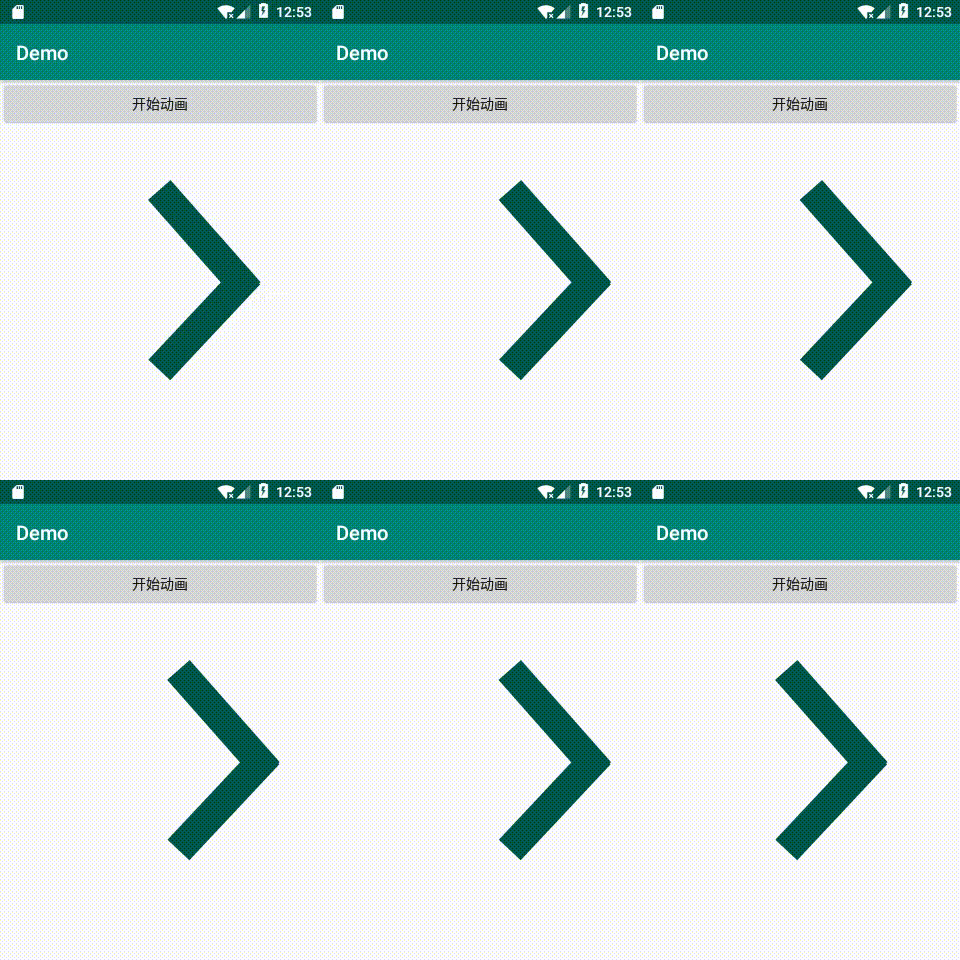
步骤一 创建矢量图
在drawable目录
my_svg.xml
<?xml version="1.0" encoding="utf-8"?>

<vector xmlns:android="http://schemas.android.com/apk/res/android"

    android:width="50dp"

    android:height="50dp"

    android:viewportWidth="50.0"

    android:viewportHeight="50.0">

    <group

        android:name="ic_right_path">

    <path

        android:strokeColor="@color/colorPrimaryDark"

        android:strokeWidth="5"

        android:pathData="M20,10 L35,27 M20,40 L35,24"/>

    </group>

</vector>
步骤二 创建动画xml
在animator目录
<?xml version="1.0" encoding="utf-8"?>

<objectAnimator xmlns:android="http://schemas.android.com/apk/res/android"

    android:interpolator="@android:interpolator/decelerate_cubic"

    android:duration="3000"

    android:repeatMode="reverse"

    android:repeatCount="infinite"

    android:propertyName="translateX"

    android:valueFrom="0"

    android:valueTo="10"

    android:valueType="floatType">

</objectAnimator>
虽然上面已经说明过属性了,但是我还是在啰嗦解释一下:
动画插补器:android:interpolator="@android:interpolator/decelerate_cubic" 这里使用的是快到最后动画减速的属性
动画持续时间:android:duration="3000" 这里设置的是3秒
动画重复模式:android:repeatMode="reverse" 这里设置的是倒退到起始位置重新开始动画
动画属性:android:propertyName="translateX" 这里设置的是X轴移动
动画开始值: android:valueFrom="0"
动画完成值:android:valueTo="10"
参数属性:android:valueType="floatType" 这里设置的是浮点值
步骤三 创建组合器
在drawable目录
arrow_anim.xml
<?xml version="1.0" encoding="utf-8"?>

<animated-vector xmlns:android="http://schemas.android.com/apk/res/android"

    android:drawable="@drawable/my_svg">

    <target

        android:animation="@animator/ic_right_path_animator"

        android:name="ic_right_path"/>

</animated-vector>
步骤四 在布局xml上的ImageView里添加组合器 arrow_anim.xml
 <ImageView

        android:id="@+id/ic_anim"

        android:layout_width="300dp"

        android:layout_height="300dp"

        android:src="@drawable/arrow_anim"

        android:layout_centerInParent="true" />
步骤五 启动动画
mIcAnim = (ImageView)findViewById(R.id.ic_anim);

        mBtnStart.setOnClickListener(new View.OnClickListener() {

            @Override

            public void onClick(View view) {

                Drawable drawable = mIcAnim.getDrawable();

                if (drawable instanceof Animatable) {

                    ((Animatable) drawable).start();

                }

            }

        });
直接使用path name的动画:
trimPathStart属性
例子1:
效果图

步骤一 创建矢量图
<?xml version="1.0" encoding="utf-8"?>

<vector xmlns:android="http://schemas.android.com/apk/res/android"

    android:width="50dp"

    android:height="50dp"

    android:viewportWidth="50.0"

    android:viewportHeight="50.0">

    <path

        android:name="ic_right_path"

        android:strokeColor="@color/colorPrimaryDark"

        android:strokeWidth="5"

        android:pathData="M20,10 L35,27 L20,40"/>

</vector>
步骤二 创建动画xml
<?xml version="1.0" encoding="utf-8"?>

<objectAnimator xmlns:android="http://schemas.android.com/apk/res/android"

    android:interpolator="@android:interpolator/decelerate_cubic"

    android:duration="3000"

    android:repeatMode="reverse"

    android:repeatCount="infinite"

    android:propertyName="trimPathStart"

    android:valueFrom="0"

    android:valueTo="1"

    android:valueType="floatType">

</objectAnimator>
步骤三 创建组合器
<?xml version="1.0" encoding="utf-8"?>

<animated-vector xmlns:android="http://schemas.android.com/apk/res/android"

    android:drawable="@drawable/my_svg">

    <target

        android:animation="@animator/ic_right_path_animator"

        android:name="ic_right_path"/>

</animated-vector>
步骤四 添加组合器和启动动画
这里可以使用2种形式,别问我为什么可以使用两种。我也不知道为什么。。。
第一种就是上面使用group包裹的动画的形式
第二种在代码上添加,注意这里使用的是AnimatedVectorDrawable,这很重要。因为下面的pathData属性必须使用它
mIcAnim = (ImageView)findViewById(R.id.ic_anim);

        mBtnStart.setOnClickListener(new View.OnClickListener() {

            @Override

            public void onClick(View view) {

                AnimatedVectorDrawable drawable = (AnimatedVectorDrawable)getDrawable(R.drawable.arrow_anim);

                mIcAnim.setImageDrawable(drawable);

                if (drawable != null){

                    drawable.start();

                }

            }

        });
pathData属性
例子1:
效果图:

步骤一 创建矢量图
在drawable目录
my_svg.xml
<?xml version="1.0" encoding="utf-8"?>

<vector xmlns:android="http://schemas.android.com/apk/res/android"

    android:width="50dp"

    android:height="50dp"

    android:viewportWidth="50.0"

    android:viewportHeight="50.0">

    <path

        android:name="ic_right_path"

        android:strokeColor="@color/colorPrimaryDark"

        android:strokeWidth="5"

        android:pathData="M20,10 L35,27 M0,25 L34,25 M20,40 L35,24"/>

</vector>
步骤二 在animator目录创建动画xml
ic_right_path_animator.xml
<?xml version="1.0" encoding="utf-8"?>

<objectAnimator xmlns:android="http://schemas.android.com/apk/res/android"

    android:interpolator="@android:interpolator/decelerate_cubic"

    android:duration="3000"

    android:repeatMode="reverse"

    android:repeatCount="infinite"

    android:propertyName="pathData"

    android:valueFrom="M20,10 L35,27 M0,25 L34,25 M20,40 L35,24"

    android:valueTo="M0,15 L40,15 M0,25 L40,25 M0,35 L40,35"

    android:valueType="pathType">

</objectAnimator>
属性已经在上面有说明了,请对着理解就行了,这里需要注意2点!注意2点!注意2点! 重要事情说三遍!
- 第一点 android:valueType="pathType" 这里使用的参数格式是pathType
- 第二点 矢量动画要求初始帧的路径命令序列(valueFrom)与结束帧的路径命令序列(valueTo)内的命令必须一一对应,只有参数值可以不同,这样才能插值,从而矢量动画才能执行。否则编译后运行时就崩溃了。
步骤三 创建组合器

arrow_anim.xml
<?xml version="1.0" encoding="utf-8"?>

<animated-vector xmlns:android="http://schemas.android.com/apk/res/android"

    android:drawable="@drawable/my_svg">

    <target

        android:animation="@animator/ic_right_path_animator"

        android:name="ic_right_path"/>

</animated-vector>
添加动画(这里的动画输入的时候没有联想输入,属于正常请手动敲完)与path名称
步骤四 给ImageView添加arrow_anim 在启动动画
        mIcAnim = (ImageView)findViewById(R.id.ic_anim);

        mBtnStart.setOnClickListener(new View.OnClickListener() {

            @Override

            public void onClick(View view) {

           AnimatedVectorDrawable drawable =(AnimatedVectorDrawable)getDrawable(R.drawable.arrow_anim);

                mIcAnim.setImageDrawable(drawable);

                if (drawable != null){

                    drawable.start();

                }

            }

        });
注意!注意!注意!
1.请不要把arrow_anim组合器直接添加到View xml属性里,必须在代码上添加才可以,如果直接添加会报错。
2.这里使用的是AnimatedVectorDrawable类型,添加到View和启动动画,请不要弄错了。
例子2

步骤一 创建矢量图
<vector xmlns:android="http://schemas.android.com/apk/res/android"

        android:width="24dp"

        android:height="24dp"

        android:viewportWidth="24.0"

        android:viewportHeight="24.0">

    <path

        android:fillColor="#FF000000"

        android:pathData="M15.5,9.5m-1.5,0a1.5,1.5 0,1 1,3 0a1.5,1.5 0,1 1,-3 0"/>

    <path

        android:fillColor="#FF000000"

        android:pathData="M8.5,9.5m-1.5,0a1.5,1.5 0,1 1,3 0a1.5,1.5 0,1 1,-3 0"/>

    <path

        android:fillColor="#FF000000"

        android:pathData="M11.99,2

        C6.47,2 2,6.48 2,12

        s4.47,10 9.99,10

        C17.52,22 22,17.52 22,12S17.52,2 11.99,2z

        M12,20

        c-4.42,0 -8,-3.58 -8,-8

        s3.58,-8 8,-8 8,3.58 8,8 -3.58,8 -8,8z"/>

    <path

        android:name="expression"

        android:strokeColor="#FF000000"

        android:strokeWidth="1.5"

        android:pathData="M8,17 C 10,14 14,14 16,17"/>

</vector>
说明一下,这里我使用的笑脸是Android studio自带的,一开始的想法是找一个哭脸和笑脸,然后直接找到嘴巴的属性就行了。但是,坑大了,最后发现哭脸和笑脸的嘴巴属性根本不一样。没有办法最后我只能自己直接用三次贝赛曲线画了一个嘴巴。使用各位大神如果想直接使用Android studio的矢量图来做path值变化,请一定检查清楚属性是否一样(只要有一个字母不同就不行!)
步骤二 创建动画xml
<?xml version="1.0" encoding="utf-8"?>

<objectAnimator xmlns:android="http://schemas.android.com/apk/res/android"

    android:interpolator="@android:interpolator/decelerate_cubic"

    android:duration="3000"

    android:repeatMode="reverse"

    android:repeatCount="infinite"

    android:propertyName="pathData"

    android:valueFrom="M8,17 C 10,14 14,14 16,17"

    android:valueTo="M8,15 C 10,18 14,18 16,15"

    android:valueType="pathType">

</objectAnimator>
步骤三 创建组合器
<?xml version="1.0" encoding="utf-8"?>

<animated-vector xmlns:android="http://schemas.android.com/apk/res/android"

    android:drawable="@drawable/ic_sentiment_satisfied_black_24dp">

    <target

        android:animation="@animator/expression"

        android:name="expression"/>

</animated-vector>
步骤四 向View添加组合器、启动动画
mIcAnim = (ImageView)findViewById(R.id.ic_anim);

        mBtnStart.setOnClickListener(new View.OnClickListener() {

            @Override

            public void onClick(View view) {

                AnimatedVectorDrawable drawable = (AnimatedVectorDrawable)getDrawable(R.drawable.arrow_anim2);

                mIcAnim.setImageDrawable(drawable);

                if (drawable != null){

                    drawable.start();

                }

            }

        });
例子3
效果图:
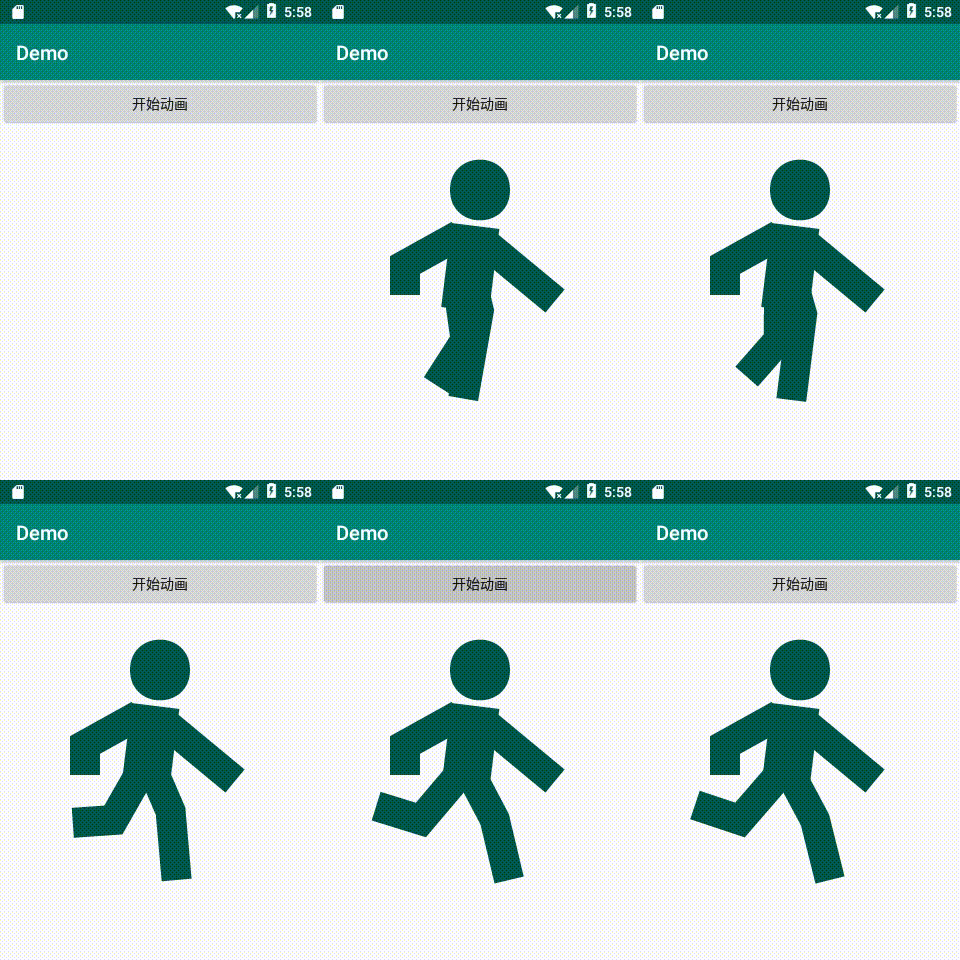
步骤一 创建矢量图
<vector xmlns:android="http://schemas.android.com/apk/res/android"

        android:width="100dp"

        android:height="100dp"

        android:viewportWidth="100.0"

        android:viewportHeight="100.0">

    <!--头-->

    <path

        android:fillColor="@color/colorPrimaryDark"

        android:pathData="M40,20 C 40,6.5 60,6.5 60,20

                          M40,20 C 40,33.5 60,33.5 60,20  "/>

    <!--躯干-->

    <path

        android:strokeColor="@color/colorPrimaryDark"

        android:strokeWidth="16"

        android:pathData="M48.5,32 L45,60"/>

    <!--左手-->

    <path

        android:strokeColor="@color/colorPrimaryDark"

        android:strokeWidth="10"

        android:pathData="M43,35 L25,45 25,55 "/>

    <!--右手-->

    <path

        android:strokeColor="@color/colorPrimaryDark"

        android:strokeWidth="10"

        android:pathData="M50,36.3 L75,57"/>

    <!--左腿 M43,55 L30,70 L15,65-->

    <path

        android:name="left_leg"

        android:strokeColor="@color/colorPrimaryDark"

        android:strokeWidth="10"

        android:pathData="M43,55 L30,70 L15,65"/>

    <!--右腿 -->

    <path

        android:name="right_leg"

        android:strokeColor="@color/colorPrimaryDark"

        android:strokeWidth="10"

        android:pathData="M47,55 L55,70 L60,90"/>

</vector>
预览效果:

步骤 二 创建对应的动画xml文件
创建左腿动画 step_left.xml
<?xml version="1.0" encoding="utf-8"?>

<set android:ordering="sequentially"

    xmlns:android="http://schemas.android.com/apk/res/android">

    <objectAnimator xmlns:android="http://schemas.android.com/apk/res/android"

        android:duration="1500"

        android:propertyName="pathData"

        android:valueFrom="M43,55 L30,70 L15,65"

        android:valueTo="M43,55 L45,70 L35,85"

        android:valueType="pathType">

    </objectAnimator>

    <objectAnimator xmlns:android="http://schemas.android.com/apk/res/android"

        android:duration="1500"

        android:propertyName="pathData"

        android:valueFrom="M43,55 L45,70 L35,85"

        android:valueTo="M47,55 L55 70 L60 90"

        android:valueType="pathType">

    </objectAnimator>

</set>
注意!这里为了让腿部动的不那么尴尬,所以我添加了一个中间值动画。所以这里使用的是组合动画,在set包裹下的objectAnimator 会使用 android:ordering="sequentially"属性按顺序运行动画。注意,我取消了android:repeatMode="reverse"
android:repeatCount="infinite" 这两个属性,并且使用默认的插补器,所以没有配置插补器。
创建右腿动画 step_right.xml
<?xml version="1.0" encoding="utf-8"?>

<set android:ordering="sequentially"

    xmlns:android="http://schemas.android.com/apk/res/android">

    <objectAnimator xmlns:android="http://schemas.android.com/apk/res/android"

        android:duration="1500"

        android:propertyName="pathData"

        android:valueFrom="M43,55 L30,70 L15,65"

        android:valueTo="M43,55 L45,70 L35,85"

        android:valueType="pathType">

    </objectAnimator>

    <objectAnimator xmlns:android="http://schemas.android.com/apk/res/android"

        android:duration="1500"

        android:propertyName="pathData"

        android:valueFrom="M43,55 L45,70 L35,85"

        android:valueTo="M47,55 L55 70 L60 90"

        android:valueType="pathType">

    </objectAnimator>

</set>
步骤三 创建组合器
<?xml version="1.0" encoding="utf-8"?>

<animated-vector xmlns:android="http://schemas.android.com/apk/res/android"

    android:drawable="@drawable/ic_step">

    <target

        android:animation="@animator/step_left"

        android:name="left_leg"/>

    <target

        android:animation="@animator/step_right"

        android:name="right_leg"/>

</animated-vector>
步骤四 启动动画
mIcAnim = (ImageView)findViewById(R.id.ic_anim);

        mBtnStart.setOnClickListener(new View.OnClickListener() {

            @Override

            public void onClick(View view) {

                AnimatedVectorDrawable drawable = (AnimatedVectorDrawable)getDrawable(R.drawable.arrow_anim3);

                mIcAnim.setImageDrawable(drawable);

                if (drawable != null){

                    drawable.start();

                }

            }

        });
Android 开发 VectorDrawable 矢量图 (三)矢量图动画的更多相关文章
- 【Android开发VR实战】三.开发一个寻宝类VR游戏TreasureHunt
转载请注明出处:http://blog.csdn.net/linglongxin24/article/details/53939303 本文出自[DylanAndroid的博客] [Android开发 ...
- Android 开发 VectorDrawable 矢量图 (一)了解Android矢量图与获取矢量图
VectorDrawable 矢量图 三部曲: Android 开发 VectorDrawable 矢量图 (一)了解Android矢量图与获取矢量图 Android 开发 VectorDrawabl ...
- Android 开发 VectorDrawable 矢量图 (二)了解矢量图属性与绘制
VectorDrawable 矢量图 三部曲: Android 开发 VectorDrawable 矢量图 (一)了解Android矢量图与获取矢量图 Android 开发 VectorDrawabl ...
- Android开发 - 掌握ConstraintLayout(三)编辑器
从本篇博客开始我们开始介绍如何使用ConstraintLayout. 既然ConstraintLayout叫约束布局,首先我们先介绍什么叫约束(Constraints): 约束(Constraints ...
- Android开发——View滑动的三种实现方式
0. 前言 Android开发中,我们常常需要View滑动实现一些绚丽的效果来优化用户体验.一般View的滑动可以用三种方式实现. 转载请注明出处:http://blog.csdn.net/seu ...
- Android开发笔记(一百三十四)协调布局CoordinatorLayout
协调布局CoordinatorLayout Android自5.0之后对UI做了较大的提升.一个重大的改进是推出了MaterialDesign库,而该库的基础即为协调布局CoordinatorLayo ...
- Android开发进程0.1 轮播图 Scrollview Fragment
轮播图的实现 轮播图通过banner可以较为便捷的实现 1.添加本地依赖,在dependence中搜索相关依赖 2.添加banner的view组件 3.创建适配器GlideImageLoader ex ...
- [置顶] Android开发实战记录(三)---HelloWorld
1.新建Android项目,选择Android Project,然后Next 2.填写项目名称HelloWorld然后next,这里注意下,Java开发的命名规范 3.选择Android SDK版本, ...
- Android开发艺术探索(三)——View的事件体系
一.View基础知识 主要介绍内容有:View的位置参数.MotionEvent和TouchSlope对象.VelocityTracker.GestureDetector和Scroller对象 1.什 ...
随机推荐
- flask 自动切换环境
简介: 我就是个半吊子程序员.在单位写点程序,在家也写点程序. 单位是企业网,不能上互联网,家里也没办法连上企业网,没有VPN. 主武器是我的笔记本电脑.在单位有一台淘汰的linux服务器,家里有个N ...
- http协议文件与数据上传、及上传图片io流错误
package com.smartdoer.utils; import java.io.BufferedReader; import java.io.ByteArrayOutputStream; im ...
- 蓝牙协议分析(10)_BLE安全机制之LE Encryption
1. 前言 前面文章介绍了两种BLE的安全机制:白名单[4]和LL privacy[3].说实话,在这危机四伏的年代,这两种“捂着脸讲话(其它人不知道是谁在讲话,因而不能插话.不能假传圣旨,但讲话的内 ...
- js使页面重定向
location.assign("http://www.baidu.com"); window.location="http://www.baidu.com"; ...
- 强大的拖拽组件:React DnD 的使用
强大的拖拽组件:React DnD 的使用 react.js 10.6k 次阅读 · 读完需要 25 分钟 17 文章首发我的个人blog : 原文链接 学习 React DnD 的最初原因是阅读 ...
- 自动化测试-12.selenium的弹出框处理
前言 不是所有的弹出框都叫alert,在使用alert方法前,先要识别出到底是不是alert.先认清楚alert长什么样子,下次碰到了,就可以用对应方法解决. alert\confirm\prompt ...
- XXS level8
(1)查看PHP源代码 <?php ini_set("display_errors", 0); $str = strtolower($_GET["keyword&q ...
- 我的代码-data pulling
# coding: utf-8 import datetimeimport timefrom sqlalchemy.engine import create_enginefrom sqlalchemy ...
- CodeForces - 444C
F - DZY Loves Colors DZY loves colors, and he enjoys painting. On a colorful day, DZY gets a colorfu ...
- 《DSP using MATLAB》Problem 7.13
代码: %% ++++++++++++++++++++++++++++++++++++++++++++++++++++++++++++++++++++++++++++++++ %% Output In ...