
Django---登录(含随机生成图片验证码)、注册示例讲解
登录(验证码)、注册功能具体代码
# urls.py
from django.contrib import admin

from django.urls import path

from app01 import views

urlpatterns = [

    path('admin/', admin.site.urls),

    path("login/",views.login),  #登录

    path("get_valid_img/",views.get_valid_img), #生成验证码

    path("reg/",views.reg)  #注册

]
# views.py
# Create your views here.

import random

import re

from io import BytesIO

from PIL import Image, ImageDraw, ImageFont

from django import forms

from django.contrib import auth

from django.core.exceptions import ValidationError

from django.forms import widgets

from django.http import JsonResponse

from django.shortcuts import render, HttpResponse

from app01.models import UserInfo

###################### 创建UserForm用户校验,输入的内容是否合法##############

class UserForm(forms.Form):

    user = forms.CharField(min_length=5, label='用户名')

    pwd = forms.CharField(min_length=5, widget=widgets.PasswordInput(), label="密码")

    r_pwd = forms.CharField(min_length=5, widget=widgets.PasswordInput(), label="确认密码")

    email = forms.EmailField(min_length=5, label="邮箱")

    # 为每一个字段 input 添加类名 form-control

    def __init__(self, *args, **kwargs):

        super().__init__(*args, **kwargs)

        for filed in self.fields.values():

            filed.widget.attrs.update({'class': 'form-control'})

    def clean_user(self):

        val = self.cleaned_data.get('user')

        user = UserInfo.objects.filter(username=val).first()

        if user:

            raise ValidationError('用户名已存在!')

        else:

            return val

    def clean_pwd(self):

        val = (self.cleaned_data.get('pwd'))

        if val.isdigit():

            raise ValidationError('密码不能为纯数字!')

        else:

            return val

    def clean_email(self):

        val = self.cleaned_data.get('email')

        if re.search("\w+@163.com$", val):

            return val

        else:

            raise ValidationError('邮箱必须是163格式邮箱!')

    def clean(self):   # 全局校验

        pwd = self.cleaned_data.get('pwd')

        r_pwd = self.cleaned_data.get('r_pwd')

        if pwd and r_pwd and pwd != r_pwd:

            # raise ValidationError("两次密码不一致!")

            # 也可以采用以下方法,这样在渲染的时候可以不用特殊处理,全局的错误会在r_pwd中,不再是__all__

            self.add_error("r_pwd", ValidationError('两次密码不一致!'))

        else:

            return self.cleaned_data

####################### 登录  ######################

def login(request):

    if request.method == "GET":

        return render(request, "login.html")

    else:

        user = request.POST.get("user")

        pwd = request.POST.get("pwd")

        validcode = request.POST.get("validcode")

        res = {"user": None, "error_msg": ""}

        if validcode.upper() == request.session.get("keep_str").upper():

            user_obj = auth.authenticate(username=user, password=pwd)

            if user_obj:

                res["user"] = user

            else:

                res["error_msg"] = "用户名或密码错误!"

        else:

            res["error_msg"] = "验证码错误"

        return JsonResponse(res)

#######################   生成验证码  ################################

def get_valid_img(request):

    def get_random_color():

        return (random.randint(0, 255), random.randint(0, 255), random.randint(0, 255))

    # 生成图片

    img = Image.new("RGB", (250, 35), get_random_color())

    draw = ImageDraw.Draw(img)

    font = ImageFont.truetype("static/font/kumo.ttf", 32)

    keep_str = ''  # 用于存储验证码,用户后台校验

    # 为图片添加随机文本text

    for i in range(6):

        rand_num = str(random.randint(0, 9))

        rand_lowalp = chr(random.randint(97, 122))

        rand_upealp = chr(random.randint(65, 90))

        random_char = random.choice([rand_num, rand_lowalp, rand_upealp])

        draw.text((i * 30 + 50, 0), random_char, get_random_color(), font=font)

        keep_str += random_char

    # --------加噪点和噪线------

    width = 250

    height = 35

    for i in range(3):

        x1 = random.randint(0, width)

        x2 = random.randint(0, width)

        y1 = random.randint(0, height)

        y2 = random.randint(0, height)

        draw.line((x1, y1, x2, y2), fill=get_random_color())

    for i in range(2):

        draw.point([random.randint(0, width), random.randint(0, height)], fill=get_random_color())

        x = random.randint(0, width)

        y = random.randint(0, height)

        draw.arc((x, y, x + 4, y + 4), 0, 90, fill=get_random_color())

    # 将生成的图片进行读写

    f = BytesIO()  # 写,在内存中创建文件句柄

    img.save(f, "png")  # 将img保存在句柄中

    data = f.getvalue()  # 读取图片字节,返回给img响应

    # 生成的随机字符串,加到sesstion中,传给用户,在用户登录时候进行校验,不能将随机字符串作为全局变量

    request.session["keep_str"] = keep_str

    # 将图片字节 直接响应回图片

    return HttpResponse(data)

##########################  注册  ##########################

def reg(request):

    if request.method == "GET":

        userform = UserForm()

        return render(request, "reg.html", locals())

    else:

        form = UserForm(request.POST)

        res = {"user": None, "err_msg": ""}

        if form.is_valid():

            user = form.cleaned_data.get('user')

            pwd = form.cleaned_data.get('pwd')

            email = form.cleaned_data.get('email')

            UserInfo.objects.create_user(username=user, password=pwd, email=email)

            res['user'] = user

        else:

            res['err_msg'] = form.errors

        return JsonResponse(res)
# login.html
<!DOCTYPE html>

<html lang="zh-CN">

<head>

    <meta charset="UTF-8">

    <title>Login</title>

    <meta name="viewport" content="width=device-width, initial-scale=1">

    <link rel="stylesheet" href="/static/bootstrap/css/bootstrap.css">

    <style type="text/css">

        body{

             background:url(/static/img/小桥.jpg);

             background-size:100%;

             background-attachment: fixed;

        }

    </style>

</head>

<body>

<h1 class="text-primary" style="text-align: center;line-height:150px">登录页面</h1>

<div class="container">

    <div class="row">

        <div class="col-lg-4 col-md-offset-4">

{#            <form action="" method="post">#}

                {% csrf_token %}

                <div class="form-group">

                    <label for="">用户名</label>

                    <input type="text" class="form-control "  placeholder="用户名"  id="user">

                </div>

                 <div class="form-group">

                    <label for="">密码</label>

                    <input type="password" class="form-control"  placeholder="密码" id="pwd">

                </div>

                <div class="form-group">

                    <label for="">验证码</label>

                    <div class="row">

                        <div class="col-md-6">

                            <input type="text" class="form-control" placeholder="验证码"  id="validcode">

                        </div>

                        <div class="col-md-6">

                           <img width="165" height="35" src="/get_valid_img/" alt="" id="img">

                        </div>

                    </div>

                </div>

                <input type="button" class="btn btn-primary btn-block pull-right login_btn" value="登录">

                <p><a href="/reg/" style="text-align: center;display: block">还没有账号,去注册?</a></p>

                <span class="error"></span>

{#            </form>#}

        </div>

    </div>

</div>

<script src="/static/js/jquery.js"></script>

<script type = "text/javascript">

    window.onload = function() {

            var config = {

                vx : 4,

                vy : 4,

                height : 2,

                width : 2,

                count : 100,

                color : "121, 162, 185",

                stroke : "100, 200, 180",

                dist : 6000,

                e_dist : 20000,

                max_conn : 10

            }

            CanvasParticle(config);

        }

</script>

<script type = "text/javascript" src="/static/js/canvas-particle.js"></script>

<script>

    //登录数据

     $(".login_btn").click(function () {

         console.log(6666)

         $.ajax({

             url:"/login/",

             type:"post",

             data:{

                 user:$("#user").val(),

                 pwd:$("#pwd").val(),

                 validcode:$("#validcode").val(),

                 csrfmiddlewaretoken:$("[name='csrfmiddlewaretoken']").val()

             },

             success:function (response) {

                     {#console.log(response.user);#}

                     if(response.user){

                         //登陆成功

                         console.log(111111);

                         location.href="/homepage/";

                         {#alert(111111)#}

                     }

                     else{

                        //登陆失败

                         $(".error").html(response.err_msg).css("color","reg")

                       }

                     }

         })

     })

    //验证码刷新

    $("#img").click(function () {

        this.src+="?"

    })

</script>

</body>

</html>
# register.html
<!DOCTYPE html>

<html lang="zh-CN">

<head>

    <meta charset="UTF-8">

    <title>Register</title>

    <meta name="viewport" content="width=device-width, initial-scale=1">

    <link rel="stylesheet" href="/static/bootstrap/css/bootstrap.css">

    <style type="text/css">

        body{

             background:url(/static/img/山水.jpg);

             background-size:100%;

             background-attachment: fixed;

        }

    </style>

</head>

<body>

<h1 class="text-primary" style="text-align: center;line-height:150px">注册页面</h1>

<div class="container">

    <div class="row">

        <div class="col-lg-4 col-md-offset-4">

                {% csrf_token %}

                <div class="form-group">

                    <label for="">用户名</label>

                    <input type="text" class="form-control" placeholder="用户名" id="user">

                    <span class="error pull-right"></span>

                </div>

                <div class="form-group">

                    <label for="">密码</label>

                    <input type="password" class="form-control" placeholder="密码" id="pwd">

                    <span class="error pull-right"></span>

                </div>

                <div class="form-group">

                    <label for="">确认密码</label>

                    <input type="password" class="form-control" placeholder="确认密码" id="r_pwd">

                    <span class="error pull-right"></span>

                </div>

                <div class="form-group">

                    <label for="">邮箱</label>

                    <input type="email" class="form-control" placeholder="邮箱" id="email">

                    <span class="error pull-right"></span>

                </div>

                <input type="button" class="btn btn-primary btn-block pull-right" id="reg_btn" value="注册">

                <p><a href="/login/" style="text-decoration:none; text-align: center;display: block">已注册,请点击登录</a></p>

                <span class="error pull-right"></span>

        </div>

    </div>

</div>

<script src="/static/js/jquery.js"></script>

<script type = "text/javascript">

    window.onload = function() {

            var config = {

                vx : 4,

                vy : 4,

                height : 2,

                width : 2,

                count : 100,

                color : "121, 162, 185",

                stroke : "100, 200, 180",

                dist : 6000,

                e_dist : 20000,

                max_conn : 10

            }

            CanvasParticle(config);

        }

</script>

<script type = "text/javascript" src="/static/js/canvas-particle.js"></script>

<script>

    //注册数据

    $("#reg_btn").click(function () {

        console.log(1111);

        $.ajax({

            url:"/reg/",

            type:"post",

            data:{

                csrfmiddlewaretoken:$("[name='csrfmiddlewaretoken']").val(),

                user:$("#user").val(),

                pwd: $("#pwd").val(),

                r_pwd:$("#r_pwd").val(),

                email:$("#email").val(),

            },

            success:function (response) {

                console.log(response);

                if (response.user){

                    //注册成功

                    location.href="/login/"

                }

                else{

                    //清除错误

                    $(".error").html("");

                    $(".form-group").removeClass("has-error");

                    //展示错误

                    $.each(response.err_msg,function (i,j) {

                       $("#"+i).next().html(j[0]).css("color","red").parent().addClass("has-error")

                    })

                }

            }

        })

    })

</script>

</body>

</html>
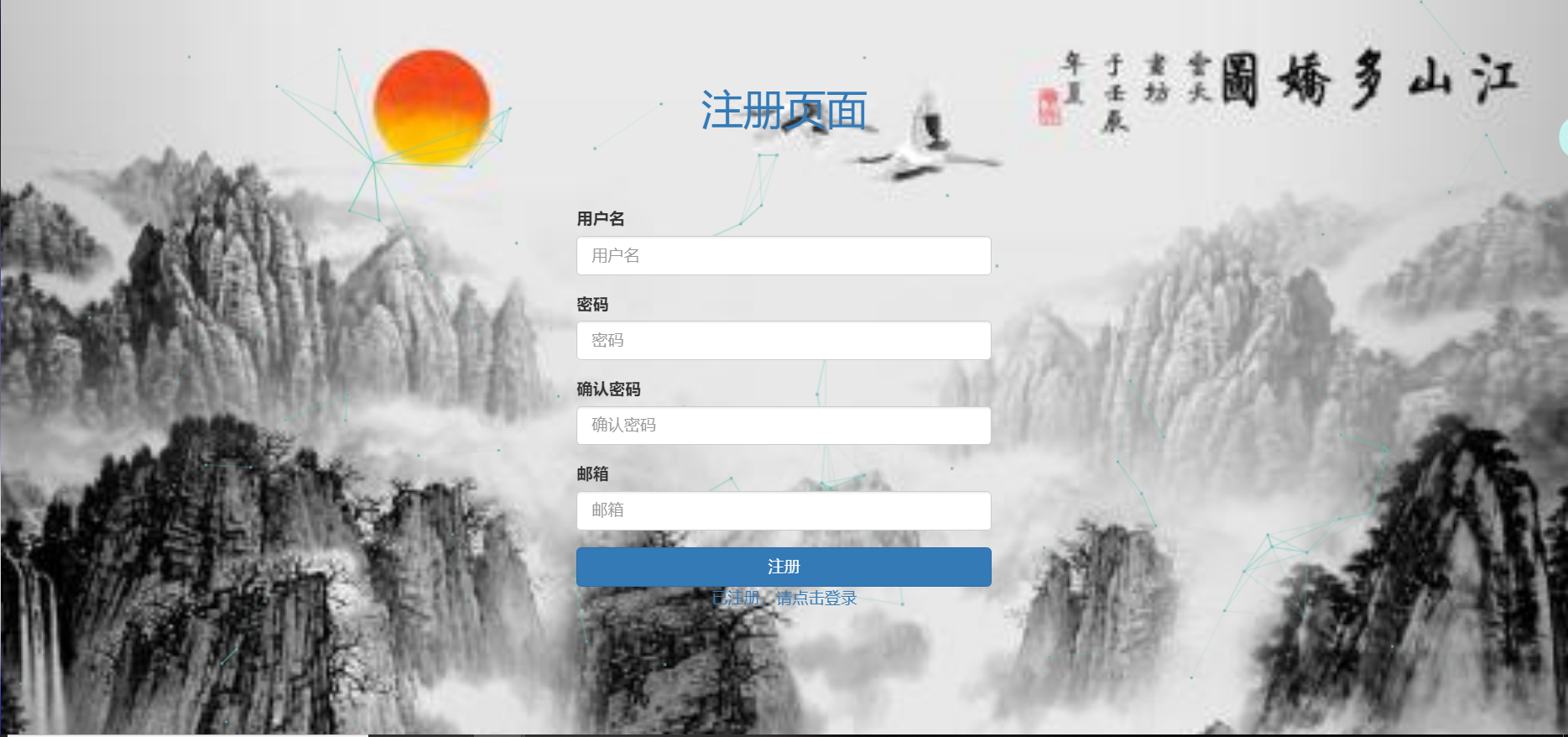
# models.py
from django.db import models

# Create your models here.

from django.contrib.auth.models import AbstractUser

class UserInfo(AbstractUser):

    tel = models.CharField(max_length=32)
知识点补充总结
1、用户认证组中 用户表需要扩展时
用户认证组件中验证的信息是存储信息是依赖于 auth_user 表中的,但是该表的中字段是有限的,比如注册的时候想输入手机号等,因此,想要扩展user表,我们就需要创建一个新的userinfo表来代替auth_user 表。
需要在 setting 中设置(项目为app01,models表为UserInfo):
AUTH_USER_MODEL="app01.UserInfo"
models中创建的表需要继承 AbstractUser,其实 auth_user 也是继承了该类,因此,新创建的表就有了原来表中的字段还可以添加新字段
from django.db import models

# Create your models here.

from django.contrib.auth.models import AbstractUser

class UserInfo(AbstractUser):   #继承

    tel = models.CharField(max_length=32)
数据库的迁移:
python manage.py makemigrations
python manage.py migrate

#在数据库auth_user或其替代表中,创建数据(通过终端)创建超级用户 createsuperuser
2、img标签中发送请求(有个特殊功能)
img标签有一个特殊的功能,去发送请求,可以实现图片的局部刷新,典型的是验证码图片的刷新,

加问号,等于多次访问该地址,而验证码中该地址每次访问都会获取不同的随机验证码图片,因此可以实现局部的刷新验证码
{# 验证码的刷新 #}

        $("#valid_img_btn").click(function () {

            this.src += "?"

        });
3、验证码的校验
登录验证的时候,如何校验验证码?
后台中在生成验证码的方法 获取的随机字符串 为 keep_str , 但是在login方法中,接收的数据如何跟 其他方法中的 keep_str 进行比较?
有人说,将keep_str 存成全局变量 gloabl, 这样是可以满足比较,但是不同的用户要有不同的验证码,这样的话,只有最后用户刷新页面生成的验证码才是真的,有用户1在登录界面,还没有来得及输入,其他用户2也进入登录界面,那么验证码发生了变化,用户1 根据页面展示的验证码即便输入正确也会登录失败。
因此,我们要将各用户的验证码存到各自的 session 中:
# 设置session

request.session[keep_str":keep_str]

# 获取session

request.session.get("keep_str")
session 或者 用户认证组件,都会在 django-session表中生成记录,
一个浏览器访问会有一条记录,两个浏览器访问会有2条记录,里面的记录个数与访问的浏览器的个数一致。
session 不仅可以用于登录,校验验证码,以后还会有很多的用处。
4、JsonResponse
视图函数中,引入JsonResponse,用次返回数据,不必再转换成就送数据,而前台接收到数据,也不需要反序列化,这些步骤在内部已经封装好了。
from django.http import JsonResponse

return JsonResponse({"user":user,"error":""})
5、字母与ASCII的对应
a ~ z 97 ~ 122
A ~ Z 65 ~ 90
6、Form组件中 errors中的 __all__
在全局的钩子中,其错误直接 raise ValidationError("用户密码不一致"),会存储在errors的__all__中
form = UserForm(request.POST)

if form.is_valid():

  form.cleaned_data

else:

  form.errors    #是个字典

  form.errors.get("__all__")   #全局钩子中的具体错误
但是全局钩子如果是以下,全局的错误会存储在r_pwd中:

Django---登录(含随机生成图片验证码)、注册示例讲解的更多相关文章
- Django登录(含随机生成图片验证码)注册实例
登录,生成随机图片验证码 一.登录 - 随机生成图片验证码 1.随机生成验证码 Python随机生成图片验证码,需要使用PIL模块,安装方式如下: pip3 install pillow 1)创建图片 ...
- python 全栈开发,Day85(Git补充,随机生成图片验证码)
昨日内容回顾 第一部分:django相关 1.django请求生命周期 1. 当用户在浏览器中输入url时,浏览器会生成请求头和请求体发给服务端 请求头和请求体中会包含浏览器的动作(action),这 ...
- servletResponse 随机生成图片验证码
/***********************************servlet页面************************************/ package response; ...
- Java代码随机生成图片验证码
package com.rchm.util.images; import java.awt.Color; import java.awt.Font; import java.awt.Graphics2 ...
- python 随机生成图片验证码背景RGB-浅色或者深色
import random def random_color(is_light = True): return (random.randint(0 ,127) + int(is_light) * 12 ...
- django项目登录中使用图片验证码
应用下创建untils文件夹放置封装图片验证码的函数 创建validCode.py文件定义验证码规则 import random def get_random_color(): return (ran ...
- python - django (实现电子邮箱的账户注册和验证码功能)
使用 Django 来做一个电子邮箱注册 并 发送验证码的功能 (此处以 163 邮箱为例) 一. 登陆 163 邮箱账号, 然后进行下列操作 二. settings 配置文件 # 发送邮箱验证码 ...
- Django中生成随机验证码(pillow模块的使用)
Django中生成随机验证码 1.html中a标签的设置 <img src="/get_validcode_img/" alt=""> 2.view ...
- 使用Struts2搭建登录注册示例
使用Struts2来搭建mvc网站框架还是比较容易的,Struts2提供了各项辅助功能,保证了web开发的快速方便.下面使用struts2来搭建一个登录注册示例. 0 项目结构截图 1 搭建Strut ...
随机推荐
- 1038 Recover the Smallest Number (30)(30 分)
Given a collection of number segments, you are supposed to recover the smallest number from them. Fo ...
- 洛谷【P3379】【模板】最近公共祖先(LCA)
浅谈\(RMQ\):https://www.cnblogs.com/AKMer/p/10128219.html 题目传送门:https://www.luogu.org/problemnew/show/ ...
- Dockerfile创建MySQL容器
本文目的是创建一个MySQL的image,并且在新创建出来的容器里自动启动mysql服务接受外部连接 步骤: 1. 首先创建一个目录并在目录下创建一个Dockerfile,文件内容如下 FROM ce ...
- Poj 1936,3302 Subsequence(LCS)
一.Description(3302) Given a string s of length n, a subsequence of it, is defined as another string ...
- sql 查看表结构
sqlserver 查看表结构 exec sp_help @TableName --得到表信息.字段,索引.constraint. exec sp_pkeys @TableName --得到主键. e ...
- RN控件之ProgressBarAndroid进度条
/** * Sample React Native App * https://github.com/facebook/react-native */ 'use strict'; import Rea ...
- [51nod]多重背包模板
https://www.51nod.com/tutorial/course.html#!courseId=11 题目大意: 有$N$种物品和一个容量为$W$的背包.第$i$种物品最多有$c[i]$件可 ...
- 3、Linux下配置Java环境
转载:http://blog.sina.com.cn/s/blog_c5a35e780102wtxl.html 生物信息很多软件都是用java写的,所以需要在linux上配置java运行环境.平台上的 ...
- java8 创建树结构的数据
private List<TreeNode> createTree(Integer pid, Map<Integer, List<SysPermission>> m ...
- 【Qt官方例程学习笔记】Address Book Example(代理模型)
地址簿示例展示了如何使用代理模型在单个模型的数据上显示不同的视图. 本例提供了一个地址簿,允许按字母顺序将联系人分组为9组:ABC.DEF.GHI.…,VW,…XYZ.这是通过在同一个模型上使用多个视 ...