
iOS CALayer使用
CALayer使用
iOS的设备中,我们之所以能看到各种各样的控件、文字、图片,都是Core Animation框架的功劳。它通过图层的合成,最终显示在屏幕上。而今天这篇文章讲的就是Core Animation使用的图层— CALayer。每一个UIView都有一个对应的一个CALayer,这个CALayer可能是一个图层,也可能是多个图层的叠加。事实上,在很多复杂的页面中,我们应该使用图层的叠加来显示,这样做的好处是保证显示的逻辑结构清晰。这篇文章主要介绍CALayer的一些属性以及它的使用,同时写一份Demo演示如何自定义的创建一个自定义的CALayer。
一、CALayer的属性
和UIView类似,CALayer也包括frame、backgroundColor等属性。 这些属性在被设置的时候直接对UIView有效。同时CALayer还有一些UIView没有的属性,比如圆角、阴影等等。先看下面CALayer的一个属性表:
| 属性名 | 描述 |
| CGRect bounds; | 描述了CALayer的位置信息 |
| CGPoint position; | 描述CALayer的坐标 |
| CGFloat zPosition; | 描述CALAayer的层级 比如想将某个图层放在最上面,可以将它的层级设置到更高 |
| CGPoint anchorPoint; | 描点,默认情况的描点是 (0.5,0.5),也即是中心的位置。 |
| CGFloat anchorPointZ; | 不明白 |
| CATransform3D transform; | 3D的形变 包括缩放、旋转 |
| BOOL hidden; | 是否隐藏 |
| BOOL geometryFlipped; | 直到OS X 10.8才出现了geometryFlipped属性,该属性可以改变默认图层y坐标的方向。当翻转变换被调用时,使用该属性来调整图层的方向有的时候是必需的。如果父视图使用了翻转变换,它的子视图内容(以及它对应的图层)将经常被颠倒。在这种情况下,设置子图层的geometryFlipped属性为YES是一种修正该问题最简单的方法。在OS X 10.8及以上版本,AppKit负责管理该属性,你不应该更改它。对于iOS app,不推荐使用geometryFlipped属性。表示坐标系是否翻转 |
| CALayer *mask; | 蒙版 |
| BOOL masksToBounds; | 设置YES 使得在layer上的子视图显示圆角有效 |
| id contents; | layer上的内容面,如图片 |
| CGRect contentsRect; | 显示的内容的区域 |
| NSString *contentsGravity; | 跟UIView的ContentModel类似,显示的类型,是一个字符串。 |
| CGFloat contentsScale | 内容的缩放。 |
| CGRect contentsCenter; | 显示内容的中心 |
| NSString *contentsFormat | 内容的格式 |
| BOOL opaque; | 是否不透明。默认是YES,也就是不透明的 |
| float minificationFilterBias; | 减小大小的因子 |
| rasterizationScale | 光栅化 |
| @property(copy) NSString *minificationFilter;@property(copy) NSString *magnificationFilter; | 缩小和放大时的描绘方式。 |
|
shadowColor shadowOpacity shadowOffset shadowRadius shadowPath |
阴影的颜色 阴影透明度 阴影的偏移量 阴影的半径 阴影路径 。比如:可以画一个三角形的区域作为layer的路径,那显示的阴影就是三角形的。 |
|
needsDisplayOnBoundsChange drawsAsynchronously edgeAntialiasingMask allowsEdgeAntialiasing |
位置改变是否刷新 异步绘制 抗锯齿 放大之后是否允许抗锯齿 |
|
backgroundColor borderWidth borderColor opacity |
背景颜色 边框宽度 边框颜色 透明度设置 |
PS: 在设置layer 的阴影的时候,如果设置了layer的圆角的话,那么设置的阴影效果将不会显示出来。 一个解决办法是:在控件的下方添加一个相同的frame的底层控件,在底层空间上设置阴影,原控件可以设置圆角。
二、CALayer的使用
(1). 使用CALayer作出阴影效果
class ViewController: UIViewController {

    override func viewDidLoad() {

        super.viewDidLoad()

        let testVC:UIImageView  = UIImageView.init(frame: CGRect.init(x: 10, y: 100, width: screenWidth-20, height: screenWidth-20))

        testVC.image = #imageLiteral(resourceName: "timg.jpeg")

        self.view.addSubview(testVC)

        //添加圆角

//        testV.layer.cornerRadius = 30

//        testV.layer.masksToBounds = true

        //添加阴影  注意:如果有圆角的话,阴影效果添加将会无效

        testV.layer.shadowColor = UIColor.black.cgColor

        testV.layer.shadowOpacity = 0.8

        testV.layer.shadowRadius = 30;

        testV.layer.shadowOffset = CGSize.init(width: 0, height: -1)

        //上述方式将使用离屏渲染,在性能上的消耗很大,为了加快渲染,我们添加下面的代码。

        testVC.layer.shadowPath = UIBezierPath.init(rect: testVC.bounds).cgPath

    }

(2). 使用CALayer的子类CAShapeLayer绘制彩色的圆环
CAShapeLayer的特点是必须依赖路径才能显示,这样有助于我们绘制不同的形状用CAShapeLayer来显示。
 //使用CAShperlayer

    func userShaper(){

        //创建一个底色

        let BgView:UIView = UIView.init(frame: CGRect.init(x: , y: , width: , height: ))

        BgView.center = self.view.center

        BgView.backgroundColor = UIColor.black

        self.view.addSubview(BgView)

        let leftG : CAGradientLayer = CAGradientLayer.init()

        leftG.colors = [UIColor.red.cgColor,UIColor.orange.cgColor,UIColor.yellow.cgColor]

        leftG.locations = [,0.5,0.9]

        leftG.startPoint = CGPoint.init(x: , y: )

        leftG.endPoint = CGPoint.init(x: , y: 1.0)

        leftG.frame = CGRect.init(x: , y: , width: , height: )

        let rightG : CAGradientLayer = CAGradientLayer.init()

        rightG.colors = [UIColor.blue.cgColor,UIColor.init(red: /255.0, green: 1.0, blue: /255.0, alpha: 1.0).cgColor,UIColor.green.cgColor,UIColor.yellow.cgColor]

        rightG.locations = [,0.35,0.7,0.9]

        rightG.startPoint = CGPoint.init(x: , y: )

        rightG.endPoint = CGPoint.init(x: , y: 1.0)

        rightG.frame = CGRect.init(x: , y: , width: , height: )

        BgView.layer.addSublayer(leftG)

        BgView.layer.addSublayer(rightG)

        let lineWidth:CGFloat = 10.0  //线宽

        let CASharp:CAShapeLayer = CAShapeLayer.init()

        CASharp.lineWidth = lineWidth

        CASharp.lineCap = "round"

        CASharp.lineJoin = "round"  //包角为圆形

        //创建路径

//        let path : UIBezierPath = UIBezierPath.init(roundedRect: BgView.bounds, cornerRadius: 10.0)

//        let rect:CGRect = CGRect.init(x: BgView.bounds.origin.x+width/2.0, y:BgView.bounds.origin.y+width/2.0, width:  BgView.bounds.size.width-width, height: BgView.bounds.size.height-width)

////        let path : UIBezierPath = UIBezierPath.init(ovalIn: rect)

//

        //起始角度

        let path1:UIBezierPath = UIBezierPath.init(arcCenter:CGPoint.init(x: , y: ), radius: BgView.frame.width/2.0 - lineWidth, startAngle: -(CGFloat(Double.pi/2.0)), endAngle: CGFloat(Double.pi), clockwise: true)

        CASharp.strokeColor = UIColor.blue.cgColor

        CASharp.path = path1.cgPath

        CASharp.fillColor = UIColor.clear.cgColor

        BgView.layer.mask = CASharp

        print("完成")

    }
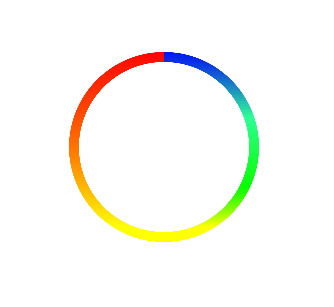
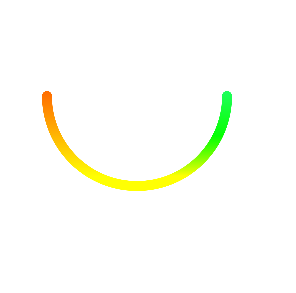
下面是彩色环形的样子。 我们可以通过控制圆的起始位置来控制圆环的长度,如果做起动画就可以形成彩色环形控制条的效果。
三、UIView的绘制方法
我们在开发过程中,经常会涉及到修改控件上的显示内容。实际上,在修改内容之后,不会立即在屏幕上作出反应,而是等待一个runloop周期之后进行刷新。不过这个频率很快,我们肉眼认为几乎是即时修改的。有时候我们会主动的通过- (void)drawRect:(CGRect)rect来对UIView做一些修改,在上下文中绘制一些内容,但是这些内容不会自动显示,我们需要调用以下方法才可实现:
- (void)setNeedsDisPlay
调用此方法通知系统view需要重新绘制,会异步自动调用drawRect方法。
- (void)setNeedsDisplayInRect:(CGRect)rect
同样异步调用drawRect方法。在一次运行循环(run loop)中无论调用setNeedsDisplay或setNeedsDisplayInRect多少次,只调用drawRect一次。也是从减少资源开销的角度考虑的。
- (void)drawRect:(CGRect)rect
此方法的缺省实现是空。子类使用原生的绘制技术(Core Graphics and UIKit)绘制内容时应该重写此方法,在方法里面写出自己的drawing code。如果view设置自己的内容用其他的方法,则不需要去重写此方法。如果直接从UIView对象继承,实现此方法不需要call super。然而如果从其他的UIView对象继承,则应该调用super。当view 第一次显示或者当view的可视的一部分无效时,此方法会调用。此方法不能直接被调用。调用setNeedsDisplay 或者 setNeedsDisplayInRect: 方法会触发重新绘制。
UIView的绘制实际上就是对CALayer内容的修改。
iOS CALayer使用的更多相关文章
- iOS CALayer应用详解
跟着大神一起进步,本篇博客原文地址:http://blog.csdn.net/hello_hwc?viewmode=contents 一 CALayer是什么? Layers是绘图和动画的基础, L ...
- IOS CALayer(二)
UIview内部有个默认的CALayer对象层,虽然我门不可以重新创建它,但是我门可以再其上面添加子层. 我们知道,UIView有 addSubview:方法,同样,CALayer也有addSubla ...
- IOS CALayer(一)
对于一个app的好坏,我们首要判断的便是app的界面,而界面的建立则是在图形的处理基础上的,说到图形处理又不得不提及Quartz2D,CALayer. 在iOS系统中,你能看得见摸得着的东西基本上都是 ...
- iOS CALayer动画中使用的3个tree
在网上经常看到关于layer的tree的描述,不太理解,今天找到了官方文档,原文在Core Animation Programming Guide 中. Layer Trees Reflect Dif ...
- IOS CALayer是什么
大家在开发IOS程序时,经常会遇到self.view.layer这个东西,我以前也是不求甚解,后来觉得有必要整理下. 简单介绍layer: 在IOS中,你能看得见摸得着的东西都是UIView,比如一个 ...
- iOS - CALayer 绘图层
1.CALayer 绘图层 在 iOS 系统中,你能看得见摸得着的东西基本上都是 UIView,比如一个按钮.一个文本标签.一个文本输入框.一个图标等等,这些都是 UIView.其实 UIView 之 ...
- IOS CALayer的属性和使用
一.CALayer的常用属性 1.@propertyCGPoint position; 图层中心点的位置,类似与UIView的center:用来设置CALayer在父层中的位置:以父层的左上角为原点( ...
- iOS CALayer之CAEmitterLayer粒子发射器的神奇效果
https://www.jianshu.com/p/c54ffd7412e7 想必以前QQ空间的点赞效果大家都知道吧,点赞之后按钮周围会有一圈爆裂的小圆点:还有微信的红包雨表情动画等,以及烟花,火焰效 ...
- iOS CALayer应用详解(2)
参考博客:http://blog.csdn.net/hello_hwc?viewmode=list 如果你对CALayer 还没有一个清晰的理解,欢迎看一下前面的博客: http://www.cnbl ...
随机推荐
- NHibernate3剖析:Mapping篇之集合映射基础(2):Bag映射
系列引入 NHibernate3.0剖析系列分别从Configuration篇.Mapping篇.Query篇.Session策略篇.应用篇等方面全面揭示NHibernate3.0新特性和应用及其各种 ...
- js进阶 14-1 jquery的ajax系列中的load方法的作用是什么
js进阶 14-1 jquery的ajax系列中的load方法的作用是什么 一.总结 一句话总结:jQuery load()方法作用是从服务器加载数据,是一个简单但强大的AJAX方法. 1.load函 ...
- Android 解决RecyclerView删除Item导致位置错乱的问题
RecyclerView的刷新分为内容变化和结构变化,结构变化比如remove和insert等并不会导致viewholder的更新,所以有时候我们使用 notifyItemRemoved(positi ...
- Windows 7 下快速挂载和分离VHD文件的小脚本
1.保存以下代码为VDM.vbs,放在Windows\system32下 Dim ArgsSet Args = WScript.ArgumentsTranArgs = " "For ...
- RMAN冷备份、一致性备份脚本
RMAN冷备份.一致性备份脚本 run{ shutdown immediate; startup mount; allocate channel c1 type disk; allocate chan ...
- Webpack学习手册
多端阅读<Webpack官方文档>: 在PC/MAC上查看:下载w3cschool客户端,进入客户端后通过搜索当前教程手册的名称并下载,就可以查看当前离线教程文档.下载Webpack官方文 ...
- 【Codeforces Round #443 (Div. 2) B】Table Tennis
[链接] 我是链接,点我呀:) [题意] n个人站在一排. 每次第一个人和第二个人打架. 输的人跑到队列的尾巴去. 然后赢的人继续在队首.和第三个人打. 谁会先赢K次. [题解] 会发现,一轮之后就一 ...
- 【例题 6-15 UVA - 10129】Play on Words
[链接] 我是链接,点我呀:) [题意] 在这里输入题意 [题解] 拓扑大水题 [代码] #include <bits/stdc++.h> using namespace std; con ...
- Android原生生成JSON与解析JSON
JSON数据是一种轻量级的数据交换格式,在Android中通常应用于client与server交互之间的传输数据.像如今在网上有非常多解析JSON数据的jar包,可是归根究竟用的都是Android原生 ...
- AMP Physical Link Creation And Disconnect
A flow diagram of the AMP link establishment and detachment of a connection between two devices is s ...