
【转载】Docker 安装 Nginx 并个性化挂载配置文件 nginx.conf
首先,系统(3.8以上内核的linux)中安装好 Docker 这个运用程序。由于网络原因,我们下载一个Docker官方的镜像需要很长的时间,甚至下载失败。为此,阿里云容器镜像服务提供了官方的镜像站点,从而加速官方镜像的下载速度。
[ 不会的可以参考我之前的文章:Docker <一> 架构简介与Linux上安装 https://my.oschina.net/u/3375733/blog/1582281]。
一、Docker pull 安装 Nginx
1、查看docker仓库中的 nginx 命令
# 使用 docker search 命令搜索存放在 Docker Hub 中的镜像

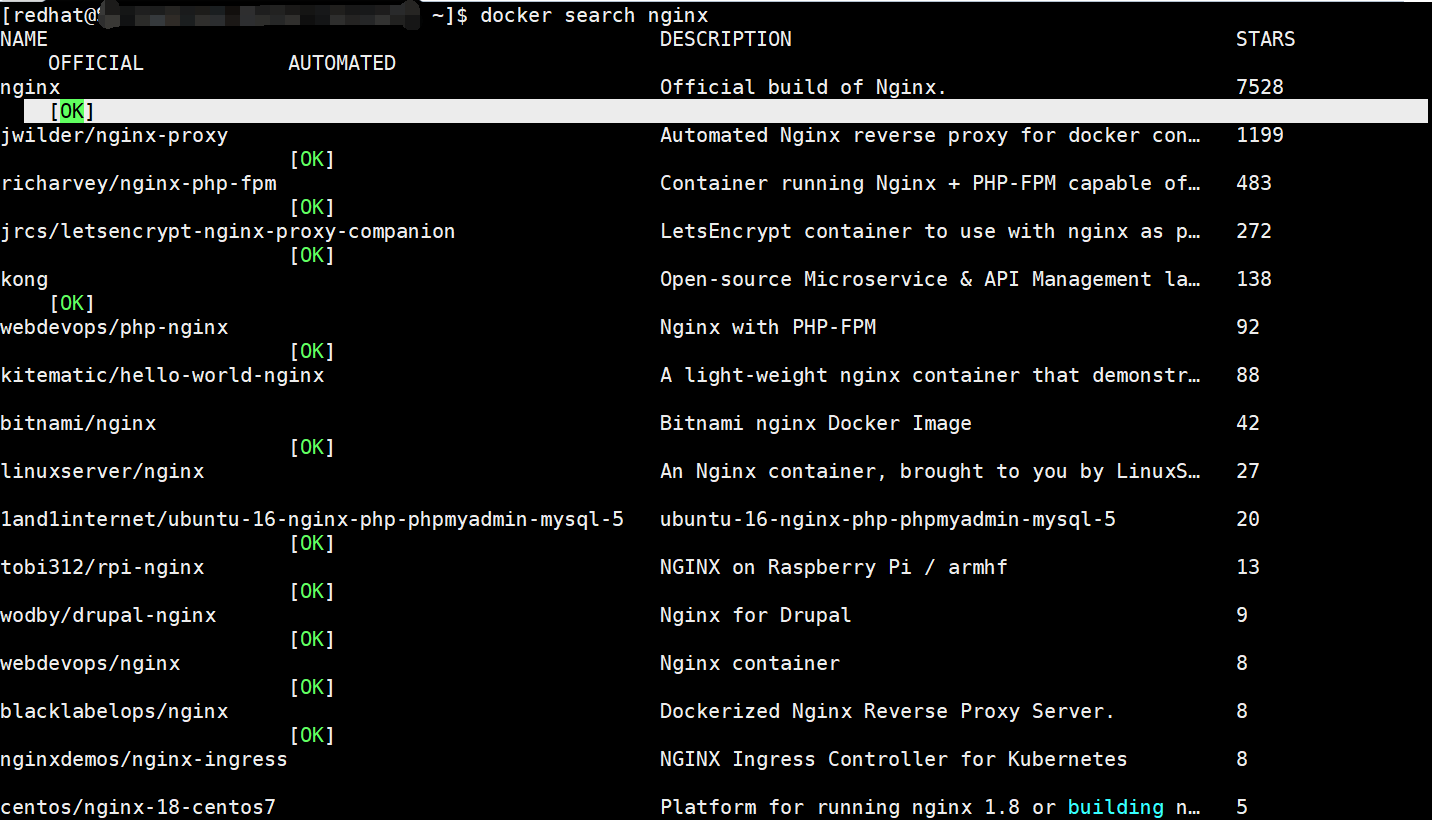
docker search nginx
以看到下图所示的信息:
2、为选定需要pull到系统中的官方 Nginx 镜像
# docker pull nginx -------- nginx 为选定需要pull到系统中的官方 nginx 镜像

docker pull nginx
整个pull过程需要花费一些时间,耐心等待。
若见下图证明pull成功。

二、查看并启动Docker 镜像
1、列出已下载的镜像
# 使用 docker images 命令即可列出已下载的镜像

docker images
执行命令后,可看到类似于如下的表格:

2、列出运行中的容器
# 使用 docker ps 命令即可列出运行中的容器

docker ps

# 使用 docker ps -a 命令即可列出所有(包括已停止的)的容器

docker ps -a
执行命令后,可看到类似于如下的表格:

可以发现,目前没有运行的 nginx 容器。故,接下来我们新建并启动一个 nginx 容器。

三、启动容器,部署nginx并修改配置文件
1、启动跑个静态网页,测试下 nginx 容器
# 启动一个名为nginx81(名字自己根据需求起名字,一般见名知意即可) 的容器

docker run --name nginx81 -d -p 80:80 -v /usr/docker/nginx/html:/usr/share/nginx/html nginx

# 默认容器对这个目录有可读写权限,可以通过指定ro,将权限改为只读(readonly)

# docker run --name my-nginx -d -p 80:80 -v /usr/docker/nginx/html:/usr/share/nginx/html:ro -d nginx
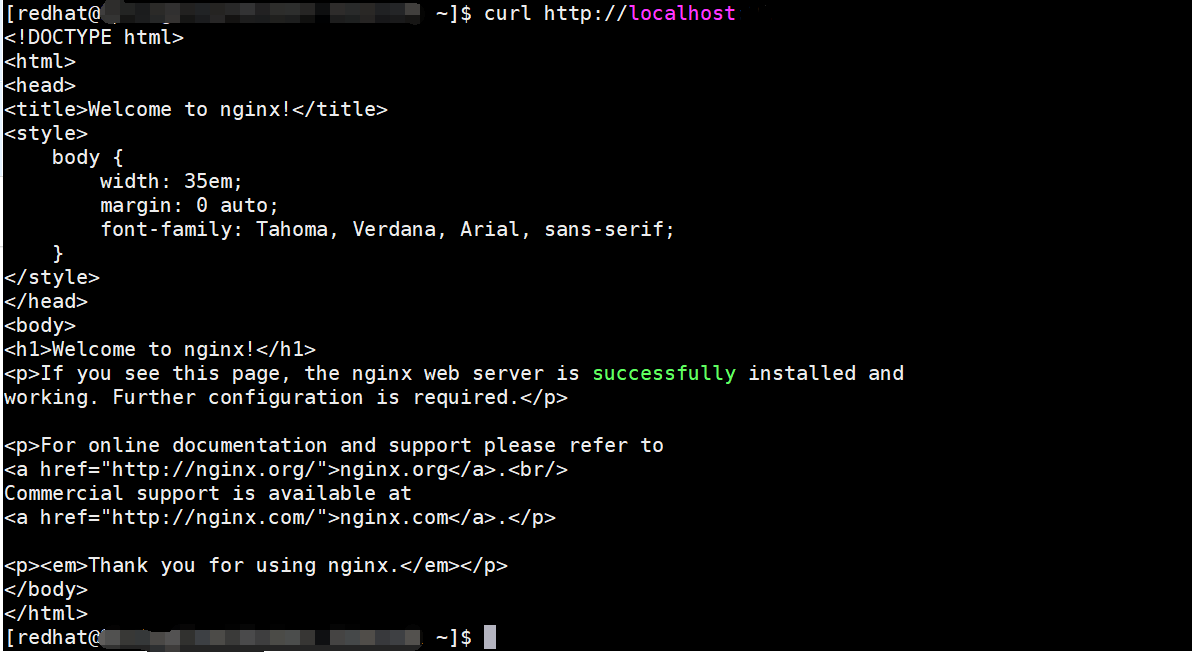
访问 http://Docker宿主机IP:指定的Docker宿主机端口 ,可以访问说明
2、部署nginx 项目并修改配置文件
一般情况下docker启动时进行配置,只要把配置文件的目录挂载出来就可以,但是nginx却是先加载一个主配置文件nginx.conf,在nginx.conf里再加载conf.d目录下的子配置文件(一般最少一个default.conf文件)。
# 普通的挂载方式

docker run --name mynginx2 --mount source=/var/www,target==/usr/share/nginx/html,readonly \

--mount source=/var/nginx/conf,target=/etc/nginx/conf,readonly -p 80:80 -d nginx
docker 启动 nginx 加载自定义配置:
# 1. 第一个“-v”,是项目位置,把项目放到挂载到的目录下即可

# 2. 第二个“-v”,是挂载的主配置文件"nginx.conf",注意"nginx.conf"文件内有一行

#    "include /etc/nginx/conf.d/*.conf;" ,

#    这个include指向了子配置文件的路径,此处注意include后所跟的路径一定不能出错

# 3. 第三个“-v”,把docker内子配置文件的路径也挂载了出来,注意要与 “2.” 中include指向路径一致

# 4. nginx.conf是挂载了一个文件(docker是不推荐这样用的),conf.d挂载的是一个目录

docker run \

  --name nginx81 \

  -d -p 81:80 \

  -v /usr/docker/nginx81/html:/usr/share/nginx/html \

  -v /etc/docker/nginx81/nginx.conf:/etc/nginx/nginx.conf:ro \

  -v /etc/docker/nginx81/conf.d:/etc/nginx/conf.d \

  nginx
准备挂载的 nginx.conf :
user  nginx;

worker_processes  1;

error_log  /var/log/nginx/error.log warn;

pid        /var/run/nginx.pid;

events {

    worker_connections  1024;

}

http {

    include       /etc/nginx/mime.types;

    default_type  application/octet-stream;

    log_format  main  '$remote_addr - $remote_user [$time_local] "$request" '

                      '$status $body_bytes_sent "$http_referer" '

                      '"$http_user_agent" "$http_x_forwarded_for"';

    access_log  /var/log/nginx/access.log  main;

    sendfile        on;

    #tcp_nopush     on;

    keepalive_timeout  65;

    #gzip  on;

    include /etc/nginx/conf.d/*.conf;

}
准备挂载的 default.conf :
server {

    listen       80;

    server_name  localhost;

    #charset koi8-r;

    #access_log  /var/log/nginx/host.access.log  main;

    location / {

        root   /usr/share/nginx/html;

        index  index.html index.htm;

    }

    location /api{

        proxy_pass http://192.168.1.1:9999/api;

        # access_log "logs/test.log";

    }

}
上述的依然不够灵活,可以直接进入容器操作:
1) 启动
# 启动一个名 nginx81 的 nginx 容器

docker run --name nginx81 -d -p 81:80 -v \

/usr/docker/nginx81/html/:/usr/share/nginx/html:ro -d nginx
# 添加日志记录启动

docker run --name nginx81 -d -p 81:80 -v /usr/docker/nginx81/html/:/usr/share/nginx/html:ro \

 -v /logs:/var/log/nginx -d nginx
2)拷贝容器内的配置文件到本地,进行个性化配置等操作
docker cp nginx:/etc/nginx/nginx.conf /usr/docker/nginx81/nginx.conf
3)重新指定配置文件启动
docker run --name nginx81 -d -p 81:80 -v /usr/docker/nginx81/html:/usr/share/nginx/html:ro

-v $PWD/logs:/var/log/nginx -v /usr/docker/nginx81/nginx.conf:/etc/nginx/nginx.conf:ro -d nginx
4)进入容器
sudo docker exec -it d3a86da6fad1 /bin/bash

# 退出容器:Ctrl+P+Q
四、通过 Dockerfile 构建 Nginx
相关链接
· docker 官网 Nginx 安装文档: https://docs.docker.com/samples/library/nginx/#hosting-some-simple-static-content
· Nginx 官网文档:https://www.nginx.com/blog/deploying-nginx-nginx-plus-docker/
本文为博主原创文章,转载请注明出处!
【转载】Docker 安装 Nginx 并个性化挂载配置文件 nginx.conf的更多相关文章
- docker安装MySQL8,目录挂载、配置用户名密码、忽略表名大小写、连接数、特殊字符、时区
原文:docker安装MySQL8,目录挂载.配置用户名密码.忽略表名大小写.连接数.特殊字符.时区 一.环境配置 1.系统:centos7.3 2.docker版本:Docker version 1 ...
- docker安装mysql5.7 数据挂载
docker安装mysql5.7,并数据卷挂载到主机 # docker 中下载 mysql docker pull mysql:5.7 #启动 docker run --name mysql3306 ...
- docker安装Mysql8.0并挂载外部配置和数据
环境 CentOS Linux release 7.7.1908 (Core) 拉取Mysql8.0 镜像 docker pull mysql:8.0.18 创建挂载目录 mkdir -p /home ...
- centos7下使用docker安装nginx
需要环境docker,此处不做介绍. 1. docker拉取官方nginx镜像 docker pull nginx 2. 等待下载完成后,我们就可以在本地镜像列表里查到 REPOSITORY 为 ng ...
- Docker安装Mysql和Nginx
1. 序言 将应用容器化更方便于管理,昨天辛辛苦苦安装在宿主机上的,今天狠心重置服务器,学下docker练练手. 2. Get start 2.1 安装Docker 公司的云用的是ubuntu,我自己 ...
- Nginx安装,目录结构与配置文件详解
1.Nginx简介 Nginx(发音同 engine x)是一款轻量级的Web 服务器/反向代理服务器及电子邮件(IMAP/POP3)代理服务器,并在一个BSD-like 协议下发行.由俄罗斯的程序设 ...
- docker安装软件
镜像相关命令 1.搜索镜像 # docker search java 可使用 docker search命令搜索存放在 Docker Hub(这是docker官方提供的存放所有docker镜像软件的地 ...
- docker安装redis并允许外网访问
拉取redis镜像 docker pull redis:3.2 本地新建redis配置文件 redis.conf ,写入以下内容 #允许外网访问bind 0.0.0.0 daemonize NO pr ...
- Docker安装Jenkins打包Maven项目为Docker镜像并运行【保姆级图文教学】
一.前言 Jenkins作为CI.CD的先驱者,虽然现在的风头没有Gitlab强了,但是还是老当益壮,很多中小公司还是使用比较广泛的.最近小编经历了一次Jenkins发包,感觉还不错,所以自己学习了一 ...
随机推荐
- php实现 删除字符串中出现次数最少的字符
php实现 删除字符串中出现次数最少的字符 一.总结 一句话总结:数组排序是改变数组的,而其它函数一般不改变原数据,比如str_replace(); 1.单案例测试通过而多案例测试不通过怎么办? 检 ...
- springMVC注解@initbinder
在实际操作中经常会碰到表单中的日期 字符串和Javabean中的日期类型的属性自动转换, 而springMVC默认不支持这个格式的转换,所以必须要手动配置, 自定义数据类型的绑定才能实现这个功能. 比 ...
- URIEncoding
http://thoughtfly.iteye.com/blog/1533481 http://docs.spring.io/spring/docs/current/spring-framework- ...
- Android自己定义控件2-简单的写字板控件
概述 上一篇文章我们对自己定义控件进行了一个大体的知识介绍. 今天就来学习自己定义一个简单的写字板控件. 先来看看效果图 就是简单的依据手指写下的轨迹去画出内容 实现 在上一篇文章里提到了androi ...
- Java IO流经典练习题(mark用)
一.练习的题目 (一) 在电脑D盘下创建一个文件为HelloWorld.txt文件,判断他是文件还是目录,在创建一个目录IOTest,之后将HelloWorld.txt移动到IOTest目录下去:之后 ...
- 浏览器对象模型(BOM)是什么?(体系结构+知识详解)(图片:结构)
浏览器对象模型(BOM)是什么?(体系结构+知识详解)(图片:结构) 一.总结 1.BOM操作所有和浏览器相关的东西:网页文档dom,历史记录,浏览器屏幕,浏览器信息,文档的地址url,页面的框架集. ...
- 【u207】最小值
Time Limit: 1 second Memory Limit: 128 MB [问题描述] N个数排成一排,你可以任意选择连续的若干个数,算出它们的和.问该如何选择才能使得和的绝对值最小. 如: ...
- 如何将服务器传来的字符串转成HTML显示在前端页面
从后台返回的字符串是一段HTML源代码,如果不做处理,直接插入前端页面中 ,会显示为字符: 现需求为:将后台返回的字符串str以HTML显示在div中: <div id='container'& ...
- cocos2d-x 3.4 中文乱码解决之道
cocos2dx 中文乱码解决之道 须要引入五个文件 1.iconv.h 2.iconvString.cpp 3.iconvString.h 4.iconv.dll 5.libiconv.lib 完整 ...
- [_UICascadingTextStorage attributesAtIndex:effectiveRange:]: Range or index out of bounds
之前写过一篇<如何更好地限制一个UITextField的输入长度>,在文章最后得到的结论是可以直接使用 UIKIT_EXTERN NSString *const UITextFieldTe ...