
python工业互联网应用实战3—Django Admin列表
Django Admin笔者使用下来可以说是Django框架的开发利器,业务model构建完成后,我们就能快速的构建一个增删查改的后台管理框架。对于大量的企业管理业务开发来说,可以快速的构建一个可发布的基本的原型,也可以直接通过后台管理快速开发基本的管理系统,提高产品迭代的效率和开发周期。现在就让我们开始配置程序,来掀开admin的庐山真面目!
1.1. 修改程序调试默认端口
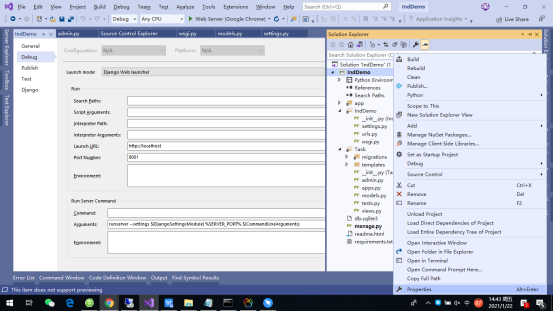
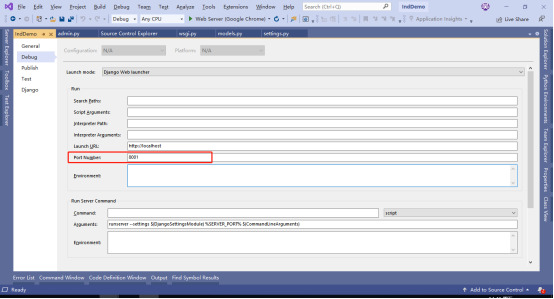
笔者在这里为了避免与其它程序的默认端口冲突,我们把工程的默认端口改成8001,这样可以减少调试过程中遇到端口冲突时初学者的迷惑。
1.2. 调试运行程序
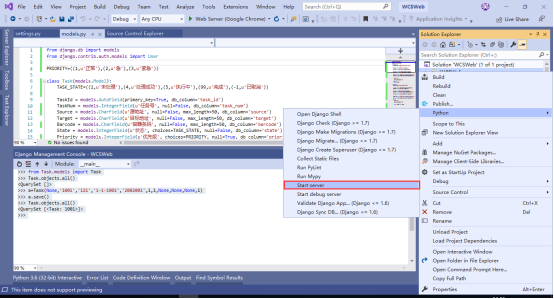
通过IDE环境启动Python Django程序,工程右键菜单—》Start server命令调试运行程序,如下图:
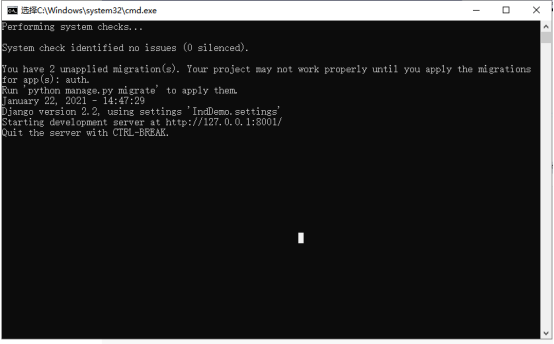
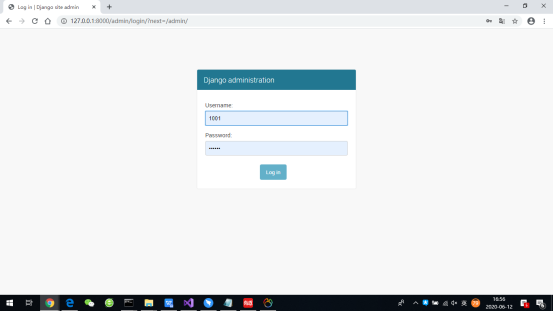
浏览器输入网址:http://127.0.0.1:8000/admin/
我们就来了admin后台管理的登录界面,输入上一章节我们创建的超级用户和密码就可以进到默认的后台管理主界面。
Django Admin后台管理主界面
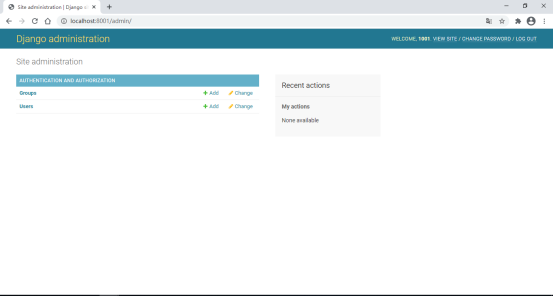
默认状态下创建的Django 工程默认打开了admin后台,接下来我们演示如何增加Task App Model的管理界面吧。首先,我们需要做一些基本的工程设置,在settings.py文件里设置时区,默认语言等。
1.3. 基础设置
1.3.1. 中文界面
修改项目的settings.py文件中的配置项,浏览器刷新重新主界面,你会发现界面的内容变成中文了。
LANGUAGE_CODE = 'en-us'

TIME_ZONE = 'UTC'

修改为

LANGUAGE_CODE = 'zh-hans'

TIME_ZONE = 'Asia/Shanghai'

1.3.2. 注册应用模型
若要把app应用“Task”model显示在后台管理中,我们需要在admin.py中注册。打开工程中应用Task中的admin.py文件。
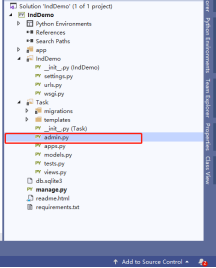
注册model “Task”代码如下:
from django.contrib import admin

from .models import Task

#Task模型的管理器

class TaskAdmin(admin.ModelAdmin):

    pass

#在admin中注册绑定

admin.site.register(Task, TaskAdmin)
刷新浏览器,维护Task模型的后台管理功能就出来了,我们可以简单的录一个任务试试。
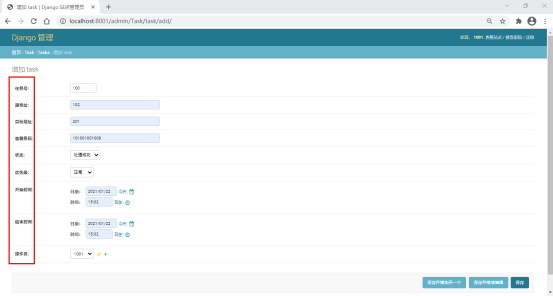
添加一个task模型,从下图中我们能够看到我们在创建模型时给字段添加的“verbose_name”的值直接显示在页面上了。
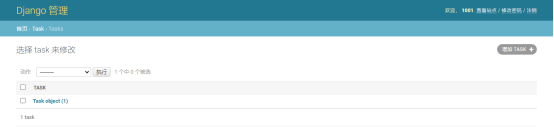
保存表单后返回task列表。
1.3.3. 设置列表显示
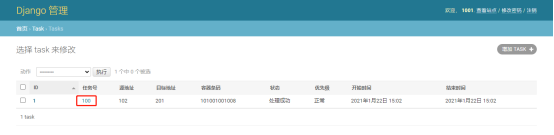
我们可以对该列表界面进行设置,主要包括列表显示列、页数量、筛选器等属性。
from django.contrib import admin

from .models import Task

#Task模型的管理器

class TaskAdmin(admin.ModelAdmin):

    #listdisplay 设置要显示在列表中的字段

    list_display = ('TaskNum', 'Source', 'Target', 'Barcode','State','Priority','BeginDate','EndDate')

    #list_per_page设置每页显示多少条记录

    list_per_page = 50

    #ordering设置默认排序字段

    ordering = ('TaskId',)

#在admin中注册绑定

admin.site.register(Task, TaskAdmin)

另外,默认可以点击每条记录第一个字段的值可以进入编辑界面,可以设置其他字段也能点击链接进入编辑界面。
from django.contrib import admin

from .models import Task

#Task模型的管理器

class TaskAdmin(admin.ModelAdmin):

    #listdisplay设置要显示在列表中的字段

    list_display = ('TaskId','TaskNum', 'Source', 'Target', 'Barcode','State','Priority','BeginDate','EndDate')

    #list_per_page设置每页显示多少条记录

    list_per_page = 50

    #ordering设置默认排序字段

    ordering = ('TaskId',)

    #设置哪些字段可以点击进入编辑界面

    list_display_links = ('TaskId', 'TaskNum')

#在admin中注册绑定

admin.site.register(Task, TaskAdmin)
1.3.4. 设置列表过滤器
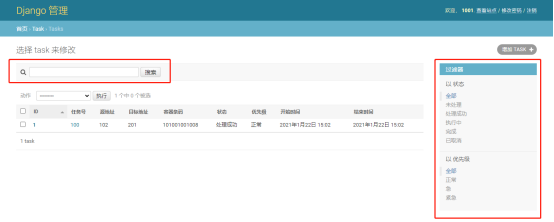
筛选器和搜索框是Django后台管理重要的功能之一,而且Django提供了一些实用的筛选器配置。
from django.contrib import admin

from .models import Task

#Task模型的管理器

class TaskAdmin(admin.ModelAdmin):

     ...

    #筛选器

    list_filter =('State','Priority') #过滤器

    search_fields =('TaskNum', 'Barcode', ) #搜索字段
7.4. 字段颜色显示
如针对优先级字段,我们希望不同的级别显示不同的颜色,这个我们需要在model里面增加函数PriorityColor来响应这个需求。
from django.db import models

from django.contrib.auth.models import User

from django.utils.html import format_html

PRIORITY=((1,u'正常'),(2,u'急'),(3,u'紧急'))

class Task(models.Model):

    TASK_STATE=((1,u'未处理'),(4,u'处理成功'),(5,u'执行中'),(99,u'完成'),(-1,u'已取消'))

    TaskId = models.AutoField(u'ID',primary_key=True, db_column='task_id')

    TaskNum = models.IntegerField(u'任务号', null=False, db_column='task_num')

    Source = models.CharField(u'源地址', null=False, max_length=50, db_column='source')

    Target = models.CharField(u'目标地址', null=False, max_length=50, db_column='target')

    Barcode = models.CharField(u'容器条码', null=False, max_length=50, db_column='barcode')

    State = models.IntegerField(u'状态', choices=TASK_STATE, null=False, db_column='state')

    Priority = models.IntegerField(u'优先级', choices=PRIORITY, null=True, db_column='priority')

    BeginDate = models.DateTimeField(u'开始时间',null=True, db_column='begin_date')

    EndDate = models.DateTimeField(u'结束时间',null=True, db_column='end_date')

    SystemDate = models.DateTimeField(u'系统时间', null=False, auto_now_add=True, db_column='system_date')

    User = models.ForeignKey(User, verbose_name="操作员", on_delete=models.CASCADE,db_column='user_id')

    class Meta:

        db_table = 'task_task'

        ordering = ['-Priority','TaskId']

    def PriorityColor(self):

        colorCode='green'

        if self.Priority==3:

            colorCode='red'

        elif self.Priority==2:

             colorCode='orange'

        return format_html(

            '<span style="color: {};">{}</span>',

            colorCode,

            self.get_Priority_display(),

            )
显示效果如下图,当然标题还是E文。
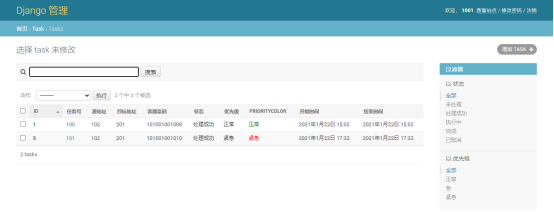
新增字段标题设置,现在标题也改成中文了。
...

    def PriorityColor(self):

        #return self.Priority

        colorCode='green'

        if self.Priority==3:

            colorCode='red'

        elif self.Priority==2:

             colorCode='orange'

        return format_html(

            '<span style="color: {};">{}</span>',

            colorCode,

            self.get_Priority_display(),

            )

    PriorityColor.short_description='优先级'
7.5. 设置页面title内容和标题
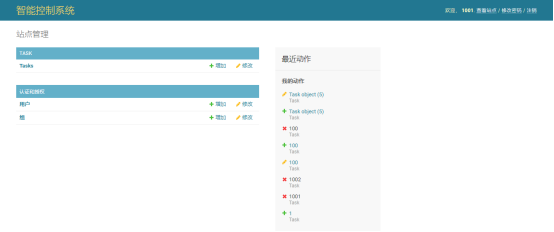
在admin.py添加我们如下代码,来修改默认title和header值。
...

    #在admin中注册绑定

admin.site.register(Task, TaskAdmin)

admin.site.site_header = '智能控制系统'

admin.site.site_title = 'WCS'
7.6. 模块中文名
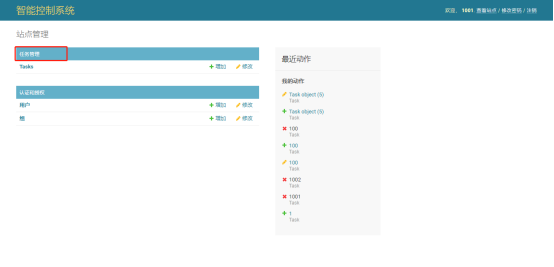
当前,Task模块显示的名称不是想要的中文“任务管理”名称,需要打开apps.py增加如下代码:
from django.apps import AppConfig

class TaskConfig(AppConfig):

    name = 'Task'

    verbose_name='任务管理'
同时,修改Task应用下的“__init__.py”文件,添加如下代码:
default_app_config='Task.apps.TaskConfig'
初始化的时候app启用刚才添加的默认配置类,就会显示“verbose_name”对应的中文名。
7.7. 中文菜单
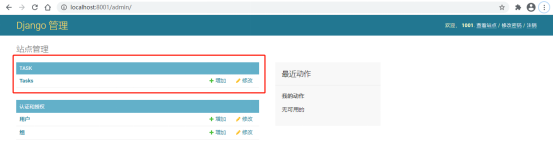
现在我们的主界面还有“Tasks”没有显示中文,“Tasks”对应的中文显示我们得在models.py里添加model的verbose_name属性值即可,代码如下:
from django.db import models

from django.contrib.auth.models import User

from django.utils.html import format_html

PRIORITY=((1,u'正常'),(2,u'急'),(3,u'紧急'))

class Task(models.Model):

    TASK_STATE=((1,u'未处理'),(4,u'处理成功'),(5,u'执行中'),(99,u'完成'),(-1,u'已取消'))

    TaskId = models.AutoField(u'ID',primary_key=True, db_column='task_id')

    TaskNum = models.IntegerField(u'任务号', null=False, db_column='task_num')

    ...

    class Meta:

        db_table = 'task_task'

        ordering = ['-Priority','TaskId']

        verbose_name = verbose_name_plural = "任务"
7.8. 小结
本章节我们主要介绍了admin后台管理的列表设置和主页设置内容,通过简单的配置我们就能快速的获得一个基本的管理后台,这确实大大的提高了业务系统的开发效率。关键admin还能轻易的就支持电脑/平板/手机。
下一章节我们将着重介绍编辑界面的设置。
python工业互联网应用实战3—Django Admin列表的更多相关文章
- python工业互联网应用实战5—Django Admin 编辑界面和操作
1.1. 编辑界面 默认任务的编辑界面,对于model属性包含"choices"会自动显示下来列表供选择,"datetime"数据类型也默认提供时间选择组件,如 ...
- python工业互联网应用实战2—从需求开始
前言:随着国家工业2025战略的推进,工业互联网发展将会提速,将迎来一个新的发展时期,越来越多的企业开始逐步的把产线自动化,去年年底投产的小米亦庄的智能工厂就是一个热议的新闻.小米/华为智能工厂只能说 ...
- python工业互联网应用实战3—模型层构建
本章开始我们正式进入到实战项目开发过程,如何从需求分析获得的实体数据转到模型设计中来,变成Django项目中得模型层.当然,第一步还是在VS2019 IDE环境重创建一个工程项目,本文我们把工程名称命 ...
- python工业互联网应用实战7—业务层
本章我们演示代码是如何"进化"的,实战的企业日常开发过程中,系统功能总伴随着业务的不断增加,早期简单的代码慢慢的越来越复杂,敏捷编程中的"禅"--简单设计.快速 ...
- python工业互联网应用实战8—django-simpleui
笔者也使用过一段时间adminx组件,后来由于adminx停更,又遇到更简单的django-simpleui后,现在基本上只使用simpleui了,使用simpleui的几个好处,笔者认为排在第一位的 ...
- python工业互联网应用实战17—前后端分离模式之django template vs jquery3
上一章节我们完成了"CRUD"的后面3个功能点,新增由于改动较大我们专门增加本章来阐述,主要是完成技术栈切换后,会发现模板的代码判断过多,逻辑过于复杂.对未来存在的扩展和维护友好性 ...
- python工业互联网应用实战1—SQL与ORM
从sql到ORM应该说也是编程体系逐步演化的结果,通过类和对象更好的组织开个过程中遇到的各种业务问题,面向对象的解耦和内聚作为一套有效的方法论,对于复杂的企业应用而言确实能够解决实践过程中很多问题. ...
- python工业互联网应用实战11—客户端UI
这个章节我们将演示用户端界面的开发,当前演示界面还是采用先实现基本功能再逐步完善的"敏捷"模式.首先聚焦在功能逻辑方面实现普通用户与系统的交互,普通用户通过url能查看到当前任务的 ...
- python工业互联网应用实战14——单元测试覆盖率
前面的章节我们完成了任务管理主要功能的开发及单元测试编写,可如何知道单元测试效果怎么样呢?测试充分吗?还有没有没有测到的地方呢? 本章节我们介绍一个统计测试代码覆盖率的利器Coverage,Cover ...
随机推荐
- mybatis-plus逻辑删除
MP(mybatis plus)已经大大简化了我们好多的开发操作,基本的增删改查都有了,包括代码生成等等,今天想说的是它的逻辑删除功能.我们都在数据库设计时候经常会有is字段,表示是否删除,为了留下员 ...
- iOS UIcollectionView 实现卡牌翻转效果
- (void)viewDidLoad { [super viewDidLoad]; // Do any additional setup after loading the view, typica ...
- Tensorflow环境配置&安装
Tensorflow环境配置&安装 明知故犯,是不想有遗憾. 背景:Tensorflow 环境配置和安装. 一.安装 Anaconda 二.建立.激活.安装.验证.使用 Tensorflow ...
- mysqld程序结构介绍
说明:mysqld程序结构模型就是------> SQL语句的执行过程· 分为三大部分:连接层,SQL层,存储引擎层 #1.连接层功能 (1).TCP/IP或者Socket的连接方式 (2 ...
- 微软自带打包工具 InstallShield 的使用
1.下载并安装 InstallShield InstallShield Limited Edition for Visual Studio 2013 图文教程(教你如何打包.NET程序) Ins ...
- SonarQube学习(一)- 使用Docker安装SonarQube(亲测可用)
一.前言 不得不吐槽下,现在的博客写的真太扯淡了,就网上写的使用docker安装SonarQube而言,搜到十篇文章,最少9篇照着操作配置都不可用,卡在SonarQube无法启动.自然,我也是被折磨的 ...
- 十个最常用的JVM 配置参数
1.-Xms:初始堆大小.只要启动,就占用的堆大小. 2.-Xmx:最大堆大小.java.lang.OutOfMemoryError:Java heap这个错误可以通过配置-Xms和-Xmx参数来设置 ...
- [leetcode]Q133Clone Graph
克隆图记住:一个map一个queue,照葫芦画瓢BFS 找到一个节点就画一个对应的新的,用map对应,然后添加邻居,记录邻居到queue public UndirectedGraphNode clon ...
- 第九章节 BJROBOT 多点导航【ROS全开源阿克曼转向智能网联无人驾驶车】
1.把小车平放在地板上,用资料里的虚拟机,打开一个终端 ssh 过去主控端启动roslaunch znjrobot bringup.launch. 2.再打开一个终端,ssh 过去主控端启动 rosl ...
- 浅析 MVC Pattern
一.前言 最近做CAD插件相关的工作,用到了一些模式,解决对应场景的问题. 比如插件的运行实例上使用Singleton.实例内部使用了MVC(Strategy and Observer ). 针对CA ...