
Linux指令入门-系统管理(云小宝码上送祝福,免费抽iphone13任务)

码上送祝福,带云小宝回家
做任务免费抽iphone13,还可得阿里云新春限量手办
日期:2021.12.27-2022.1.16
云小宝地址:https://developer.aliyun.com/special/luckycode
场景体验
本场景将提供一台配置了Aliyun Linux 2的ECS实例(云服务器)。您可以参考本教程学习Linux系统中的文本编辑工具Vim以及文本处理命令。
场景地址:https://developer.aliyun.com/adc/series/luckycodelab
涉及以下云产品和服务
云服务器ECS
云服务器(Elastic Compute Service,简称ECS)是阿里云提供的性能卓越、稳定可靠、弹性扩展的IaaS(Infrastructure as a Service)级别云计算服务。云服务器ECS免去了您采购IT硬件的前期准备,让您像使用水、电、天然气等公共资源一样便捷、高效地使用服务器,实现计算资源的即开即用和弹性伸缩。阿里云ECS持续提供创新型服务器,解决多种业务需求,助力您的业务发展。
目录一:常用系统工作命令
echo
命令描述:echo命令用于在终端输出字符串或变量提取后的值。
命令格式:echo [字符串 | $变量]。
命令用法示例:
显示普通字符串
echo "Hello World"
显示变量
首先在shell环境中定义一个临时变量name。
export name="Tom"
使用echo命令将变量name的值显示到终端。
echo $name
输出结果:

显示结果定向至文件
以下命令会将文本This is a test text.输出重定向到文件test.txt中,如果文件已存在,将会覆盖文件内容,如果不存在则创建。其中>符号表示输出重定向。
echo "This is a test text." > test.txt
如果您希望将文本追加到文件内容最后,而不是覆盖它,请使用>>输出追加重定向符号。
显示命令执行结果
以下命令将会在终端显示当前的工作路径。
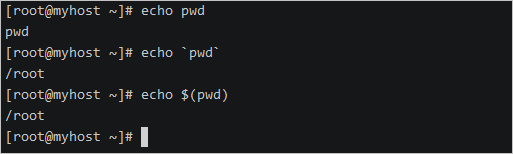
echo `pwd`
注意:pwd命令是用一对反引号(``)包裹,而不是一对单引号('')。
使用$(command)形式可以达到相同效果。
echo $(pwd)
输出结果:
date
命令描述:date命令用于显示和设置系统的时间和日期。
命令格式:date [选项] [+格式]。
其中,时间格式的部分控制字符解释如下:
| 字符 | 说明 |
|---|---|
| %a | 当地时间的星期名缩写(例如: 日,代表星期日) |
| %A | 当地时间的星期名全称 (例如:星期日) |
| %b | 当地时间的月名缩写 (例如:一,代表一月) |
| %B | 当地时间的月名全称 (例如:一月) |
| %c | 当地时间的日期和时间 (例如:2005年3月3日 星期四 23:05:25) |
| %C | 世纪;比如 %Y,通常为省略当前年份的后两位数字(例如:20) |
| %d | 按月计的日期(例如:01) |
| %D | 按月计的日期;等于%m/%d/%y |
| %F | 完整日期格式,等价于 %Y-%m-%d |
| %j | 按年计的日期(001-366) |
| %p | 按年计的日期(001-366) |
| %r | 当地时间下的 12 小时时钟时间 (例如:11:11:04 下午) |
| %R | 24 小时时间的时和分,等价于 %H:%M |
| %s | 自UTC 时间 1970-01-01 00:00:00 以来所经过的秒数 |
| %T | 时间,等于%H:%M:%S |
| %U | 一年中的第几周,以周日为每星期第一天(00-53) |
| %x | 当地时间下的日期描述 (例如:12/31/99) |
| %X | 当地时间下的时间描述 (例如:23:13:48) |
| %w | 一星期中的第几日(0-6),0 代表周一 |
| %W | 一年中的第几周,以周一为每星期第一天(00-53) |
命令用法示例:
按照默认格式查看当前系统时间
date
输出结果:

按照指定格式查看当前系统时间
date "+%Y-%m-%d %H:%M:%S"
输出结果:

查看今天是当年中的第几天
date "+%j"
输出结果:

将系统的当前时间设置为2020年02月20日20点20分20秒
date -s "20200220 20:20:20"
输出结果:

校正系统时间,与网络时间同步
a. 安装ntp校时工具
yum -y install ntp
b. 用ntpdate从时间服务器更新时间
ntpdate time.nist.gov
输出结果:

wget
命令描述:在终端中下载文件。
命令格式:wget [参数] 下载地址。
参数说明:
| 参数 | 作用 |
|---|---|
| -b | 后台下载 |
| -P | 下载到指定目录 |
| -t | 最大重试次数 |
| -c | 断点续传 |
| -p | 下载页面内所有资源,包括图片、视频等 |
| -r | 递归下载 |
命令使用示例:
下载一张图片到路径/root/static/img/中,-p参数默认值为当前路径,如果指定路径不存在会自动创建。
wget -P /root/static/img/ http://img.alicdn.com/tfs/TB1.R._t7L0gK0jSZFxXXXWHVXa-2666-1500.png
输出结果:

ps
命令描述:ps命令用于查看系统中的进程状态。
命令格式:ps [参数]。
命令参数说明:
| 参数 | 作用 |
|---|---|
| -a | 显示现行终端机下的所有程序,包括其他用户的程序 |
| -u | 以用户为主的格式来显示程序状况 |
| -x | 显示没有控制终端的进程,同时显示各个命令的具体路径 |
| -e | 列出程序时,显示每个程序所使用的环境变量 |
| -f | 显示当前所有的进程 |
| -t | 指定终端机编号,并列出属于该终端机的程序的状况 |
命令使用示例:
ps -ef | grep sshd
输出结果:

top
命令描述:top命令动态地监视进程活动与系统负载等信息。
命令使用示例:
top
输出结果:

命令输出参数解释:
以上命令输出视图中分为两个区域,一个统计信息区,一个进程信息区。
统计信息区
- 第一行信息依次为:系统时间、运行时间、登录终端数、系统负载(三个数值分别为1分钟、5分钟、15分钟内的平均值,数值越小意味着负载越低)。
- 第二行信息依次为:进程总数、运行中的进程数、睡眠中的进程数、停止的进程数、僵死的进程数。
- 第三行信息依次为:用户占用资源百分比、系统内核占用资源百分比、改变过优先级的进程资源百分比、空闲的资源百分比等。
- 第四行信息依次为:物理内存总量、内存使用量、内存空闲量、作为内核缓存的内存量。
- 第五行信息依次为:虚拟内存总量、虚拟内存使用量、虚拟内存空闲量、预加载内存量。
进程信息区
| 列名 | 含义 |
|---|---|
| PID | 进程ID |
| USER | 进程所有者的用户名 |
| PR | 进程优先级 |
| NI | nice值。负值表示高优先级,正值表示低优先级 |
| VIRT | 进程使用的虚拟内存总量,单位kb |
| RES | 进程使用的、未被换出的物理内存大小,单位kb |
| SHR | 共享内存大小,单位kb |
| S | 进程状态 D:不可中断的睡眠状态 R:正在运行 S:睡眠 T:停止 Z:僵尸进程 |
| %CPU | 上次更新到现在的CPU时间占用百分比 |
| %MEM | 进程使用的物理内存百分比 |
| TIME+ | 进程使用的CPU时间总计,单位1/100秒 |
| COMMAND | 命令名 |
按 q 键退出监控页面。
pidof
命令描述:pidof命令用于查询指定服务进程的PID值。
命令格式:pidof [服务名称]。
命令参数说明:
| 参数 | 说明 |
|---|---|
| -s | 仅返回一个进程号 |
| -c | 只显示运行在root目录下的进程,这个选项只对root用户有效 |
| -o | 忽略指定进程号的进程 |
| -x | 显示由脚本开启的进程 |
命令使用示例:
查询出crond服务下的所有进程ID。
pidof crond
输出结果:

kill
命令描述:kill命令用于终止指定PID的服务进程。
kill可将指定的信息送至程序。预设的信息为SIGTERM(15),可将指定程序终止。若仍无法终止该程序,可使用SIGKILL(9)信息尝试强制删除程序。
命令格式:kill [参数] [进程PID]。
命令使用示例:
删除pid为1247的进程。
kill -9 1247
killall
命令描述:killall命令用于终止指定名称的服务对应的全部进程。
命令格式:killall [进程名称]。
命令使用示例:
删除crond服务下的所有进程。
killall crond
reboot
命令描述:reboot命令用来重启系统。
命令格式:reboot [-n] [-w] [-d] [-f] [-i]。
命令参数说明:
-n:保存数据后再重新启动系统。
-w:仅做测试,并不是真的将系统重新开机,只会把重新开机的数据写入记录文件/var/log/wtmp。
-d:重新启动时不把数据写入记录文件/var/tmp/wtmp。
-f:强制重新开机,不调用shutdown指令的功能。
-i:关闭网络设置之后再重新启动系统。
命令使用示例:
reboot
poweroff
命令描述:poweroff命令用来关闭系统。
命令使用示例:
poweroff
目录二:系统状态检测命令
ifconfig
命令描述:ifconfig命令用于获取网卡配置与网络状态等信息。
命令示例:

命令输出说明:
- 第一部分的第一行显示网卡状态信息。
- eth0表示第一块网卡。
- UP代表网卡开启状态。
- RUNNING代表网卡的网线被接上。
- MULTICAST表示支持组播。
- 第二行显示网卡的网络信息。
- inet(IP地址):172.16.132.195。
- broadcast(广播地址):172.16.143.255。
- netmask(掩码地址):255.255.240.0。
- RX表示接收数据包的情况,TX表示发送数据包的情况。
- lo表示主机的回环网卡,是一种特殊的网络接口,不与任何实际设备连接,而是完全由软件实现。与回环地址(127.0.0.0/8 或
::1/128)不同,回环网卡对系统显示为一块硬件。任何发送到该网卡上的数据都将立刻被同一网卡接收到。
uname
命令描述:uname命令用于查看系统内核与系统版本等信息。
命令语法:uname [-amnrsv][--help][--version]
命令使用示例:
显示系统信息。
uname -a
命令输出结果:

显示当前系统的硬件架构。
uname -i
命令输出结果:

显示操作系统发行编号。
uname -r
命令输出结果:

显示操作系统名称。
uname -s
命令输出结果:

显示主机名称。
uname -n
命令输出结果:

uptime
命令描述:uptime 用于查看系统的负载信息。
命令使用示例:

命令输出说明:
| 负载信息 | 命令输出值 |
|---|---|
| 当前服务器时间 | 14:20:27 |
| 当前服务器运行时长 | 2 min |
| 当前用户数 | 2 users |
| 当前负载情况 | load average: 0.03, 0.04, 0.02(分别取1min,5min,15min的均值) |
free
命令描述:free用于显示当前系统中内存的使用量信息。
命令语法:free [-bkmotV][-s <间隔秒数>]。
命令参数说明:
| 参数 | 说明 |
|---|---|
| -b | 以Byte为单位显示内存使用情况 |
| -k | 以KB为单位显示内存使用情况 |
| -m | 以MB为单位显示内存使用情况 |
| -h | 以合适的单位显示内存使用情况,最大为三位数,自动计算对应的单位值。 |
命令使用示例:

命令输出说明:
| 参数 | 说明 |
|---|---|
| total | 物理内存总数 |
| used | 已经使用的内存数 |
| free | 空间的内存数 |
| share | 多个进程共享的内存总额 |
| buff/cache | 应用使用内存数 |
| available | 可用的内存数 |
| Swap | 虚拟内存(阿里云ECS服务器默认不开启虚拟内存) |
who
命令描述:who 命令显示关于当前在本地系统上的所有用户的信息。
命令使用示例:
显示当前登录系统的用户

显示用户登录来源

只显示当前用户

精简模式显示

last
命令描述: last 命令用于显示用户最近登录信息。
命令使用示例:

由于这些信息都是以日志文件的形式保存在系统中,黑客可以很容易地对内容进行篡改,所以该命令输出的信息并不能作为服务器是否被入侵的依据。
history
命令描述:history命令用于显示历史执行过的命令。
bash默认记录1000条执行过的历史命令,被记录在~/.bash_history文件中。
命令使用示例:
- 显示最新10条执行过的命令。

清除历史记录。
history -c
Linux指令入门-系统管理(云小宝码上送祝福,免费抽iphone13任务)的更多相关文章
- 基于ECS搭建云上博客(云小宝码上送祝福,免费抽iphone13任务详解)
码上送祝福,带云小宝回家 做任务免费抽iphone13,还可得阿里云新春限量手办 日期:2021.12.27-2022.1.16 云小宝地址:https://developer.aliyun.com/ ...
- 阿里云体验实验室 体验教程《Linux指令入门-系统管理》
体验平台简介 阿里云开发者实验室提供免费云资源和丰富的场景化实践,旨在帮助开发者在学习应用技术,了解阿里云产品的特性. 阿里云体验实验室地址:https://developer.aliyun.com/ ...
- 腾讯云-Linux 基础入门
Linux 基础入门 目录操作 任务时间:5min ~ 10min 创建目录 使用 mkdir 命令创建目录 mkdir $HOME/testFolder # $HOME 当前用户的家目录 root ...
- Linux基础入门学习笔记20135227黄晓妍
学习计时:共24小时 读书:1小时 代码:8小时 作业:3小时 博客:12小时 一.学习目标 1. 能够独立安装Linux操作系统 2. 能够熟练使用Linux系统的基本命令 3. 熟练使用L ...
- Linux Capabilities 入门教程:概念篇
原文链接:Linux Capabilities 入门教程:概念篇 Linux 是一种安全的操作系统,它把所有的系统权限都赋予了一个单一的 root 用户,只给普通用户保留有限的权限.root 用户拥有 ...
- Linux 新手入门教程
Linux 新手入门教程 1991年10月5日,Linus Torvalds 在互联网上发布消息,宣布他自己开发的内核系统诞生了.他将内核源代码保存在芬兰最大的 FTP 网站上,命名为 Linux,取 ...
- IT技术学习指导之Linux系统入门的4个阶段(纯干货带图)
IT技术学习指导之Linux系统入门的4个阶段(纯干货带图) 全世界60%的人都在使用Linux.几乎没有人没有受到Linux系统的"恩惠",我们享受的大量服务(包括网页服务.聊天 ...
- Linux 基础入门(新版)”实验报告一~十二
实验报告 日期: 2015年9月15日 一.实验的目的与要求 熟练地使用 Linux,本实验介绍 Linux 基本操作,shell 环境下的常用命令. 二.主要内容 1.Linux 基础入门& ...
- 20135231 —— Linux 基础入门学习
20135231 何佳 学习计时:共12小时 读书:5 代码:2 作业:2 博客:3 一.学习目标 1. 能够独立安装Linux操作系统 2. 能够熟练使用Linux系统的基本命令 3. 熟练使用Li ...
随机推荐
- HTTPStatus(状态码返回)详情
1xx(临时响应) 表示临时响应并需要请求者继续执行操作的状态代码. 代码 说明 100 (继续) 请求者应当继续提出请求. 服务器返回此代码表示已收到请求的第一部分,正在等待其余部分. 101 (切 ...
- Solution -「POI 2014」「洛谷 P5904」HOT-Hotels 加强版
\(\mathcal{Description}\) Link. 给定一棵 \(n\) 个点的树,求无序三元组 \((u,v,w)\) 的个数,满足其中任意两点树上距离相等. \(n\le1 ...
- JVM调优——JVM监控工具jvisualvm的使用及GC插件安装
一.前言 在高并发的场景下,我们网站的的访问性能会降低,我们怎么优化,这是个问题!天天听JVM调优,实际上还是不知道怎么调优,调优也是看着网上说的修改一下JVM的堆的空间等等进行的.实际上我们应该在压 ...
- Spring高级特性之三:@Enable*注解的工作原理
Spring Boot中阐述热插拔技术的时候,简单地提及@Enable*注解.随着多种框架的应用及深入了解,@Enable*这个注解在各种框架中应用相当普及. 那么@Enable*注解工作原理是怎么样 ...
- Win10系统下WampServer运行之后显示橙色如何变成绿色的方法
我们可能会安装wampserver在本地环境下测试网站,不过wampserver运行之后,wampserver的图标呈现出橙色,而不是绿色,这就说明了wampserver在本地环境没有启动成功.那么我 ...
- Dashboard究竟是什么,它在数据展示上的优势何在?
相信很多人在做数据分析工作的时候都遇到这种情况,辛辛苦苦做出来的数据报表老板看了嫌弃不够直观.生动,客户看了嫌弃不够高大上.这个时候不妨尝试一下使用Dashboard来展示报表数据,可能有些人对Da ...
- 报表工具为什么我推荐用Smartbi,数据分析师和初学者都能灵活运用
在很多人入门数据分析师或者投身大数据行业的时候,肯定会接触到报表工具,很多人这时候就会去使用一些Excel插件的报表工具,但是很多报表工具都是需要下载一系列的软件,配置各种复杂的环境.尤其是一些数据分 ...
- 绘制地图其实并不难!如何绘制地图?看看Smartbi的制作方法
数据地图是一种图形化的数据资产管理工具,它提供了多层次的图形化展现,并具备各种力度的控制能力,满足业务使用.数据管理.开发运维不同应用场景的图形查询和辅助分析需求.长期以来,很多职场人士都希望能在自己 ...
- 学习OMO游戏管理驾驶舱的设计
2019年第1季度,Smartbi帮助合作伙伴开发了一个销售管理沙盘游戏(OMO),在第一个版本中主要精力放在游戏的后台过程逻辑上(基于电子表格的报表和回写能力),并没有把Smartbi的最强项--数 ...
- NTLK情感分析安装与使用的两种方式 nltk-python
下载安装到实战详细步骤 NLTK下载安装 先使用pip install nltk 安装包 然后运行下面两行代码会弹出如图得GUI界面,注意下载位置,然后点击下载全部下载了大概3.5G. import ...