
pyqt5 -——基本功能(HelloWorld)
一. 简单窗口
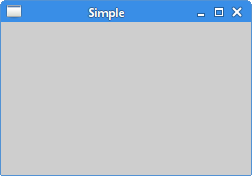
这个简单的小例子展示的是一个小窗口。但是我们可以在这个小窗口上面做很多事情,改变大小,最大化,最小化等,这需要很多代码才能实现。这在很多应用中很常见,没必要每次都要重写这部分代码,Qt已经提供了这些功能。PyQt5是一个高级的工具集合,相比使用低级的工具,能省略上百行代码。
#!/usr/bin/python3

# -*- coding: utf-8 -*-

"""

ZetCode PyQt5 tutorial

In this example, we create a simple

window in PyQt5.

author: Jan Bodnar

website: zetcode.com

Last edited: August 2017

"""

import sys

from PyQt5.QtWidgets import QApplication, QWidget

if __name__ == '__main__':

    app = QApplication(sys.argv)

    w = QWidget()

    w.resize(250, 150)

    w.move(300, 300)

    w.setWindowTitle('Simple')

    w.show()

    sys.exit(app.exec_())
运行上面的代码,能展示出一个小窗口。
import sys

from PyQt5.QtWidgets import QApplication, QWidget
这里引入了PyQt5.QtWidgets模块,这个模块包含了基本的组件。
app = QApplication(sys.argv)
每个PyQt5应用都必须创建一个应用对象。sys.argv是一组命令行参数的列表。Python可以在shell里运行,这个参数提供对脚本控制的功能。
w = QWidget()
QWidge控件是一个用户界面的基本控件,它提供了基本的应用构造器。默认情况下,构造器是没有父级的,没有父级的构造器被称为窗口(window)。
w.resize(250, 150)
resize()方法能改变控件的大小,这里的意思是窗口宽250px,高150px。
w.move(300, 300)
move()是修改控件位置的的方法。它把控件放置到屏幕坐标的(300, 300)的位置。注:屏幕坐标系的原点是屏幕的左上角。
w.setWindowTitle('Simple')
我们给这个窗口添加了一个标题,标题在标题栏展示(虽然这看起来是一句废话,但是后面还有各种栏,还是要注意一下,多了就蒙了)。
w.show()
show()能让控件在桌面上显示出来。控件在内存里创建,之后才能在显示器上显示出来。
sys.exit(app.exec_())
最后,我们进入了应用的主循环中,事件处理器这个时候开始工作。主循环从窗口上接收事件,并把事件传入到派发到应用控件里。当调用exit()方法或直接销毁主控件时,主循环就会结束。sys.exit()方法能确保主循环安全退出。外部环境能通知主控件怎么结束。
exec_()之所以有个下划线,是因为exec是一个Python的关键字。
程序预览:
二. 带窗口图标
窗口图标通常是显示在窗口的左上角,标题栏的最左边。下面的例子就是怎么用PyQt5创建一个这样的窗口。
self.setWindowIcon(QIcon('web.png'))先创建一个QIcon对象,然后接受一个路径作为参数显示图标。
三. 提示框
import sys

from PyQt5.QtWidgets import (QWidget, QToolTip,

    QPushButton, QApplication)

from PyQt5.QtGui import QFont

class Example(QWidget):

    def __init__(self):

        super().__init__()

        self.initUI()

    def initUI(self):

        QToolTip.setFont(QFont('SansSerif', 10))

        self.setToolTip('This is a <b>QWidget</b> widget')

        btn = QPushButton('Button', self)

        btn.setToolTip('This is a <b>QPushButton</b> widget')

        btn.resize(btn.sizeHint())

        btn.move(50, 50)

        self.setGeometry(300, 300, 300, 200)

        self.setWindowTitle('Tooltips')

        self.show()

if __name__ == '__main__':

    app = QApplication(sys.argv)

    ex = Example()

    sys.exit(app.exec_())
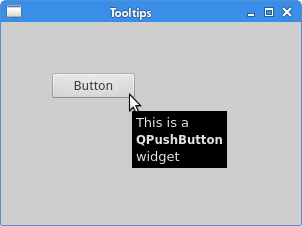
在这个例子中,我们为应用创建了一个提示框。
QToolTip.setFont(QFont('SansSerif', 10))
这个静态方法设置了提示框的字体,我们使用了10px的SansSerif字体。
self.setToolTip('This is a <b>QWidget</b> widget')
调用setTooltip()创建提示框可以使用富文本格式的内容。
btn = QPushButton('Button', self)

btn.setToolTip('This is a <b>QPushButton</b> widget')
创建一个按钮,并且为按钮添加了一个提示框。
btn.resize(btn.sizeHint())

btn.move(50, 50)
调整按钮大小,并让按钮在屏幕上显示出来,sizeHint()方法提供了一个默认的按钮大小。
程序预览:
 ·
·
四 . 关闭窗口
关闭一个窗口最直观的方式就是点击标题栏的那个叉,这个例子里,我们展示的是如何用程序关闭一个窗口。这里我们将接触到一点single和slots的知识。
本例使用的是QPushButton组件类。
QPushButton(string text, QWidget parent = None)
text参数是想要显示的按钮名称,parent参数是放在按钮上的组件,在我们的 例子里,这个参数是QWidget。应用中的组件都是一层一层(继承而来的?)的,在这个层里,大部分的组件都有自己的父级,没有父级的组件,是顶级的窗口。
#!/usr/bin/python3

# -*- coding: utf-8 -*-

"""

ZetCode PyQt5 tutorial

This program creates a quit

button. When we press the button,

the application terminates.

Author: Jan Bodnar

Website: zetcode.com

Last edited: August 2017

"""

import sys

from PyQt5.QtWidgets import QWidget, QPushButton, QApplication

from PyQt5.QtCore import QCoreApplication

class Example(QWidget):

    def __init__(self):

        super().__init__()

        self.initUI()

    def initUI(self):

        qbtn = QPushButton('Quit', self)

        qbtn.clicked.connect(QCoreApplication.instance().quit)

        qbtn.resize(qbtn.sizeHint())

        qbtn.move(50, 50)

        self.setGeometry(300, 300, 250, 150)

        self.setWindowTitle('Quit button')

        self.show()

if __name__ == '__main__':

    app = QApplication(sys.argv)

    ex = Example()

    sys.exit(app.exec_())
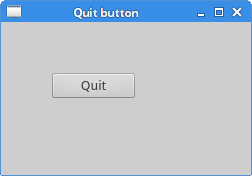
这里创建了一个点击之后就退出窗口的按钮。
from PyQt5.QtCore import QCoreApplication
程序需要QtCore对象。
qbtn = QPushButton('Quit', self)
创建一个继承自QPushButton的按钮。第一个参数是按钮的文本,第二个参数是按钮的父级组件,这个例子中,父级组件就是我们创建的继承自Qwidget的Example类。
qbtn.clicked.connect(QCoreApplication.instance().quit)
事件传递系统在PyQt5内建的single和slot机制里面。点击按钮之后,信号会被捕捉并给出既定的反应。QCoreApplication包含了事件的主循环,它能添加和删除所有的事件,instance()创建了一个它的实例。QCoreApplication是在QApplication里创建的。 点击事件和能终止进程并退出应用的quit函数绑定在了一起。在发送者和接受者之间建立了通讯,发送者就是按钮,接受者就是应用对象。
程序预览:
五 . 消息盒子
def closeEvent(self, event):

        reply = QMessageBox.question(self, 'Message',

            "Are you sure to quit?", QMessageBox.Yes |

            QMessageBox.No, QMessageBox.No)

        if reply == QMessageBox.Yes:

            event.accept()

        else:

            event.ignore()
如果关闭QWidget,就会产生一个QCloseEvent。改变控件的默认行为,就是替换掉默认的事件处理。
reply = QMessageBox.question(self, 'Message',

    "Are you sure to quit?", QMessageBox.Yes |

    QMessageBox.No, QMessageBox.No)
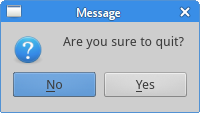
我们创建了一个消息框,上面有俩按钮:Yes和No.第一个字符串显示在消息框的标题栏,第二个字符串显示在对话框,第三个参数是消息框的俩按钮,最后一个参数是默认按钮,这个按钮是默认选中的。返回值在变量reply里。
if reply == QtGui.QMessageBox.Yes:

    event.accept()

else:

    event.ignore()
这里判断返回值,如果点击的是Yes按钮,我们就关闭组件和应用,否者就忽略关闭事件。
程序预览:
pyqt5 -——基本功能(HelloWorld)的更多相关文章
- 二、PyQt5基本功能和操作入门
在这里,我将根据自己的学习历程从初级到高级介绍pyqt5.因为是学到哪里就写道哪里,所以内容排版比较随意.有两点问题需要先说明: 1.虽然界面的设计可以借助qt designer进行拖拽创建,并且可以 ...
- Python pyQt4/PyQt5 学习笔记3(绝对对位,盒布局,网格布局)
本节研究布局管理的内容. (一)绝对对位 import sys from PyQt4 import QtGui class Example(QtGui.QWidget): def __init__( ...
- QT-项目文件说明
前言:如题. 一.项目文件概述 文件 功能 helloworld.pro 包含了项目信息 helloworld.pro.user 用户信息 hellodialog.h 自定义类hellodialog的 ...
- Excel阅读模式/聚光灯开发技术之二 超级逐步录入提示功能开发原理简述—— 隐鹤 / HelloWorld
Excel阅读模式/聚光灯开发技术之二 超级逐步录入提示功能开发原理简述———— 隐鹤 / HelloWorld 1. 引言 自本人第一篇博文“Excel阅读模式/单元格行列指示/聚光灯开发技术要 ...
- PyQt5实现邮件合并功能(GUI)
1. 实战Word批量 需要处理批量替换word的一些数据,数据源从Excel中来. Excel的百分数会变为数字,以及浮点数会多好多精度,为了原汁原味的数据,直接复制数据到文本文件.通过\t来分隔即 ...
- OpenDaylight开发hello-world项目之功能实现
OpenDaylight开发hello-world项目之开发环境搭建 OpenDaylight开发hello-world项目之开发工具安装 OpenDaylight开发hello-world项目之代码 ...
- PyQt5官方教程+帮助文档+模块功能汇总
写在开头 笔者自学PyQt5的过程中,在网上发现了不少友好的新手入门教程,比如: Archi的博客 PyQt5图形界面编程 但是学习PyQt5的最好方法是阅读官方文档 + 自己动手实践,笔者将分享官网 ...
- PyQT5 helloworld教程(转载)
转载节选自该博客地址:http://blog.csdn.net/u013401853/article/details/54581512,博主的步骤写的很详细,感谢! QT Creator安装 因为我们 ...
- matplotlib PyQt5 nivigationBar 中pan和zoom功能的探索
为matplotlib生成的图添加编辑条,我们导入NavigationToolbar2QT from matplotlib.backends.backend_qt5agg import Navigat ...
随机推荐
- 一个简单的例子了解states
在大规模的配置管理工作中,我们要编写大量的states.sls文件.top.sls是states系统的入口文件,它负责指定哪些设备调用哪些states.sls文件.statse的默认工作目录是在/sr ...
- c# 坑人的发邮件组件
System.Net.Mail 在服务器25端口被封禁的情况下,无法使用其它诸如SSL 465端口发送.用过时的System.Web.Mail却可以.是微软更新速度太快呢,还是标准不一致呢. Syst ...
- 使用Python matplotlib做动态曲线
今天看到“Python实时监控CPU使用率”的教程: https://www.w3cschool.cn/python3/python3-ja3d2z2g.html 自己也学习如何使用Python ma ...
- 2018-2019-2 20175202实验二《Java面向对象程序设计》实验报告
2018-2019-2 20175202实验二<Java面向对象程序设计>实验报告 一.实验内容 1. 初步掌握单元测试和TDD 2. 理解并掌握面向对象三要素:封装.继承.多态 3. 初 ...
- C# System.Collections
System.collection类: 动态数组ArrayList 代表了可被单独索引的对象的有序集合.也就是说他是一个动态的数组,你可以通过索引来进行增删改等操作,数组会自动调整数组的大小.允许在列 ...
- angular2在模板中使用属性引发Cannot read property 'xxx' of undefined
angular在模板中使用属性引发Cannot read property 'xxx' of undefined 在使用ng2的过程中,发现模板中如下方式 <li *ngFor="le ...
- ubutun 下配置php和postgresql
安装完成后,检查PHP扩展. php -m | grep pdo_pgsql php -m 和phpinfo应该是不同的配置文件, 你在php -m 中能看到的话, 说明你只在php -i|grup ...
- 为毛GPU Cache不能移动顶点?
这篇文章属于典型的剥洋葱文,由表及里,逐步引入新的知识点,挖掘最本质的原因.这篇文的逻辑是先假设再证明,按照这个思路去阅读会比较轻松. Maya里的GPU Cache导入的几何体为什么不能编辑顶点?这 ...
- v4l2框架
参考:https://www.cnblogs.com/tuotuteng/p/4648387.html http://blog.sina.com.cn/s/blog_c91863e60102w65w. ...
- USB协议学习
URB:USB 请求块(USB request block,urb)是USB 设备驱动中用来描述与USB 设备通信所用的基本载体和核心数据结构,非常类似于网络设备驱动中的sk_buff 结构体.