
【第三课】Centos 7.x系统安装和网络配置以及远程密钥登录
目录
一、安装CentOS 7.3
    成功引导系统后,会出现下面的界面

    界面说明:

    Install CentOS 7 #安装CentOS 7

    Test this media & install CentOS  7 #测试安装文件并安装CentOS  7

    Troubleshooting #修复故障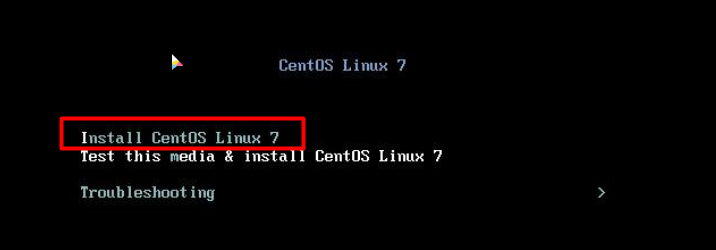
这里选择Install CentOS Linux7,安装CentOS 7,回车,进入下面的界面
 语言选择界面,正式生产服务器建议安装英文版本。

 Continue继续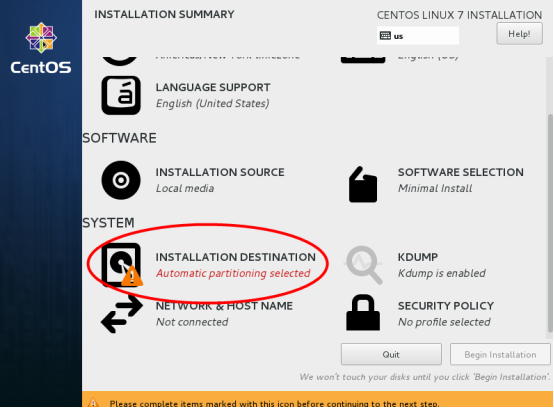
选择-系统SYSTEM-安装位置INSTALLTION DESTINATION,进入磁盘分区界面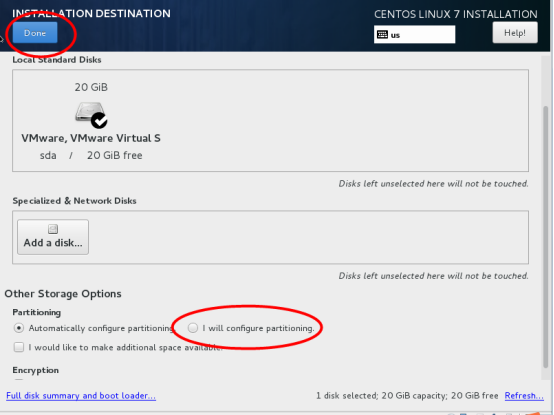
     选择-其它存储选项Other Storage Options-分区Partitoning-我要配置分区I will configure partitioning,

     点左上角的“完成Done”,进入下面的界面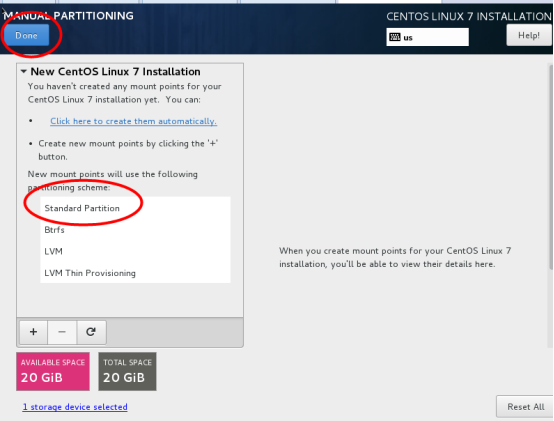
      新挂载点使用以下分区方案:标准Standard Partition

      完成Done

      分区前先规划好,swap #交换分区,一般设置为内存的2倍,/ #剩余所有空间

      备注:生产服务器建议单独再划分一个/data分区存放数据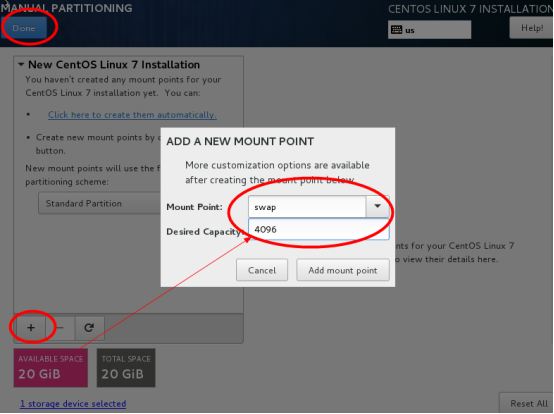
点左下角的“+”号,挂载点:swap,期望容量:4096,添加挂载点,如下图所示,继续点左下角的“+”号,挂载点:“ / ”期望容量:留空 #默认为剩余所有空间,添加挂载点,如下图所示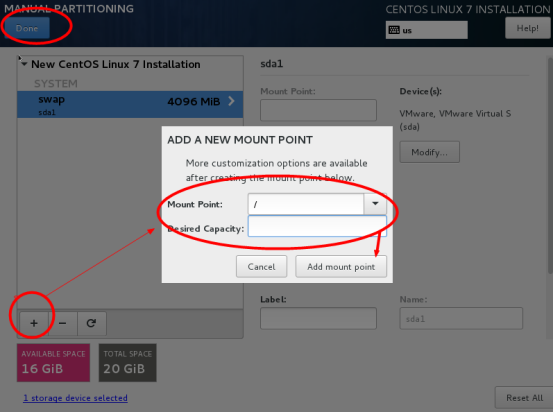
点左上角的“完成Done”,进入下面的界面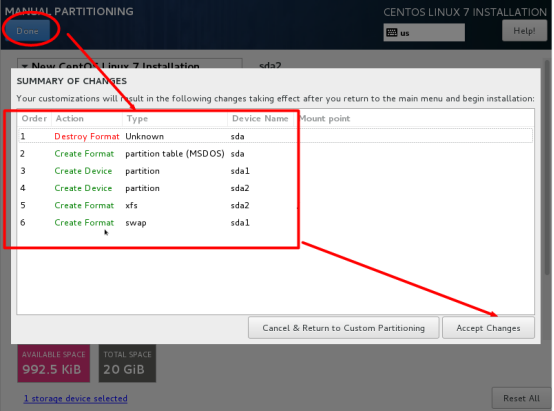
接受更改Accept Changes,进入下面的界面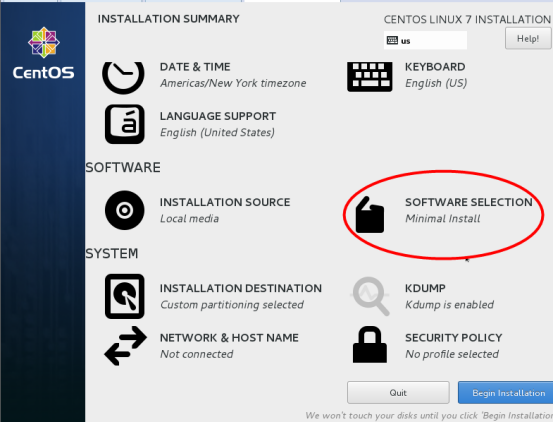
软件SOFTWARE”-“软件选择SOFTWARE SELECTION”,我们使用的是Minimal版本,默认是最小化安装。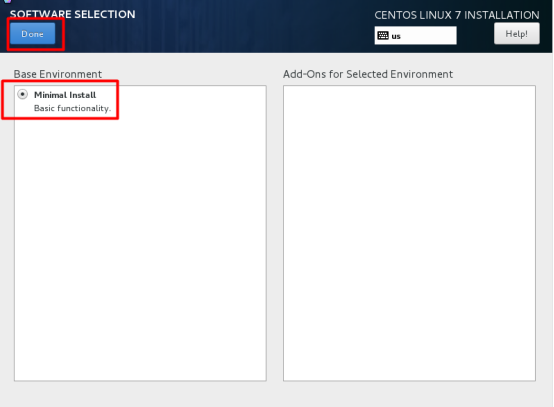
设置完成后,点Done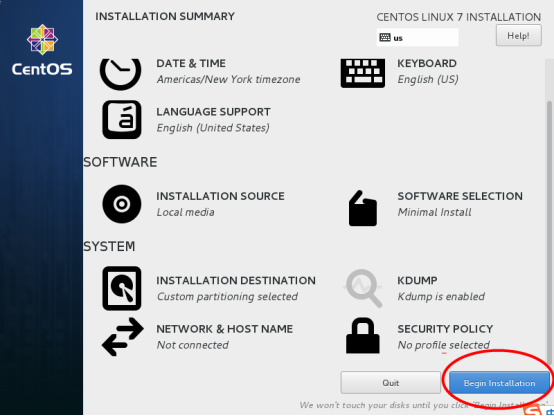
   开始安装Begin Installation

  进入下面的界面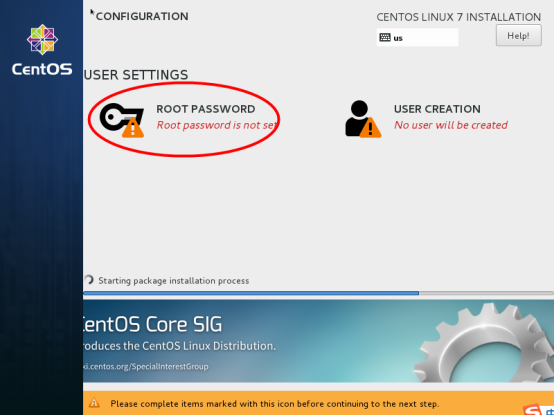
选择-用户设置USER SETTINGS-ROOT密码,进入下面的界面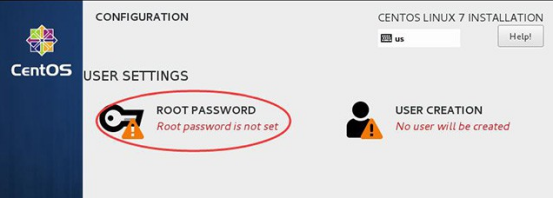
  设置Root密码

 如果密码长度少于5位,会提示要按“完成”两次来确认,安装继续。安装完成之后,会进入下面的界面.
重启Reboot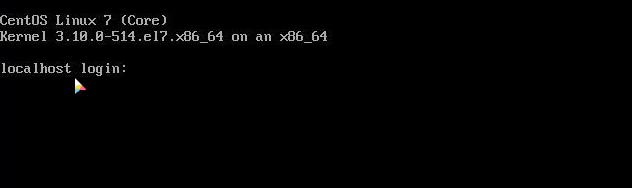
进入登录界面,输入用户名【root】密码【123456】,系统登录成功
二、配置网络
1、使用dhclient命令自动获取ip地址
当首次登陆系统时,网络处于NAT模式,默认是没有ip地址的,此时可以通过
dhclient命令通过dhcp进行获取ip地址。需要注意的是,dhclient命令无法重复运行,在第二次使用前需要使用dhclient -r来释放
[root@localhost ~]# dhclient2、使用ip addr或ifconfig命令查看网卡信息
[root@localhost ~]# ip addr
1: lo: <LOOPBACK,UP,LOWER_UP> mtu 65536 qdisc noqueue state UNKNOWN qlen 1
    link/loopback 00:00:00:00:00:00 brd 00:00:00:00:00:00
    inet 127.0.0.1/8 scope host lo
       valid_lft forever preferred_lft forever
    inet6 ::1/128 scope host
       valid_lft forever preferred_lft forever
2: eth0: <BROADCAST,MULTICAST,UP,LOWER_UP> mtu 1500 qdisc pfifo_fast state UP qlen 1000
    link/ether 00:0c:29:fa:45:08 brd ff:ff:ff:ff:ff:ff
    inet 192.168.56.11/24 brd 192.168.56.255 scope global eth0
       valid_lft forever preferred_lft forever
    inet 192.168.56.21/32 scope global eth0
       valid_lft forever preferred_lft forever
    inet6 fe80::20c:29ff:fefa:4508/64 scope link
       valid_lft forever preferred_lft forever

[root@localhost ~]# yum install -y net-tools    #ifconfig命令在centos7系统当中默认没有安装,需要通过该命令进行安装
[root@localhost ~]# ifconfig
eth0: flags=4163<UP,BROADCAST,RUNNING,MULTICAST>  mtu 1500
        inet 192.168.56.11  netmask 255.255.255.0  broadcast 192.168.56.255
        inet6 fe80::20c:29ff:fefa:4508  prefixlen 64  scopeid 0x20<link>
        ether 00:0c:29:fa:45:08  txqueuelen 1000  (Ethernet)
        RX packets 434  bytes 47842 (46.7 KiB)
        RX errors 0  dropped 0  overruns 0  frame 0
        TX packets 1041  bytes 77695 (75.8 KiB)
        TX errors 0  dropped 0 overruns 0  carrier 0  collisions 0

lo: flags=73<UP,LOOPBACK,RUNNING>  mtu 65536
        inet 127.0.0.1  netmask 255.0.0.0
        inet6 ::1  prefixlen 128  scopeid 0x10<host>
        loop  txqueuelen 1  (Local Loopback)
        RX packets 875  bytes 47950 (46.8 KiB)
        RX errors 0  dropped 0  overruns 0  frame 0
        TX packets 875  bytes 47950 (46.8 KiB)
TX errors 0 dropped 0 overruns 0 carrier 0 collisions 03、使用route命令查看路由信息
通过
route命令可以查看到该网段的网关为192.168.56.2
[root@localhost ~]# route  -n
Kernel IP routing table
Destination     Gateway         Genmask         Flags Metric Ref    Use Iface
0.0.0.0         192.168.56.2    0.0.0.0         UG    100    0        0 eth0
192.168.56.0    0.0.0.0         255.255.255.0   U     100    0        0 eth0
4、通过修改网卡配置文件进行配置网络
[root@localhost ~]# vim /etc/sysconfig/network-scripts/ifcfg-eth0
TYPE=Ethernet
BOOTPROTO=static        #IP的获取方式,static和dhcp两种方式
IPADDR=192.168.56.11    #IP地址
NETMASK=255.255.255.0    #子网掩码
GATEWAY=192.168.56.2    #网关配置
DNS1=114.114.114.114        #DNS配置
DNS2=8.8.8.8
DEFROUTE=yes
PEERROUTES=yes
IPV4_FAILURE_FATAL=no
IPV6INIT=yes
IPV6_AUTOCONF=yes
IPV6_DEFROUTE=yes
IPV6_PEERDNS=yes
IPV6_PEERROUTES=yes
IPV6_FAILURE_FATAL=no
NAME=eth0
UUID=ba1cbf3f-5130-427c-ac43-a3b3ea3e2e6d
DEVICE=eth0
ONBOOT=yes        #配置是否开机启动网络

[root@localhost ~]# systemctl restart network

[root@localhost ~]# ping www.baidu.com    #检测网络是否通外网
PING www.a.shifen.com (14.215.177.38) 56(84) bytes of data.
64 bytes from 14.215.177.38 (14.215.177.38): icmp_seq=1 ttl=128 time=6.76 ms
64 bytes from 14.215.177.38 (14.215.177.38): icmp_seq=2 ttl=128 time=7.22 ms
64 bytes from 14.215.177.38 (14.215.177.38): icmp_seq=3 ttl=128 time=8.79 ms
64 bytes from 14.215.177.38 (14.215.177.38): icmp_seq=4 ttl=128 time=7.02 ms
64 bytes from 14.215.177.38 (14.215.177.38): icmp_seq=5 ttl=128 time=7.30 ms
64 bytes from 14.215.177.38 (14.215.177.38): icmp_seq=6 ttl=128 time=6.98 ms
^C
--- www.a.shifen.com ping statistics ---
6 packets transmitted, 6 received, 0% packet loss, time 5015ms
rtt min/avg/max/mdev = 6.767/7.350/8.798/0.677 ms
三、远程登录和密钥认证
远程登录
Linux的远程登录工具:xshell、putty、secureCRT、Xmanager等
登录工具等其他工具下载链接地址:https://github.com/aminglinux/resource/blob/master/README.md
密钥认证
使用一对密钥来进行验证身份。公钥+私钥 公钥是用来加密的,私钥是用来解密的。
Xshell密钥认证图解:
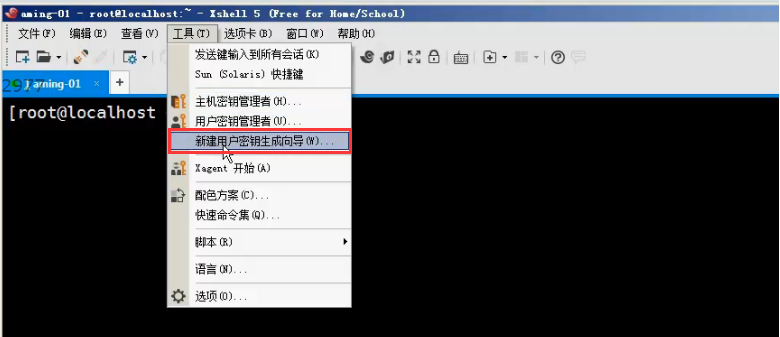
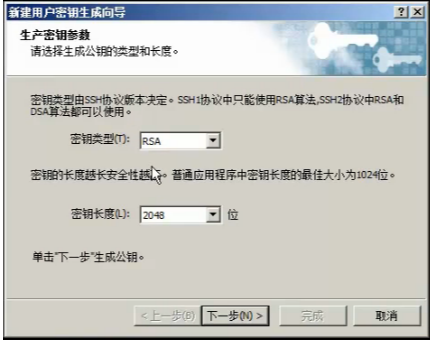
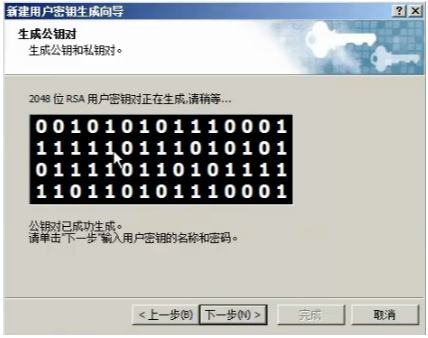
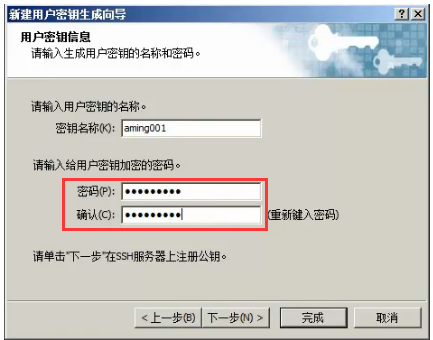
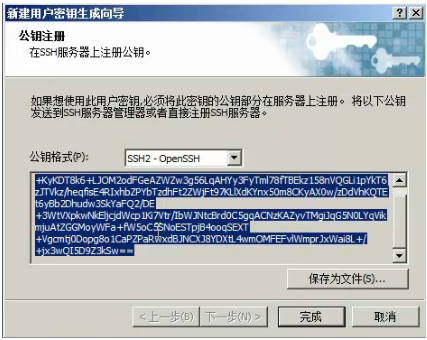
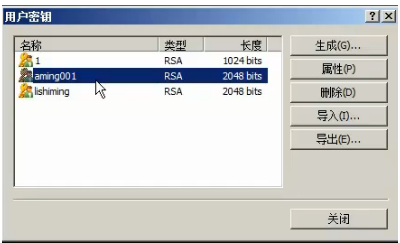
然后在linux下进行操作:
[root@localhost ~]# mkdir /root/.ssh
[root@localhost ~]# chmod 700 /root/.ssh
[root@localhost ~]# vim /root/.ssh/authorized_keys  #粘贴上图刚才的公钥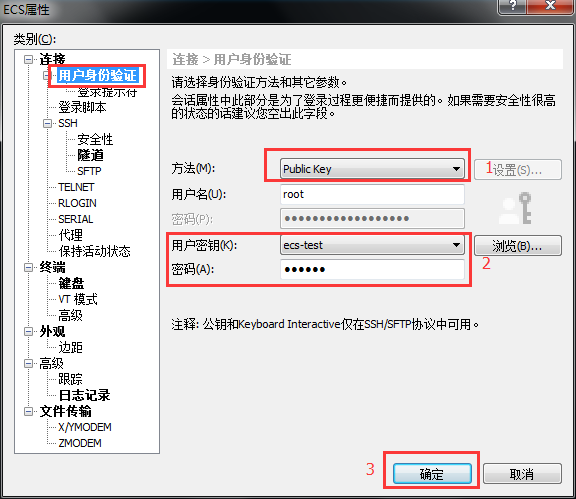
四、Linux服务器之间的密钥远程登录
新增一台Linux虚拟机然后进行一下操作:
DR:192.168.0.108
master:192.168.0.103
本次测试,从master登录到DR上
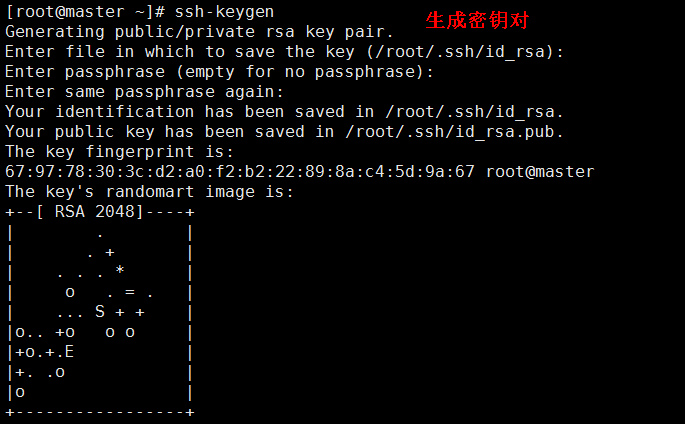
需要在客户端master上生成密钥对:
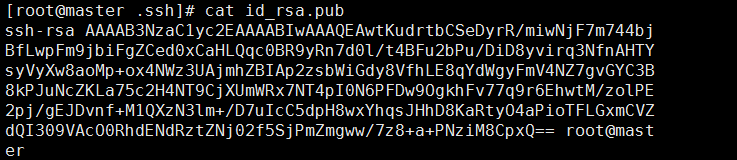
- 查看公钥和私钥并将公钥复制到服务器端:vim /root/.ssh/authorized_keys中

从客户端连接到服务端

可以在DR上查看master登录了DR:

小结:在实际工作中,为了本身服务器的安全性,就选用测试机或者备用机作为跳板机进行ssh连接服务器,这样做显得更加的安全。
【第三课】Centos 7.x系统安装和网络配置以及远程密钥登录的更多相关文章
- BeagleBone Black 板第三课:Debian7.5系统安装和远程控制BBB板
BBB板第三课:Debian7.5系统安装和远程控制BBB板 由于BBB板系统是Debian 7.4.据说使用Debian系统能够实现非常多BBB板的无缝连接.能够更好的学习和控制BBB板,所以就决定 ...
- 【CentOS】虚拟机网络配置与远程登录
////////////////////////////////////11月16日更新////////////////////////////////////////////////////// 一 ...
- Linux系统安装和网络配置
系统下载 CentOS 6.x 50% 6.9 ---- 常用 CentOS 7.x 50% 7.2 ----常用 官网-国外 https://wiki.centos.org/Downloa ...
- CentOS 7 GNOME桌面系统 网络配置
问题概述:在学习Linux系统的过程中,在WORKSTATION 14 PRO上安装了CentOS 7 Linux虚拟机,安装过程一切正常,但在应用过程中无法连接网络: 具体问题:1. 通过 ip a ...
- 三、CentOS 7.X系统安装配置超祥细图解教程
一.CentOS7.7下载 官网下载地址:http://mirrors.163.com/centos 1.进入CentOS下载官网,找到CentOS7.4版本 2.在CentOS7.7版本页面中,找到 ...
- centos虚拟机复制移动后网络配置无效
移植Centos虚拟机后无法联网解决1.迁移以后,会存在其中一个网卡无法启动(eth0 or eth1) [root@ ~]# ifup eth0 WARNING: Deprecated config ...
- mongo在centos与windows上部署与配置,及远程连接mongo与数据用户和角色分配
1.下载mongodb社区版: windows 安装包安装: https://www.mongodb.com/download-center#community(mongo下载中心) 配置环境变量 控 ...
- CentOS在VirtualBox虚拟机中网络配置
1. 宿主机网络参数 2. 右键设置,对虚拟机进行设置网络 3.虚拟机 vi /etc/sysconfig/network-scripts/ifcfg-eth1 打开该配置文件 eth0 ...
- CentOS 6.5 x64下网络配置
一.自动获取IP地址 #dhclient 自动获取ip地址命令 #ifconfig 查询系统里网卡信息,ip地址.MAC地址 [root@CentOS6 ~]# vi /etc/sysconfig/n ...
随机推荐
- 【python】python常用函数
urlencode与urldecode 当url中包含中文或者参数包含中文,需要对中文或者特殊字符(/.&)做编码转换. urlencode的本质:把字符串转为gbk编码,再把\x替换成%.如 ...
- LeetCode题解之N-ary Tree Preorder Traversal
1.题目描述 2.问题分析 采用递归方法是标准解法. 3.代码 vector<int> preorder(Node* root) { vector<int> v; preNor ...
- windows7下搭建python环境并用pip安装networkx
1.安装顺序:Python+pip+pywin32+numpy+matplotlib+networkx 2.版本问题 所安装的所有程序和包都需要具有统一的python版本.系统版本和位宽,所以第一步要 ...
- Prometheus Node_exporter 之 Network Netstat ICMP
Network Netstat ICMP /proc/net/snmp 1. ICMP Errors 1 type: GraphUnit: shortLabel: Messages out (-) / ...
- 三种方法实现java调用Restful接口
1,基本介绍 Restful接口的调用,前端一般使用ajax调用,后端可以使用的方法比较多, 本次介绍三种: 1.HttpURLConnection实现 2.HttpClient实现 3.Spring ...
- jquery 比较全面的API中文版地址
jquery中文API地址 里面有对各个版本的jquery的属性.方法等都有全面的介绍加例子,值得拥有!
- 高通LCD的pwm背光驱动
发生异常的现象: msm8953 lcd在快速亮灭的情况下背光概率性休眠不灭:测量高通pwm,发现正常的时候pwm的管脚LCM_BL_PWM为低电平,失败的时候为高电平: 根据原理图: mpp是什么? ...
- Java中几种常用数据类型之间转换的方法
Java中几种常用的数据类型之间转换方法: 1. short-->int 转换 exp: short shortvar=0; int intvar=0; shortvar= (short) in ...
- pt-table-checksum工具MySQL主从复制数据一致性
所使用的工具是pt-table-checksum 原理是: 在主上执行检查语句去检查 mysql主从复制的一致性,生成 replace 语句,然后通过复制传递到从库,再通过update 更新 mast ...
- mysql workbench中my.ini路径不一样
mysql workbench中的my.ini路径与mysql服务中的路径不一样 删除mysql workbench的配置文件即可解决 win7下的配置文件路径: %APPDATA\MySQL\Wor ...