
WPF入门教程系列二十八 ——DataGrid使用示例MVVM模式(5)
添加ClickAction的实现
通过上面两步,我们将准备工具全部做完了,现在需要在.xmal文件中给Button按钮的Command属性绑定了一个方法叫做ClickSaveAction,DataGrid控件的SelectItem绑定MainWindowVM(ViewModel)中的AreaVM属性。
1. 在Visual Studio 2022中打开MainWindows.xmal文件。
2. 对DataGrid的SelectItem进行了数据绑定。具体代码如下:
 <DataGrid x:Name="gridArea" Grid.Row="1" d:ItemsSource="{d:SampleData ItemCount=5}"
AutoGenerateColumns="False"
 HorizontalAlignment="Left" VerticalAlignment="Top" SelectedItem="{Binding Path=AreaVM,
                      Mode=TwoWay,UpdateSourceTrigger=PropertyChanged}">
3.将ClickSaveCommand绑定到Button按钮的Command属性上,这个ClickSaveCommand指令将代替保存按钮的click事件,将数据保存到数据库。具体代码如下:
<Button x:Name="btnSave" Height="22" Width="120" Command="{Binding ClickSaveAction}" >保存</Button>
注意:Command属性仅仅作为Click行为的绑定,其他行为,如鼠标移入、移出等事件,要使用另外的MVVM方式进行绑定。
4.MainWindow.xmal的全部代码如下:
<Window x:Class="WpfGridDemo.NET7.MainWindow"

        xmlns="http://schemas.microsoft.com/winfx/2006/xaml/presentation"

        xmlns:x="http://schemas.microsoft.com/winfx/2006/xaml"

        xmlns:d="http://schemas.microsoft.com/expression/blend/2008"

        xmlns:mc="http://schemas.openxmlformats.org/markup-compatibility/2006"

        xmlns:local="clr-namespace:WpfGridDemo.NET7"

        mc:Ignorable="d"

        Title="MainWindow" Height="600" Width="960">

    <Grid>

        <Grid.RowDefinitions>

            <RowDefinition Height="100"></RowDefinition>

            <RowDefinition Height="*"></RowDefinition>

            <RowDefinition Height="25"></RowDefinition>

        </Grid.RowDefinitions>

        <DataGrid x:Name="gridArea" Grid.Row="1" d:ItemsSource="{d:SampleData ItemCount=5}"
AutoGenerateColumns="False"
HorizontalAlignment="Left" VerticalAlignment="Top" SelectedItem="{Binding Path=AreaVM,

                                        Mode=TwoWay,UpdateSourceTrigger=PropertyChanged}">

            <DataGrid.Columns>

                <DataGridComboBoxColumn Header="城市" Width="120"  x:Name="cboCity"
ClipboardContentBinding="{x:Null}" SelectedValuePath="Code"
SelectedValueBinding="{Binding Path=CityCode,UpdateSourceTrigger=PropertyChanged}"
DisplayMemberPath="Name" SelectedItemBinding="{x:Null}" />

               <DataGridTextColumn Header="县区镇" Width="*" Binding="{Binding Name}"
ClipboardContentBinding="{x:Null}"/>

                <DataGridTextColumn Header="邮编" Width="100"  Binding="{Binding Code}"
 ClipboardContentBinding="{x:Null}"/>

                <DataGridTextColumn Header="创建时间" Width="160" Binding="{Binding Created}"
 ClipboardContentBinding="{x:Null}"/>

                <DataGridTextColumn Header="更新时间" Width="160" Binding="{Binding Updated}"
 ClipboardContentBinding="{x:Null}"/>

            </DataGrid.Columns>

        </DataGrid>

        <WrapPanel Grid.Row="2">

     <Button  x:Name="btnRefresh"  Height="22" Width="120" Click="btnRefresh_Click">刷新</Button>

 <Button  x:Name="btnSave" Height="22" Width="120" Command="{Binding ClickSaveAction}" >保存</Button>

        </WrapPanel>

    </Grid>

</Window>
5.在Visual Studio 2022中按F5键,启动WPF应用程序,使用鼠标左键点击“刷新”按钮,在数据呈现之后,使用鼠标左键选中DataGrid中的一条记录,进行修改,然后点击“保存”按钮。如下图。 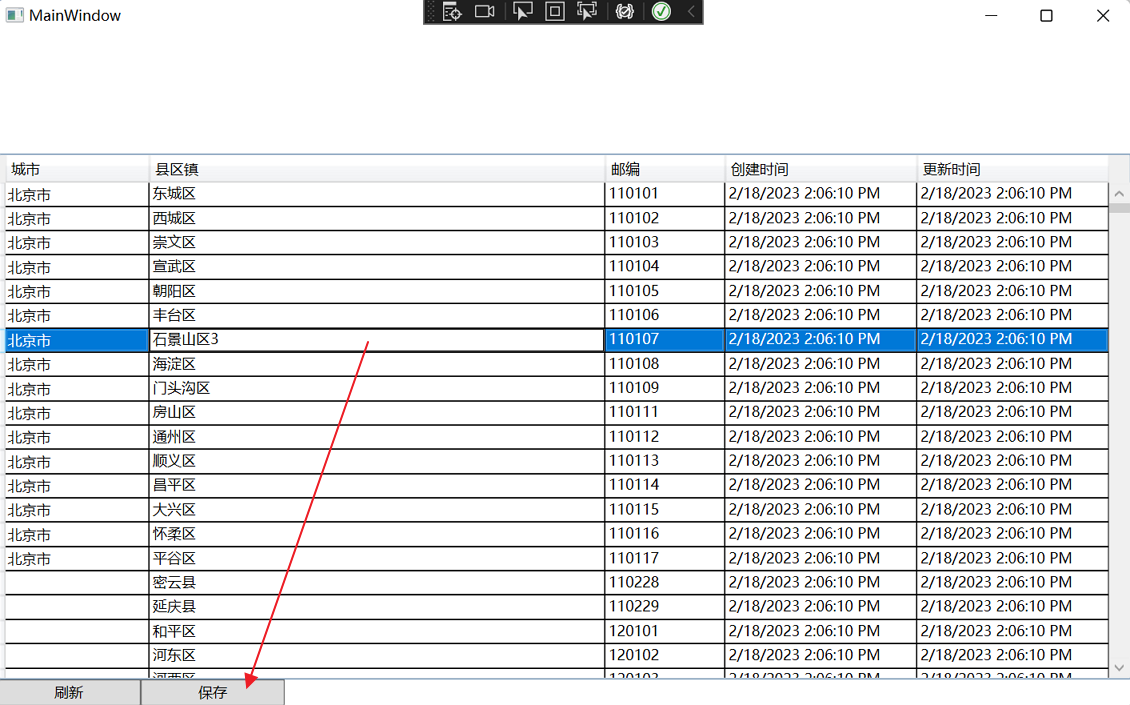
6. 使用鼠标左键点击“刷新”按钮,在数据呈现之后,我们发现,刚才所做的修改,已经保存到数据库了。如下图。 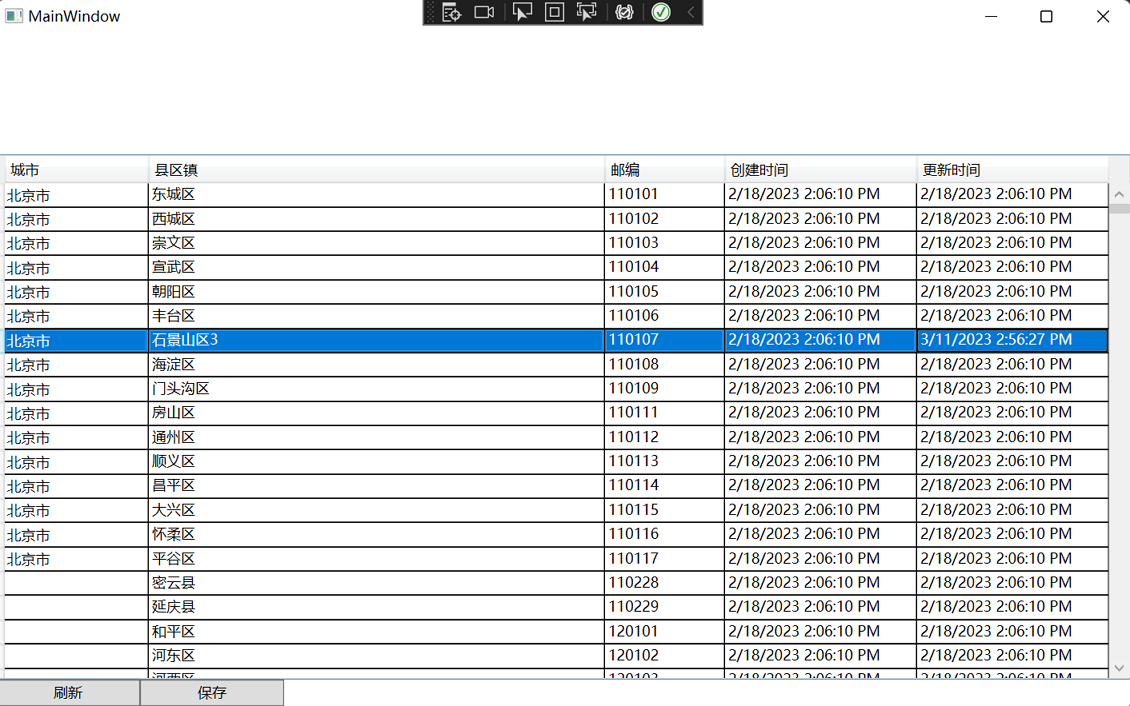
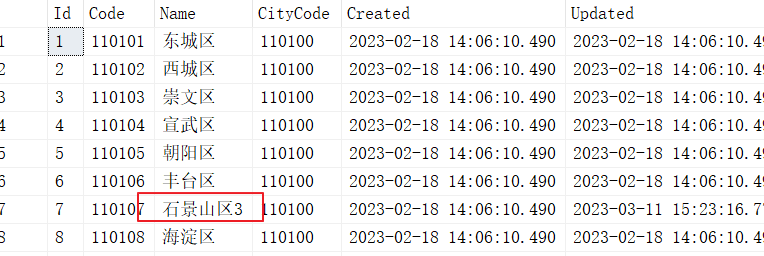
数据已经保存到数据库,如下图。
7.如果我们要让保存按钮禁用,可以将执行的方法返回为False,具体代码如下:
        /// <summary>

        /// 命令是否可以执行

        /// </summary>

        /// <returns></returns>

        bool CanSaveExecute()

        {
            return false;

        }
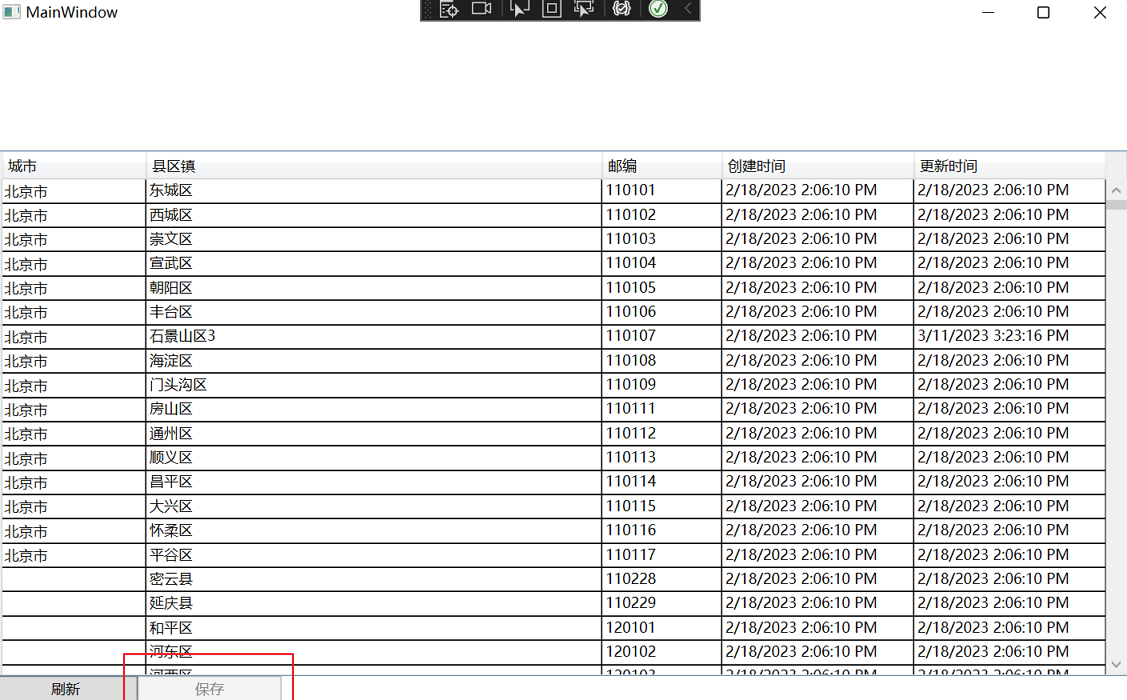
8. 在Visual Studio 2022中按F5键,启动WPF应用程序,能够看到,界面中按钮已经是禁用状态了,我们绑定的这个命令是否可以执行,是直接影响到按钮能否被点击的!这个值会直接作用在按钮的IsEnabled上。如下图。
七、ComboBox下拉事件转为Command命令
用于 DataGridComboBoxColumn 显示有一组项可供选择的数据,例如枚举。 DataGridComboBoxColumn 允许用户从下拉列表中选择项。本文通过将Command命令绑定到comboBox的SelectionChanged事件上,实现自动刷新用户选择的省份的相应城市信息。
在WPF中默认的Command绑定往往不能满足覆盖所有的事件,例如ComboBox的SelectionChanged事件,DataGrid的SelectionChanged事件等等,这时就可以用到一个扩展库,来实现事件绑定Command。
微软从WPF 4.0开始,引入了一个比较实用的库——Interactions,这个库主要是通过附加属性来对UI控件注入一些新的功能,除了内置了一系列比较好用的功能外,还提供了比较良好的扩展接口。
本文这里简单的介绍一下Behavior这个扩展,顾名思义,Behavior可以赋予控件新的行为能力。
事件绑定到Command需要用到Interaction.Triggers这个属性 ,在这个属性里面添加一个或多个EventTrigger并指定关注的的事件名称,在EventTrigger中通过InvokeCommandAction来绑定事件对应的command。
1. 在Visual Studio 2022中打开MainWindows.xmal文件,并在文件的开头添加如下命名空间。
xmlns:be="http://schemas.microsoft.com/xaml/behaviors"
2. 在MainWindows.xmal文件中添加一个ComboBox控件,具体代码如下:
<WrapPanel Grid.Row="0" HorizontalAlignment="Left">

            <ComboBox x:Name="cboProvince" DisplayMemberPath="Name" SelectedValuePath="Code" >

                <be:Interaction.Triggers>

                    <be:EventTrigger EventName="SelectionChanged">

                        <be:InvokeCommandAction Command="{Binding ProviceChangedAction}"/>

                    </be:EventTrigger>

                </be:Interaction.Triggers>

            </ComboBox>

        </WrapPanel>
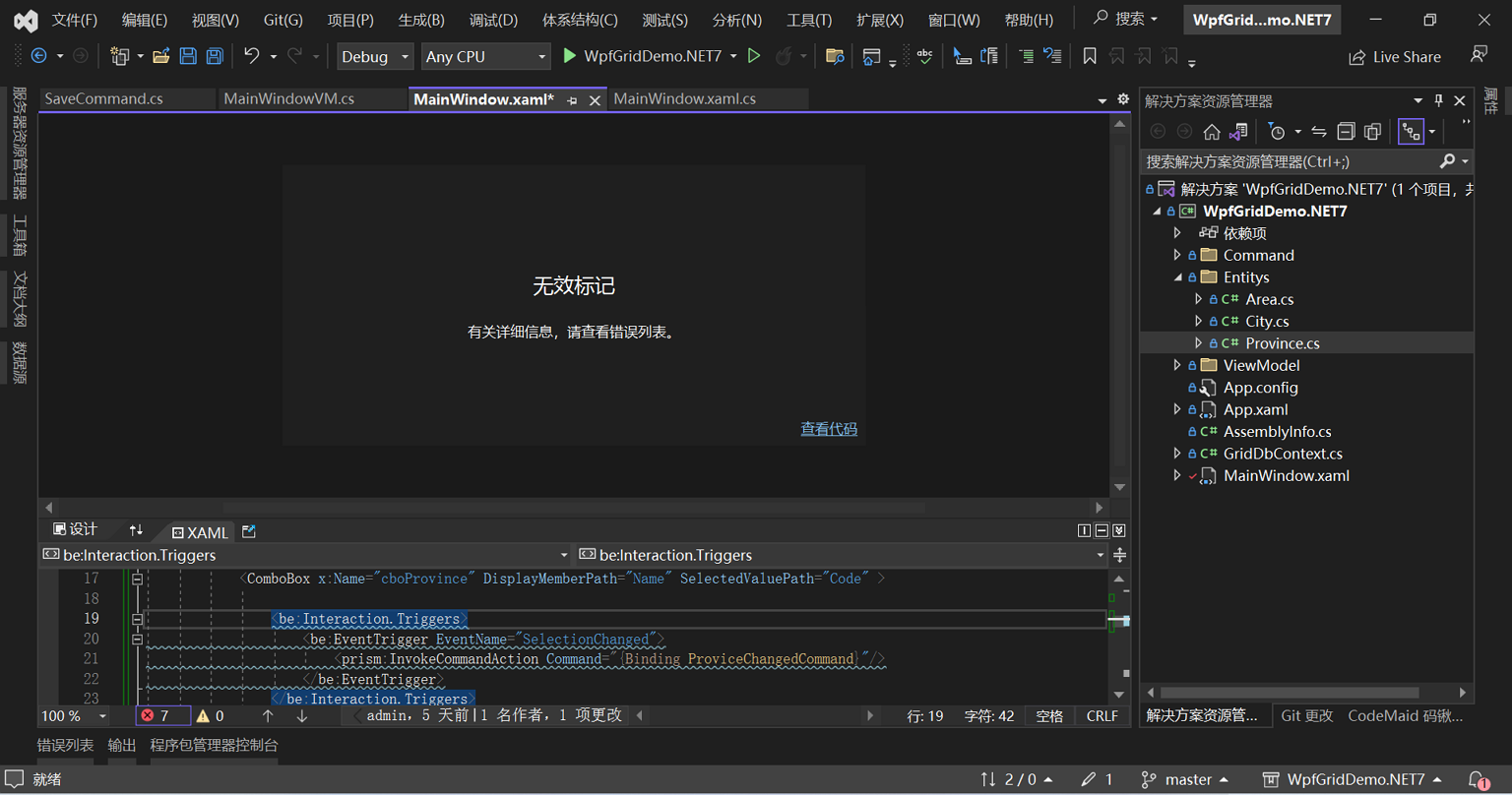
3. 在写完了以上代码之后,Visual Studio 2022的界面设计器中原来呈现的UI界面,消失了,显示“无效标记,有关详细信息,请查看错误列表”。如下图。
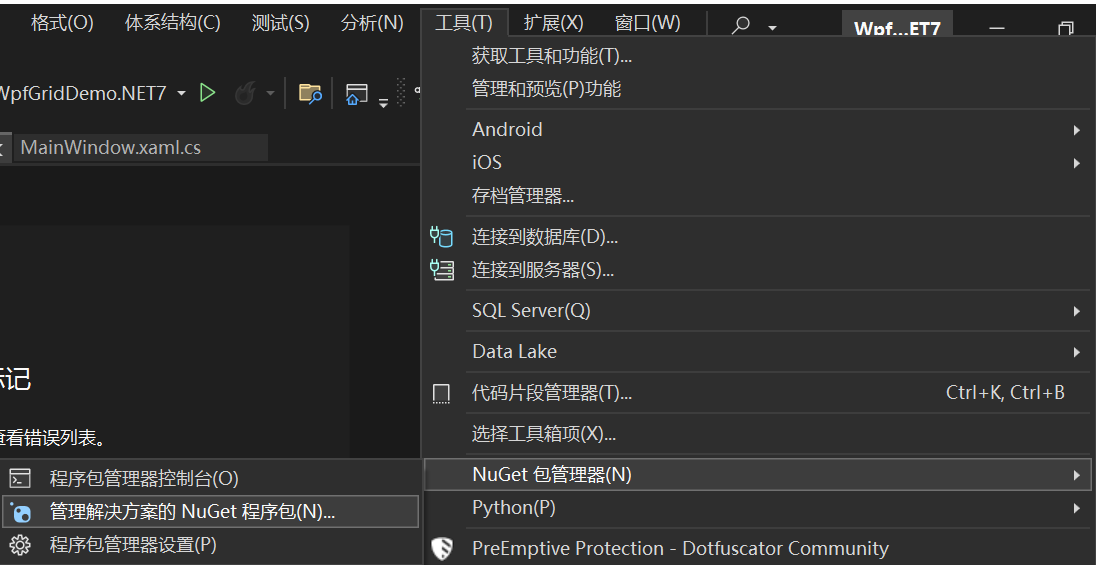
4.从错误信息中来查看,应用程序缺少程序集,没有安装相应的程序包。使用鼠标在菜单栏中选择“工具--》NuGet软件包管理器- -》 管理此解决方案的NuGet程序包”,如下图。
5. 在Visual Studio 2022的NuGet-解决方案标签页中,浏览页面的搜索框中输入“Microsoft.Xaml.Behaviors.Wpf”进行搜索,然后使用鼠标左键先选中要安装的项目名称,然后再点击“安装”按钮。如下图。 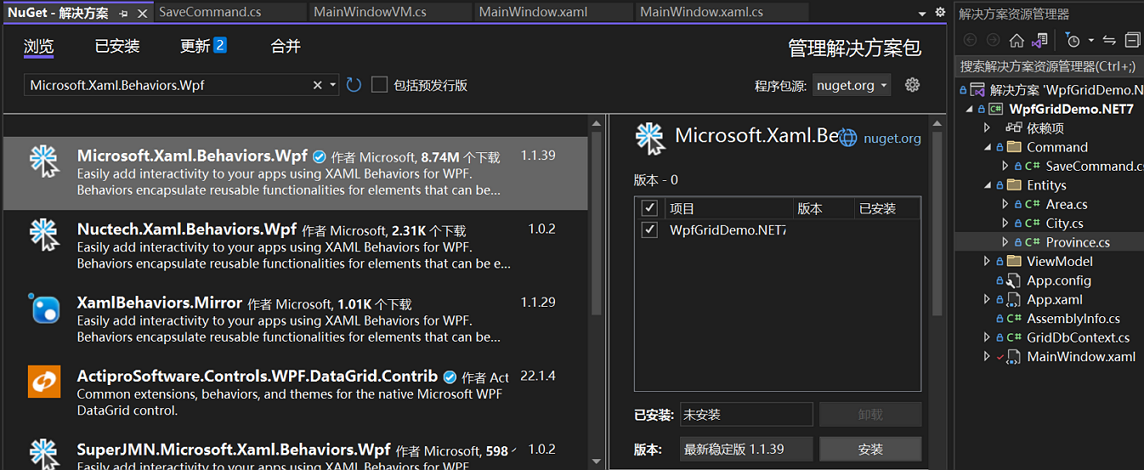
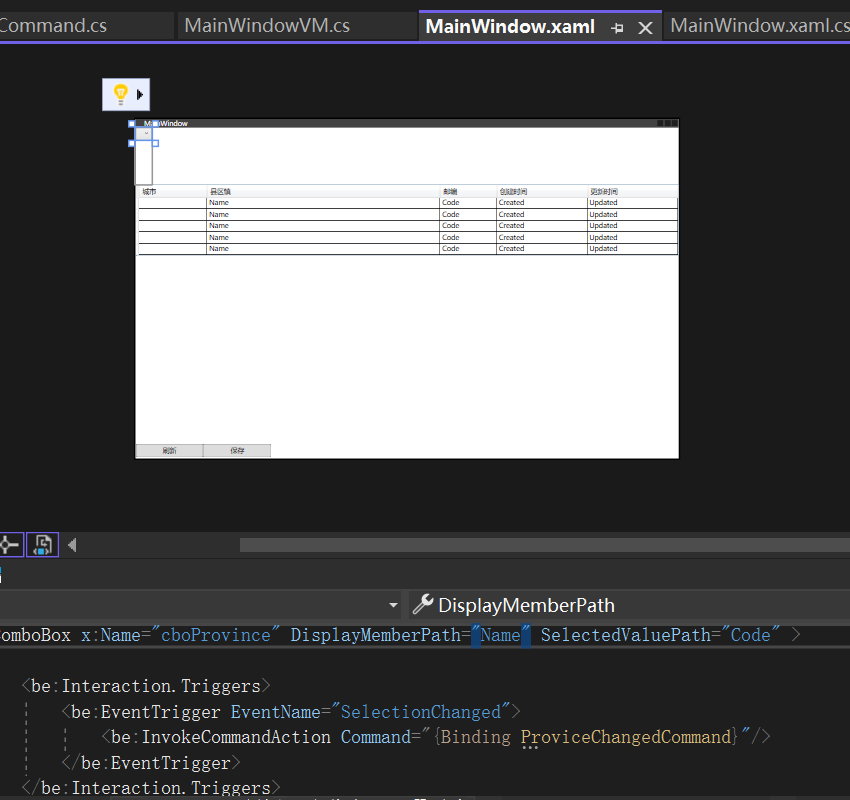
6.安装成功之后,错误列表中的错误信息消失了,UI设计器中的UI又回来了。如下图。
WPF入门教程系列二十八 ——DataGrid使用示例MVVM模式(5)的更多相关文章
- WPF入门教程系列二十二——DataGrid示例(二)
DataGrid示例的后台代码 1) 通过Entity Framework 6.1 从数据库(本地数据库(local)/Test中的S_City表中读取城市信息数据,从S_ Province表中读取 ...
- WPF入门教程系列二十——ListView示例(二)
第四步.WPF后台逻辑代码编写 在后台用Entity Framework 6.1的Code First方式获取数据库中的数据.同时,在“刷新”按钮的方法中进行数据绑定.操作步骤如下: 1) 在“刷新 ...
- WPF入门教程系列二十三——DataGrid示例(三)
DataGrid的选择模式 默认情况下,DataGrid 的选择模式为“全行选择”,并且可以同时选择多行(如下图所示),我们可以通过SelectionMode 和SelectionUnit 属性来修改 ...
- WPF入门教程系列(二) 深入剖析WPF Binding的使用方法
WPF入门教程系列(二) 深入剖析WPF Binding的使用方法 同一个对象(特指System.Windows.DependencyObject的子类)的同一种属性(特指DependencyProp ...
- WPF入门教程系列二——Application介绍
一.Application介绍 WPF和WinForm 很相似, WPF与WinForm一样有一个 Application对象来进行一些全局的行为和操作,并且每个 Domain (应用程序域)中仅且只 ...
- WPF入门教程系列二十一——DataGrid示例(一)
前面我们学习了ListView控件的使用示例,今天我们来学习DataGrid的有关知识.提到DataGrid 不管是Asp.Net中的网页开发还是WinForm应用程序开发都会频繁使用.通过它我们可以 ...
- WPF入门教程系列二
WPF控件和布局 一. 前言 公司项目基于WPF开发,最近项目上线有点空闲时间写一篇基于wpf的基础教材,WPF也是近期才接触,学习WPF也是在网上查资料与微软的MSDN进行学习,写本博客的目为了 ...
- WPF入门教程系列三——Application介绍(续)
接上文WPF入门教程系列二——Application介绍,我们继续来学习Application 三.WPF应用程序的关闭 WPF应用程序的关闭只有在应用程序的 Shutdown 方法被调用时,应用程序 ...
- Web 前端开发人员和设计师必读文章推荐【系列二十八】
<Web 前端开发精华文章推荐>2014年第7期(总第28期)和大家见面了.梦想天空博客关注 前端开发 技术,分享各类能够提升网站用户体验的优秀 jQuery 插件,展示前沿的 HTML5 ...
- WPF入门教程系列(一) 创建你的第一个WPF项目
WPF入门教程系列(一) 创建你的第一个WPF项目 WPF基础知识 快速学习绝不是从零学起的,良好的基础是快速入手的关键,下面先为大家摞列以下自己总结的学习WPF的几点基础知识: 1) C#基础语法知 ...
随机推荐
- 剑指 offer 第 1 天
第 1 天 栈与队列(简单) 剑指 Offer 09. 用两个栈实现队列 用两个栈实现一个队列.队列的声明如下,请实现它的两个函数 appendTail 和 deleteHead ,分别完成在队列尾部 ...
- git命令的学习和基本使用
初始化 git init (your_project) 配置 --local 只对当前仓库有效 --global 对当前用户所有仓库有效 --system 对系统登录的所有用户有效 git confi ...
- 案例: 利用 Hugging Face 进行复杂文本分类
Witty 与 Hugging Face 专家加速计划的成功案例 如果你对如何更快构建 ML 解决方案感兴趣,请访问 专家加速计划 登陆页面并通过 填写表单 联系我们! 业务背景 随着 IT 技术不断 ...
- SpringBoot中如何实现业务校验,这种方式才叫优雅!
大家好,我是飘渺. 在日常的接口开发中,为了保证接口的稳定安全,我们一般需要在接口逻辑中处理两种校验: 参数校验 业务规则校验 首先我们先看看参数校验. 参数校验 参数校验很好理解,比如登录的时候需要 ...
- 一文了解MySQL中的多版本并发控制
作者:京东零售 李泽阳 最近在阅读<认知觉醒>这本书,里面有句话非常打动我:通过自己的语言,用最简单的话把一件事情讲清楚,最好让外行人也能听懂. 也许这就是大道至简,只是我们习惯了烦琐和 ...
- 12年经验的大龄程序员,都用什么写 API 文档?
写代码,程序员不害怕. 写文档,每个程序员都害怕! 为什么? 技术优先,我们更倾向于将技能和精力更多地放在编写代码上,如果 API 工具不好使,不便捷,同步麻烦,测试看不懂,更会大大地打击编写文档的积 ...
- $el,$nextTick,$set
this.$el this.$el DOM的根元素 => 是一个完全唯一的 $el 直到组件挂载完成 (mounted) 之前都会是 undefined. 对于单一根元素的组件,$el 将会指向 ...
- Python pip速度慢,更换源
版权声明:本文为CSDN博主「cocoprince」的原创文章,遵循 CC 4.0 BY-SA 版权协议,转载请附上原文出处链接及本声明.原文链接:https://blog.csdn.net/Coco ...
- docker上面部署nginx-waf 防火墙“modsecurity”,使用CRS规则,搭建WEB应用防火墙
web防火墙(waf)免费开源的比较少,并且真正可以商用的WAF少之又少,modsecurity 是开源防火墙鼻祖并且有正规公司在维护着,目前是https://www.trustwave.com在维护 ...
- 数据库mysql8.0安装+Navicat12
第一次写博客,准备坚持下去把每天学习到的东西记录下来,刚好安装mysql8.0过程中遇到了一些问题并解决,系统win10.致敬博客 首先先粘贴一段mysql的百度百科词条:MySQL是一个关系型数据库 ...