
class8_Canvas 画布
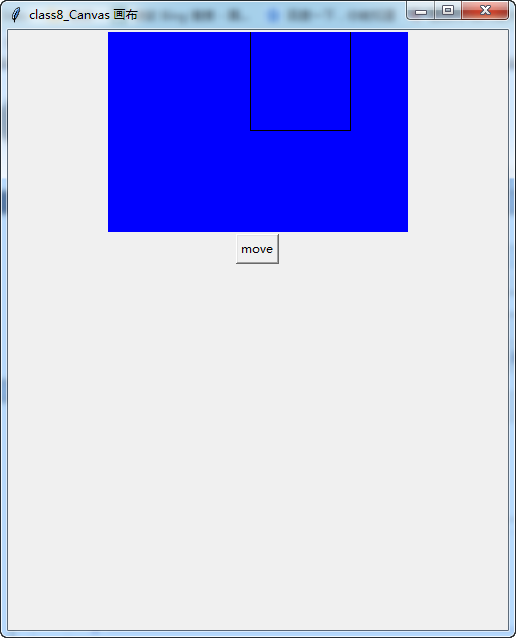
最终的部分运行效果图(程序见序号4):
#!/usr/bin/env python
# -*- coding:utf-8 -*-
# ------------------------------------------------------------
#
# 参考资料:
# 用 python 和 tkinter 做简单的窗口视窗 - 网易云课堂
# https://study.163.com/course/courseLearn.htm?courseId=1003216011#/learn/video?lessonId=1003650346&courseId=1003216011
#
# ------------------------------------------------------------
# ********************  class8_Canvas 画布 *******************
# ********************  class8_Canvas 画布 *******************
# class8_Canvas 画布
# =====>>>>>>内容概览
# =====>>>>>>内容概览

'''

# ------------------------------------------------------------
# # 1、生成一个画布
# ------------------------------------------------------------

# ------------------------------------------------------------
# # 2、画布里头放置图片
# ------------------------------------------------------------

# ------------------------------------------------------------
# # 3、画布里头放置 直线 + 圆形 + 矩形
# ------------------------------------------------------------

# ------------------------------------------------------------
# # 4、画布里头放置 矩形
# ------------------------------------------------------------

'''
# ------------------------------------------------分割线-------------------------------------------------
# ------------------------------------------------分割线-------------------------------------------------
# ------------------------------------------------分割线-------------------------------------------------
# ------------------------------------------------分割线-------------------------------------------------

'''

# ------------------------------------------------------------

# # 1、生成一个画布

# ------------------------------------------------------------

'''

# import tkinter as tk

#

# window = tk.Tk()

# window.title("class8_Canvas 画布")

# window.geometry("500x600")

#

# canvas = tk.Canvas(window, bg='blue', height=200, width=300)

# canvas.pack()

#

# window.mainloop()

# ------------------------------------------------分割线-------------------------------------------------

'''

# ------------------------------------------------------------

# # 2、画布里头放置图片

# # # image = canvas.create_image(100, 0,image=image_file)

# # # 100:    x方向

# # # 0  :   Y方向

# # # 默认锚点为中心

# ------------------------------------------------------------

'''

# import tkinter as tk

#

# window = tk.Tk()

# window.title("class8_Canvas 画布")

# window.geometry("500x600")

#

# canvas = tk.Canvas(window, bg='blue', height=200, width=300)

# image_file = tk.PhotoImage(file=r'D:\C_cache\py\tkinter\_2-1.gif')      # 图片的格式只能是gif, GIF and PGM/PPM

# # image = canvas.create_image(100, 0,image=image_file)      # 不设置锚点

# image = canvas.create_image(100, 0, anchor='nw',image=image_file)      # 设置锚点为左上角

#

# canvas.pack()

#

# window.mainloop()

# ------------------------------------------------分割线-------------------------------------------------

'''

# ------------------------------------------------------------

# # 3、画布里头放置 直线 + 圆形 + 矩形

# ------------------------------------------------------------

'''

# import tkinter as tk

#

# window = tk.Tk()

# window.title("class8_Canvas 画布")

# window.geometry("500x600")

#

# canvas = tk.Canvas(window, bg='blue', height=200, width=300)

# x0,y0,x1,y1 = 0, 0, 100, 50        # 设定

# # 画直线, 矩形左上角(起点):x0, y0;        矩形的右下角(终点):x1, y1

# line = canvas.create_line(x0, y0, x1, y1)

# # 画圆形, 矩形左上角(起点):x0+50, y0;        矩形的右下角(终点):x1, y1

# oval = canvas.create_oval(x0+50, y0, x1, y1, fill='red')

# # 画矩形, 矩形左上角(起点):x0+50, y0;        矩形的右下角(终点):x1+50, y1+50

# rect = canvas.create_rectangle(x0+50, y0, x1+50, y1+50)

# canvas.pack()

#

# window.mainloop()

# ------------------------------------------------分割线-------------------------------------------------

'''

# ------------------------------------------------------------

# # 4、画布里头放置 矩形,矩形可以被移动

# ------------------------------------------------------------

'''

# import tkinter as tk

#

# def moveit():

#     canvas.move(rect,2,0)

#

# window = tk.Tk()

# window.title("class8_Canvas 画布")

# window.geometry("500x600")

#

#

# canvas = tk.Canvas(window, bg='blue', height=200, width=300)

#

# x0,y0,x1,y1 = 0, 0, 100, 50        # 设定

# # 画矩形, 矩形左上角(起点):x0+50, y0;        矩形的右下角(终点):x1+50, y1+50

# rect = canvas.create_rectangle(x0+50, y0, x1+50, y1+50)

# canvas.pack()

#

# # 设置按钮(如果放置在)   canvas.pack()   的上面的话,那么按钮的位置在画布的上面

# b = tk.Button(window, text='move', command=moveit)

# b.pack()

# window.mainloop()
最终的部分运行效果图(程序见序号4):
class8_Canvas 画布的更多相关文章
- 06. Web大前端时代之:HTML5+CSS3入门系列~HTML5 画布
Web大前端时代之:HTML5+CSS3入门系列:http://www.cnblogs.com/dunitian/p/5121725.html 我们先看看画布的魅力: 初始画布 canvas默认是宽3 ...
- 如何快速清除ZBrush画布中多余图像
ZBrush是一款数字雕刻与绘画软件,它以强大的功能和直观的工作流程彻底改变了整个三维行业.它的简洁化.智能化和人性化的设计无不让众多用户所折服.刚接触它的用户可能会因为找不到相关命令或不熟悉而觉得它 ...
- 矢量图绘制工具Svg-edit调整画布的大小
矢量图绘制工具Svg-edit调整画布的大小 ------------------------------ ------------------------
- HTML5 中的 canvas 画布(一)
---恢复内容开始--- 在HTML5中新添加的元素,canvas 现在支持 IE9+的版本 注意:HTML5 <canvas> 元素用于图形的绘制,通过脚本 (通常是JavaScript ...
- html 5 canvas画布整理
1. 创建canvas画布<canvas id="myCanvas" width="800" height="800" >< ...
- Quartz 2D在ios中的使用简述二:创建画布
在iOS中使用Quartz画图时,第一步就是要获取画布(图形上下文),然后再画布上做各种操作.先看下CoreGraphics.h这个头文件,就可以知道能够创建多少种上下文类型. #include &l ...
- HTML5 Canvas 画布
一.Canvas是什么? canvas,是一个画布,canvas元素用于在网页上绘制图形. canvas 拥有多种绘制路径.矩形.圆形.字符以及添加图像的方法. 二.创建Canvas元素 加上基本的属 ...
- 解决CHROME中画布中无法显示图片的方法
最终效果图如下 我按照W3SCHOOL里面的方法,代码如下 <!DOCTYPE html> <html> <body> <script type=" ...
- HTML5 canvas画布写炫彩动态的倒计时效果
html代码如下,插入了2个js代码. <!DOCTYPE html> <html> <head> <title>canvas</title> ...
随机推荐
- Ubuntu 18.04 安装 python3.7
Ubuntu 18.04系统内置了Python 3.6和Python 2.7版本,以下是在Ubuntu 18.04系统中安装Python 3.7版本的方法. 1. 执行所有升级# sudo apt u ...
- bzoj1001 [ICPC-Beijing 2006]狼抓兔子
我满心以为本题正解为最短路,结果到处都是最大流…… 几乎所有的都写了什么“对偶图”跑最短路,但我真的不知道什么叫做对偶图---------------------------------------- ...
- centos 安装 git
先安装依赖包yum install -y curl curl-devel zlib-devel openssl-devel perl perl-devel cpio expat-devel gette ...
- NYOJ 737 (石子合并)
该题是一道DP题,核心思想如下: 某个区间一定是这个区间内的某两个子区间合成的(这两个子区间互补,即这两个区间加起来等于大区间), 所以我们枚举所有的情况,取个最大值即可.因为最初是从2堆石子开始无法 ...
- es批量索引
使用Python操作Elasticsearch数据索引的教程 这篇文章主要介绍了使用Python操作Elasticsearch数据索引的教程,Elasticsearch处理数据索引非常高效,要的朋友可 ...
- HTML-参考手册: 键盘快捷键
ylbtech-HTML-参考手册: 键盘快捷键 1.返回顶部 1. 键盘快捷键 通过使用键盘快捷键可以节省时间. Windows 和 Mac 的键盘快捷键 在现代操作系统中和计算机软件程序中,键盘快 ...
- Centos7 安装 telnet 服务
准备写一个 django-webtelnet(运维管理系统集成后管理网络设备),但是手边没有现成的网络设备资源可以测试,那就研究下 Centos7 下安装 telnet-server 吧. 安装 yu ...
- ajax - getJSON() 方法
$("body").on("click",".layui-input-inline:eq(3)",function(){ $(this).f ...
- PAT_A1023#Have Fun with Numbers
Source: PAT A1023 Have Fun with Numbers (20 分) Description: Notice that the number 123456789 is a 9- ...
- python 实现异常退出
https://blog.csdn.net/u013385362/article/details/81206822 有时当一个条件成立的情况下,需要终止程序,可以使用sys.exit()退出程序.sy ...