
QQ顶部的消息,联系人切换
高仿ios SegmentView
以前做过的一个项目美工设计的页面包含这个控件,和QQ消息页面顶部的效果一样,其实,这个控件是ios7的分段控制,android没有这个控件,不过实现起来也比较简单,下面来实现这个样式。
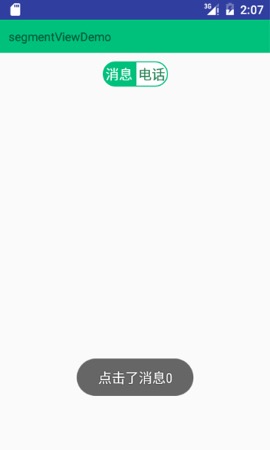
首先定义文字的颜色,在res/color下新建segment_text_color_selector.xml文件
<?xml version="1.0" encoding="utf-8"?>
<selector xmlns:android="http://schemas.android.com/apk/res/android">
<item android:state_selected="true" android:color="#ffffff"></item>
<item android:color="#288455"></item>
</selector>
然后在res/drawable下新建segment_left_background.xml和segment_right_background.xml
<?xml version="1.0" encoding="utf-8"?>
<selector xmlns:android="http://schemas.android.com/apk/res/android">
<item android:state_selected="true">
<shape >
<solid android:color="#00c17c" />
<corners android:topLeftRadius="15dp" android:bottomLeftRadius="15dp" android:topRightRadius="0dp" android:bottomRightRadius="0dp"/>
</shape>
</item>
<item>
<shape >
<stroke android:color="#00c17c" android:width="1dp"/>
<solid android:color="#ffffff"/>
<corners android:topLeftRadius="15dp" android:bottomLeftRadius="15dp" android:topRightRadius="0dp" android:bottomRightRadius="0dp"/>
</shape>
</item>
</selector>
<?xml version="1.0" encoding="utf-8"?>
<selector xmlns:android="http://schemas.android.com/apk/res/android">
<item android:state_selected="true">
<shape >
<solid android:color="#00c17c"/>
<corners android:topLeftRadius="0dp" android:bottomLeftRadius="0dp" android:topRightRadius="15dp" android:bottomRightRadius="15dp"/>
</shape>
</item>
<item>
<shape >
<stroke android:color="#00c17c" android:width="1dp"/>
<solid android:color="#ffffff"/>
<corners android:topLeftRadius="0dp" android:bottomLeftRadius="0dp" android:topRightRadius="15dp" android:bottomRightRadius="15dp"/>
</shape>
</item>
</selector>
Ok,资源文件已备好,下面开始自定义segmentView,由于要用到weight属性,我们继承LinearLayout,使用两个textview。
public class SegmentView extends LinearLayout {
private TextView leftTextView;
private TextView rightTextView;
private onSegmentViewClickListener segmentListener;
//这是代码加载ui必须重写的方法
public SegmentView(Context context) {
super(context);
initView();
}
//这是在xml布局使用必须重写的方法
public SegmentView(Context context, AttributeSet attrs) {
super(context, attrs);
initView();
}
private void initView() {
leftTextView = new TextView(getContext());
rightTextView = new TextView(getContext());
//设置textview的布局宽高并设置为weight属性都为1
leftTextView.setLayoutParams(new LayoutParams(0, LayoutParams.WRAP_CONTENT, 1));
rightTextView.setLayoutParams(new LayoutParams(0, LayoutParams.WRAP_CONTENT, 1));
//初始化的默认文字
leftTextView.setText("消息");
rightTextView.setText("电话");
//实现不同的按钮状态,不同的颜色
ColorStateList csl = getResources().getColorStateList(R.color.segment_text_color_selector);
leftTextView.setTextColor(csl);
rightTextView.setTextColor(csl);
//设置textview的内容位置居中
leftTextView.setGravity(Gravity.CENTER);
rightTextView.setGravity(Gravity.CENTER);
//设置textview的内边距
leftTextView.setPadding(5, 6, 5, 6);
rightTextView.setPadding(5, 6, 5, 6);
//设置文字大小
setSegmentTextSize(16);
//设置背景资源
leftTextView.setBackgroundResource(R.drawable.segment_left_background);
rightTextView.setBackgroundResource(R.drawable.segment_right_background);
//默认左侧textview为选中状态
leftTextView.setSelected(true);
//加入textview
this.removeAllViews();
this.addView(leftTextView);
this.addView(rightTextView);
this.invalidate();
leftTextView.setOnClickListener(new OnClickListener() {
@Override
public void onClick(View v) {
if (leftTextView.isSelected()) {
return;
}
leftTextView.setSelected(true);
rightTextView.setSelected(false);
if (segmentListener != null) {
segmentListener.onSegmentViewClick(leftTextView, 0);
}
}
});
rightTextView.setOnClickListener(new OnClickListener() {
@Override
public void onClick(View v) {
if (rightTextView.isSelected()) {
return;
}
rightTextView.setSelected(true);
leftTextView.setSelected(false);
if (segmentListener != null) {
segmentListener.onSegmentViewClick(rightTextView, 1);
}
}
});
}
/**
* 设置字体大小
*
* @param dp
*/
private void setSegmentTextSize(int dp) {
leftTextView.setTextSize(TypedValue.COMPLEX_UNIT_DIP, dp);
rightTextView.setTextSize(TypedValue.COMPLEX_UNIT_DIP, dp);
}
/**
* 手动设置选中的状态
*
* @param i
*/
public void setSelect(int i) {
if (i == 0) {
leftTextView.setSelected(true);
rightTextView.setSelected(false);
} else {
leftTextView.setSelected(false);
rightTextView.setSelected(true);
}
}
/**
* 设置控件显示的文字
*
* @param text
* @param position
*/
public void setSegmentText(CharSequence text, int position) {
if (position == 0) {
leftTextView.setText(text);
}
if (position == 1) {
rightTextView.setText(text);
}
}
//定义一个接口接收点击事件
public interface onSegmentViewClickListener {
public void onSegmentViewClick(View view, int postion);
}
public void setOnSegmentViewClickListener(onSegmentViewClickListener segmentListener) {
this.segmentListener = segmentListener;
}
}
使用的话直接在xml中引用
<com.hospital.erwuwu.erwuwuhospital.SegmentView
android:id="@+id/segmentview"
android:layout_width="wrap_content"
android:layout_height="wrap_content"
android:layout_centerHorizontal="true">
</com.hospital.erwuwu.erwuwuhospital.SegmentView>
在ui页面实例化设置点击事件,事件可以切换fragment等等。
private SegmentView mSegmentView;
mSegmentView = (SegmentView) findViewById(R.id.segmentview);
mSegmentView.setOnSegmentViewClickListener(new SegmentView.onSegmentViewClickListener() {
@Override
public void onSegmentViewClick(View view, int postion) {
switch (postion){
case 0:
Toast.makeText(MainActivity.this,"点击了消息"+postion,Toast.LENGTH_SHORT).show();
break;
case 1:
Toast.makeText(MainActivity.this,"点击了电话"+postion,Toast.LENGTH_SHORT).show();
break;
default:
break;
}
}
});
这样就实现了segment的效果,很简单,重要的是自定义view的思想,这是一种类型,应该能起到抛砖引玉的作用,大家看完自己动手实现一遍,相信会有更深的理解。
QQ顶部的消息,联系人切换的更多相关文章
- Android 仿QQ首页的消息和电话的切换,首页的头部(完全用布局控制)
Android 仿QQ首页的消息和电话的切换,首页的头部(完全用布局控制) 首先贴上七个控制布局代码 1.title_text_sel.xml 字体颜色的切换 放到color文件夹下面 <?xm ...
- C#代码像QQ的右下角消息框一样,无论现在用户的焦点在哪个窗口,消息框弹出后都不影响焦点的变化,那么有两种方法
你QQ的右下角消息框一样,无论现在用户的焦点在哪个窗口,消息框弹出后都不影响焦点的变化,那么有两种方法: 要么重写需要弹出的窗体的事件: protected override CreateParams ...
- wing带你玩转自定义view系列(2) 简单模仿qq未读消息去除效果
上一篇介绍了贝塞尔曲线的简单应用 仿360内存清理效果 这一篇带来一个 两条贝塞尔曲线的应用 : 仿qq未读消息去除效果. 转载请注明出处:http://blog.csdn.net/wingicho ...
- QQ输入法中英文标点符号快速切换
QQ输入法中英文标点符号快速切换 全角半角切换 shift+ Space 全角半角切换 双击shift 中英文标点符号快速切换 Ctrl+.
- 高仿QQ顶部控件之IOS SegmentView
经常会看到QQ上面有一个 消息和电话 的顶部面板,这个空间是IOS7的分段控制,android中没有这个控件,今天在威哥的微信公众号中成功gank到这个自定义控件的实现,下面跟着尝试一波. 首先是定义 ...
- 仿QQ菜单栏:消息,电话菜单
转载自:http://blog.csdn.net/johnnyz1234/article/details/45919907 在实际项目开发使用Fragment的时候,也碰到一些异常和存在的问题,下面做 ...
- electron实现类似QQ来新消息时的闪烁与任务栏窗口提醒
公司项目有一款带即时聊天.群组功能的APP,因为要给客服人员使用,需要开发PC版本.之前使用C#开发过一个PC版本,但是C#的UI这一块支持的不太好,而且升级比较麻烦,我就牵头基于Electron去实 ...
- 【Funny Things】001——QQ循环发送消息
借用Java的Robot类库中的键鼠模拟的方法,执行这个操作,首先切换到QQ界面,然后循环粘贴,回车发送消息. package newtest; import java.awt.*; import j ...
- vbs脚本实现qq定时发消息(初级)
vbs脚本实现QQ消息定时发送 目标 批处理又称为批处理脚本,强大的强大功能可以高效得实现很多功能,例如批量更改文件格式,批量进行文件读写,今天我们的目标是用vbs脚本编写可以发送qq消息的脚本,并利 ...
随机推荐
- phpcms图文总结(转)
转自:http://www.cnblogs.com/Braveliu/p/5074930.html 在实现PHPCMS网站过程中,根据业务需求,我们遇到很多问题,特此总结如下,以便大家参考学习. [1 ...
- 从instr中截取第一个delimiter之前的内容放到outstr中,返回第一个delimiter之后的位置
从instr中截取第一个delimiter之前的内容放到outstr中,返回第一个delimiter之后的位置 char *msstrtok(char *instr, char *outstr, ch ...
- 移动商城第八篇【添加商品之基本属性和大字段数据(FCK文本编辑器)】
添加商品 修改对应的超链接url,controller转发到对应的JSP页面 <a href="${path}/item/toAddItem.do" class=" ...
- JSTL常用标签
JSTL标签常用:http://blog.csdn.net/imust_can/article/details/6965756
- 异常 SQLErrorCodes loaded: [DB2, Derby, H2, HSQL, Informix, MS-SQL, MySQL, Oracle, PostgreSQL, Sybase]
使用Spring 的JDBCtemplate 调用数据库的时候 出现了如下的问题 SQLErrorCodes loaded: [DB2, Derby, H2, HSQL, Informix, MS-S ...
- Kafka快速上手(2017.9官方翻译)
为了帮助国人更好了解.上手kafka,特意翻译.修改了个文档.官方Wiki : http://kafka.apache.org/quickstart 快速开始 本教程假定您正在开始新鲜,并且没有现有的 ...
- [USACO 3.3.1]骑马修栅栏t
[USACO 3.3.1]骑马修栅栏 时间限制: 1 Sec 内存限制: 64 MB提交: 39 解决: 17[提交][状态][讨论版] 题目描述 农民John每年有很多栅栏要修理.他总是骑着马穿 ...
- javascript(js)创建对象的模式与继承的几种方式
1.js创建对象的几种方式 工厂模式 为什么会产生工厂模式,原因是使用同一个接口创建很多对象,会产生大量的重复代码,为了解决这个问题,产生了工厂模式. function createPerson(na ...
- Python GUI - Tkinter tkMessageBox
Python GUI - Tkinter tkMessageBox: tkMessageBox模块用于显示在您的应用程序的消息框.此模块提供了一个功能,您可以用它来显示适当的消息 tkMess ...
- JS封装运动框架(另一种写法)
function animate(obj, json, interval, sp, fn) { clearInterval(obj.timer); //var k = 0; //var j = 0; ...