
认识vim 编辑器
vim编辑器
vim编辑器的重点是光标的移动,模式切换,删除,查找,替换,复制,撤销命令的使用。
vim 有三种模式:
命令模式,编辑模式,末行模式
vim打开方式:
语法: vim 文件路径
vim +数字 文件路径
vim +/关键字 文件路径
命令模式:
1、光标移动到行首 shift+6
2、光标移动到行尾 shift+4
3、光标移动到首行行首 gg
4、光标移动到末行行首 GG
5、向上翻屏 ctrl+b (pgup)
6、向下翻屏 ctrl+f (pgdn)
7、向上翻半屏 up ctrl+u
8、向下翻半屏 ctrl + d down
9、快速定位到指定行 数字G
复制操作:
1、复制光标所在行 yy 粘贴 p
2、剪切/删除光标所在行 dd(删除后下一行上移) D(删除后下一行不上移变成空白行)
注意:dd严格意义上说是剪切命令,如果剪切了不粘贴就达到了删除的效果
3、可视化删除
按键:ctrl + v(可视块)或V(可视行)或v(可视),上下左右移动,按下D表示删除选中行,d 表示删选中块
撤销/恢复
撤销:输入“:u”(不属于命令模式) 或者 u (undo)
恢复:ctrl + r 恢复(取消)之前的撤销操作
模式间的切换(重点)
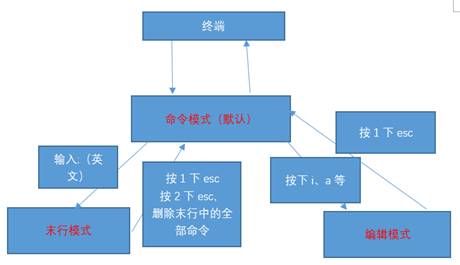
末行模式进入之后的特征:光标在最后一行上
编辑模式进入之后的特征:在最后一行有类似于“------插入(insert)-----”的提
注意:末行模式和编辑模式之间是没有办法直接切换的,必须先走命令模式
末行模式:
①保存操作(write)
输入:“:w” 保存文件
②退出(quit)
输入:“:q” 退出文件
③保存并退出
输入:“:wq” 保存并且退出
④强制 (!)
输入:“:q!” 表示强制退出,刚才做的修改操作不做保存
⑤调用外部命令(了解)
输入:“:!外部命令” 【外部指令写法与在正常终端中执行一样】
⑥搜索/查找
输入:“/关键词” 【按下/也是进入末行模式的方式之一】
在搜索结果中切换上/下一个结果:N/n 大n向上,小n向下 (next)
如果需要取消高亮,则需要输入:“:nohl”【no highlight】
⑦替换
1 、 :s/搜索的关键词/新的内容 替换光标所在行的第一处符合条件的内容
2、 :s/搜索的关键词/新的内容/g 替换光标所在行的全部符合条件的内容
3、 :%s/搜索的关键词/新的内容 替换整个文档中每行第一个符合条件的内容
4、 :%s/搜索的关键词/新的内容/g 替换整个文档的符合条件的内容
%表示整个文件
g表示全局(global)
⑧显示行号(临时)
输入:“:set nu”[number]
如果想取消显示,则输入:“:set nonu”
⑨扩展1:使用vim同时打开多个文件,在末行模式下进行切换文件
查看当前已经打开的文件名称:“:files”
切换文件的方式:
a. 如果需要指定切换文件的名称,则可以输入:“:open 已经打开的文件名”
b. 可以通过其他命令来切换上一个文件/下一个文件
输入:“:bn”切换到下一个文件(back next)
输入:“:bp”切换到上一个文件(back prev)
a. (命令模式下的操作在末行中实现)末行模式下的复制(yy)、剪切(dd)、删除(dd)操作
复制语法:“:开始行号,结束行号y”
剪切删除语法:“:开始行号,结束行号d”
扩展:
一步到位的复制语法——“:开始行号,结束行号 co 粘贴到的行号”
剪切粘贴一步到位语法——“:开始行号,结束行号 m 粘贴到的行号”
b. 末行模式下的快速移动方式:移动到指定的
按键:输入英文“:”,其后输入行数数字,按下回车
编辑模式
重点看前2个进入方式:i(insert)、a(after)。
退出方式:按下esc键
实用功能
1、代码着色
语法:syntax on/off
2、vim中计算机的使用
a.先进入编辑模式
b.按下ctrl+R键,然后输入=,此时光标会变成最后一行
c.输入需要计算的内容,按下回车
认识vim 编辑器的更多相关文章
- 玩转Vim 编辑器
一:VIM快速入门 1.vim模式介绍 以下介绍内容来自维基百科Vim 从vi演生出来的Vim具有多种模式,这种独特的设计容易使初学者产生混淆.几乎所有的编辑器都会有插入和执行命令两种模式,并且大多数 ...
- Linux vim编辑器使用详解
在Linux中,主要编辑器为vi或者vim,本文围绕vim做简单的讲解说明: Linux默认自带vi(vim)编辑器,其程序包为: [root@xuegod163 ~]# rpm -qf `--1.8 ...
- REDHAT一总复习1 vim编辑器的使用 删除所有者列 删除指定行
将文件/home/student/vimfile.txt 复制到server 上的/home/student/longlisting.txt . 根据下列要求,使用vim编辑器更改 /home/stu ...
- Linux笔记:使用Vim编辑器
Vi编辑器是Unix系统上早先的编辑器,在GNU项目将Vi编辑器移植到开源世界时,他们决定对其作一些改进. 于它不再是以前Unix中的那个原始的Vi编辑器了,开发人员也就将它重命名为Vi improv ...
- VIM编辑器简单总结
第一讲小结 1. 光标在屏幕文本中的移动既可以用箭头键,也可以使用 hjkl 字母键. h (左移) j (下行) k (上行) l (右移) 2. ...
- Linux Vim编辑器使用简单讲解
在Linux中,主要编辑器为vi或者vim,本文围绕vim做简单的讲解说明:Linux默认自带vi(vim)编辑器,其程序包为:[root@linuxidc.com ~]# rpm -qf `whic ...
- linux学习笔记--vi与vim编辑器
vi编辑器全名为Visual Interface,即为可视化接口,类似于Windows中的记事本 vim相当于是vi的一个升级版本,包含vi的一切操作命令,vim相对于vi做了哪些提升: 1.vim支 ...
- 初探VIM编辑器
初探VIM 引言---什么是Vim? 接触Linux这么久,想必对于一切皆文件的哲学思想已经不陌生了.因此,学习并掌握用一款Linux文本编辑器,对于玩转LInux来说,是很有必要的. vi编辑器是U ...
- vim编辑器详解
vi(vim)是上Linux非常常用的编辑器,很多Linux发行版都默认安装了vi(vim).vi(vim)命令繁多但是如果使用灵活之后将会大大提高效率. vi是“visual interface”的 ...
- 如何让vim编辑器永久显示行号
在Linux环境下的编辑器有vi.vim.gedit等等.进入这些编辑器之后,为了方便我们需要编辑器显示出当前的行号,可偏偏编辑器默认是不会显示行号的.我们有二种办法可以解决: 第一种是,手动显示:在 ...
随机推荐
- Linux Centos7.x 安装部署Mysql5.7几种方式的操作手册
简述 Linux Centos7.x 操作系统版本下针对Mysql的安装和使用多少跟之前的Centos6之前版本有所不同的,下面介绍下在centos7.x环境里安装mysql5.7的几种方法: 一. ...
- 剑指Offer_编程题_20
题目描述 从上往下打印出二叉树的每个节点,同层节点从左至右打印. /* struct TreeNode { int val; struct TreeNode *left; struct TreeN ...
- Django 数据库查询集合(双下划线连表操作)
Django是一款优秀的web框架,有着自己的ORM数据库模型.在项目中一直使用django数据库,写一篇文章专门记录一下数据库操作.略写django工程创建过程,详写查询过程.可以和sqlalche ...
- Scrapy 入门
Scrapy https://docs.scrapy.org/en/latest/intro/overview.html Scrapy is an application framework for ...
- Python学习笔记-EXCEL操作
环境Python3 创建EXCEL,覆盖性创建 #conding=utf-8 import xlwt def BuildExcel(ExcelName,SheetName,TitleList,Data ...
- gitlab服务器搭建
当然喜欢英文的可以参考官方文档:https://about.gitlab.com/downloads/ 1. 根据自己的操作系统选择相应的安装方法,我这边是阿里云 centos 7的 sudo yu ...
- [mysql]错误解决之"Failed to start MySQL Server"
最近又开始倒腾mysql了,遇到了一个以前没有见过的问题. 问题如下: 百度了好久,发现写的文章都千篇一律,解决办法也都几乎是一样的,然而在我这里一点儿用都没有. 所以FQ看了看外面的世界,终于找到了 ...
- POJ 1269 Intersecing Lines (直线相交)
题目: Description We all know that a pair of distinct points on a plane defines a line and that a pair ...
- vue之生命周期钩子函数之运用
一.什么是生命周期钩子函数: 每个 Vue 实例在被创建时都要经过一系列的初始化过程——例如,需要设置数据监听.编译模板.将实例挂载到 DOM 并在数据变化时更新 DOM 等.同时在这个过程中也会运行 ...
- 行为驱动:Cucumber + Selenium + Java(二) - extentreports 测试报告+jenkins持续集成
1.extentreports 测试报告 pom文件 <dependency> <groupId>com.vimalselvam</groupId> <art ...