
vim编辑器详解
vi(vim)是上Linux非常常用的编辑器,很多Linux发行版都默认安装了vi(vim)。vi(vim)命令繁多但是如果使用灵活之后将会大大提高效率。
vi是“visual interface”的缩写,vim是vi IMproved(增强版的vi)。在一般的系统管理维护中vi就够用,如果想使用代码加亮的话可以使用vim。
下面是vi的使用教程:包含vi的基本介绍、使用模式、文件的打开关闭保存、插入文本或新建行、移动光标、删除、恢复字符或行、搜索等等,
算是一篇比较适合新手学习vi的教程。
vi有3个模式:插入模式、命令模式、低行模式(底座模式)。
插入模式:在此模式下可以输入字符,按ESC将回到命令模式。
命令模式:可以移动光标、删除字符等。
低行模式:可以保存文件、退出vi、设置vi、查找等功能(低行模式也可以看作是命令模式里的)。
打开文件、保存、关闭文件(vi命令模式下使用)
vi filename //打开filename文件
:w //保存文件
:w cszhi.com //保存至cszhi.com文件
:q //退出编辑器,如果文件已修改请使用下面的命令
:q! //退出编辑器,且不保存
:wq //退出编辑器,且保存文件
插入文本或行(vi命令模式下使用,执行下面命令后将进入插入模式,按ESC键可退出插入模式)
a //在当前光标位置的右边添加文本
i //在当前光标位置的左边添加文本
A //在当前行的末尾位置添加文本
I //在当前行的开始处添加文本(非空字符的行首)
O //在当前行的上面新建一行
o //在当前行的下面新建一行
R //替换(覆盖)当前光标位置及后面的若干文本
J //合并光标所在行及下一行为一行(依然在命令模式)
移动光标(vi命令模式下使用)
1、使用上下左右方向键
2、命令模式下:
h 向左、j 向下、k 向上、l 向右。
空格键向右、Backspace向左、Enter移动到下一行首、-移动到上一行首。
删除、恢复字符或行(vi命令模式下使用)
x //删除当前字符
nx //删除从光标开始的n个字符
dd //删除当前行
ndd //向下删除当前行在内的n行
u //撤销上一步操作
U //撤销对当前行的所有操作
搜索(vi命令模式下使用)
/cszhi //向光标下搜索cszhi字符串
?cszhi //向光标上搜索cszhi字符串
n //向下搜索前一个搜素动作
N //向上搜索前一个搜索动作
跳至指定行(vi命令模式下使用)
n+//向下跳n行 (数字+shift +)
n-//向上跳n行 (数字+shift -)
nG //跳到行号为n的行
G //跳至文件的底部
设置行号(vi命令模式下使用)
:set nu //显示行号
:set nonu //取消显示行号
复制、粘贴(vi命令模式下使用)
yy //将当前行复制到缓存区,也可以用 "ayy 复制,"a 为缓冲区,a也可以替换为a到z 的任意字母,可以完成多个复制任务
nyy //将当前行向下n行复制到缓冲区,也可以用 "anyy 复制,"a 为缓冲区,a也可以替换为a到z的任意字母,可以完成多个复制任务
yw //复制从光标开始到词尾的字符
nyw //复制从光标开始的n个单词
y^ //复制从光标到行首的内容
y$ //复制从光标到行尾的内容
p //粘贴剪切板里的内容在光标后,如果使用了前面的自定义缓冲区,建议使用"ap 进行粘贴
P //粘贴剪切板里的内容在光标前,如果使用了前面的自定义缓冲区,建议使用"aP 进行粘贴
替换(vi命令模式下使用)
:s/old/new //用new词替换行中首次出现的old词
:s/old/new/g //用new词替换行中所有的old词
:n,m s/old/new/g //用new词替换从n到m行里所有的old词
:%s/old/new/g //用new词替换当前文件里所有的old词
编辑其他文件
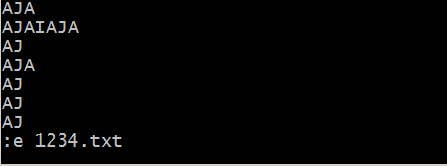
:e o_filenam //编辑文件名为 o_filenam 的文件
修改文件格式
:set fileformat=unix //将文件修改为unix格式,如win下面的文本文件在linux下会出现^M
这里可以直接去^M:
有两种情况,会出现打开的文件都显示^M符号:
1. vim被配置为fileformat=unix,而你打开的文件都是dos格式的。unix格式的换行符为0A(ascii码)也就是<LF>,dos格式的换行符为 0D 0A(也就是<CR><LF>),<CR>其实就显示为^M。下面是详细讲解:
DOS, Mac 和Unix格式的文件
回想计算机的史前史,那时的打字机使用两个字符来开始一个新行。
首先是一个字符命令使打印头移回开始位置(回车,<CR>),然后另一个字
符命令控制向前进纸一行(进纸,<LF>).
在计算机诞生之初,存储设备十分昂贵。于是有人就提出没有必要
用两个字符来表示一行的结束。UNIX一族决定只用进纸一个字符<Line
Feed>来表示行尾。来自苹果阵营的人则把回车<CR>作为换行的标
准。MS-DOS(和微软的Windows)仍然决定沿用古老的回车换行<CR><LF>传
统。
这也意味着如果把文件从一个系统移到另一个不同的系统,你就会遇
到与换行相关的问题。Vim编辑器则可以识别这些不同格式的文件。
你可以在'fileformats'选项里指定你希望Vim能自动识别的格式的集
合。下面的这个命令就可以让Vim能自动识别UNIX格式和MS-DOS格式:
:set fileformats=unix,dos
把这句话放在_vimrc中,一般情况就都能OK。
2. 你的文本中既有unix的换行符,又有dos的换行符,那么vim会认为你打开的是unix的,所以,那些dos的换行符就会出现恼人的^M。不过这种情况不常见。办法是:
1)若你的vim版本大于7.1,并想用dos显示和保存,如下语句:
:e ++ff=dos
2)若你的vim版本小于等于7.1,又想把文章按照dos格式显示和保存,如下语句:
:set ff=dos
:%s/\r\+$//e    /*清除行末的不可打印字符包括但不限于^M*/
3)若你的vim版本小于等于7.1,又想把文章按照unix格式显示和保存,如下语句:
:set ff=unix
:%s/\r\+$//e
或者打开文件:
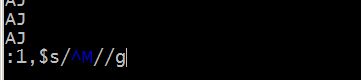
替换命令就可以了,输入^M的时候按住ctrl键不放,依次按下v和m
如全文替换为空(没有):
1,$s/^M//g
vim编辑器详解的更多相关文章
- 【CNMP系列】VIM编辑器详解
缘起 大学的时候做过Linux内核驱动程序研发,之前写C语言就是用的Vim编辑器,当年的Vim还不如今天之强大,当时的插件也没有现在这么多,只是觉得这个编辑器能满足我想要的所有,查看Linux内核代码 ...
- vim编辑器详解(week1_day3)--技术流ken
vi编辑器 作用:编辑文本文件中的内容的工具 命令历史 末行模式中,以:和/开头的命令都有历史纪录,可以首先键入:或/然后按上下箭头来选择某个历史命令. 启动vim 在命令行窗口中输入以下命令即可 v ...
- vim编辑器详解(week1_day3)
vi编辑器 作用:编辑文本文件中的内容的工具 命令历史 末行模式中,以:和/开头的命令都有历史纪录,可以首先键入:或/然后按上下箭头来选择某个历史命令. 启动vim 在命令行窗口中 ...
- vim命令详解
VIM编辑常用技巧 vim编辑器 简介: vi: Visual Interface,文本编辑器 文本:ASCII, Unicode 文本编辑种类: 行编辑器: sed 全屏编辑器:nano, vi V ...
- Vim配置文件-详解(.vimrc)
Vim配置文件的作用 Vim启动时,会根据配置文件(.vimrc)来设置 Vim,因此我们可以通过此文件来定制适合自己的 Vim Vim分类 系统Vim配置文件/etc/vimrc 所有系统用户在启动 ...
- Linux编辑器vim键盘详解
下面的这张图,一看就明白了,从此,学习变的不再艰难! 补注:图中没有关于查找和替换的,应该用下面的.自上而下的查找操作 /word小写的n和N自下而上的查找操作 ...
- vim 命令详解
vi: Visual Interface 可视化接口vim: VI iMproved VI增强版 全屏编辑器,模式化编辑器 vim模式: 编辑模式(命令模式) 输入模式 末行模式 模式转换: 编辑-- ...
- linux下vim命令详解 转自: zhanglong0426
高级一些的编辑器,都会包含宏功能,vim当然不能缺少了,在vim中使用宏是非常方便的: :qx 开始记录宏,并将结果存入寄存器xq 退出记录模式@x 播放记录在x寄存器中的 ...
- linux下vim命令详解
高级一些的编辑器,都会包含宏功能,vim当然不能缺少了,在vim中使用宏是非常方便的::qx 开始记录宏,并将结果存入寄存器xq 退出记录模式@x 播放记录在x寄存器中的宏命令 ...
随机推荐
- Outlook2013 最小化Com加载项
- js 控制 css3高级运动 keyframes
<!DOCTYPE html> <html lang="en"> <head> <meta charset="UTF-8&quo ...
- jdk动态代理实现
1.jdk动态代理的简单实现类 package com.proxy; import java.lang.reflect.InvocationHandler; import java.lang.refl ...
- Hibernate5.2关联关系之单向多对一(二)
Hibernate5.2之单向一对多(二) 一. 简介 在本篇博文中笔者会在上一篇博客的代码基础上进行修改,本篇文章将介绍单向的一对多. 二. hbm文件的方式 Customer.hbm.xml &l ...
- R语言-数据高级管理
数学函数 abs() 绝对值 sqrt() 平方 ceiling() 向上取整 floor() 向下取整 trunc() 截取整数部分 round(x,digits = n) 保留几位小数 统计函数 ...
- korn shell
"$*" is a single string that consists of all of the positional parameters "$@" ...
- 【javascript 进阶】异步调用
前言 javascript的中的异步是很重要的概念,特别是ajax的提出,给整个web带来了很大的影响,今天就介绍下javascript的异步编程. 同步与异步 何为同步?何为异步呢? 同步:说白了就 ...
- Django HTML 显示文章摘要
在用Django写个人博客,发现一般都是标题加上文章摘要,然后点击标题可以看详细内容.这样主页就可以多显示几篇文章. 那么就要用到文章摘要功能. 比如要100个字的文章摘要,就可以这样写: {{art ...
- 【转载】变更MySql数据存储路径的方法
1.在mysql安装目录下找到my.ini文件,更改#Path to the database root datadir="希望存放数据的地址" 2.将默认存放路径(一般为&quo ...
- ORA-04021 timeout occurred while waiting to lock object
用户要求删除一个数据库的用户 GREENPASS,在删除的过程中,报错如下: drop user GREENPASS * ERROR at line 1: ORA-04021: timeout occ ...