
浏览器音频兼容和ffmpeg的音频转码使用
1、百度搜索浏览器对于音频文件的兼容,排在前面的文章大部分是复制粘贴很久以前的文章,容易误导搜索资料的人,
因此重新验证整理下。
以Firefox浏览器为例,Firefox对于mp3格式音频的支持在发布版本21时就已经支持了(2013年)。
下载Firefox各个版本,然后在audio标签上引入mp3格式文件,在v20的Firefox不能播放,在V21上Firefox可以播放。
Firefox浏览器历史版本下载地址:http://ftp.mozilla.org/pub/firefox/releases/,
Firefox和mp3的一些讨论资料地址:https://code.i-harness.com/zh-CN/q/4b1f00
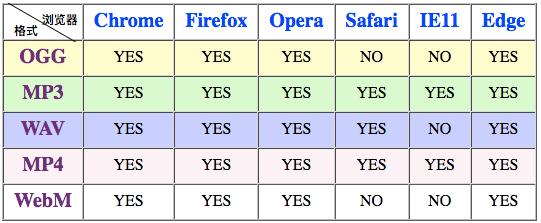
重新整理了一个表,罗列当前各主流浏览器对音/视频的支持状况:
- 注意:
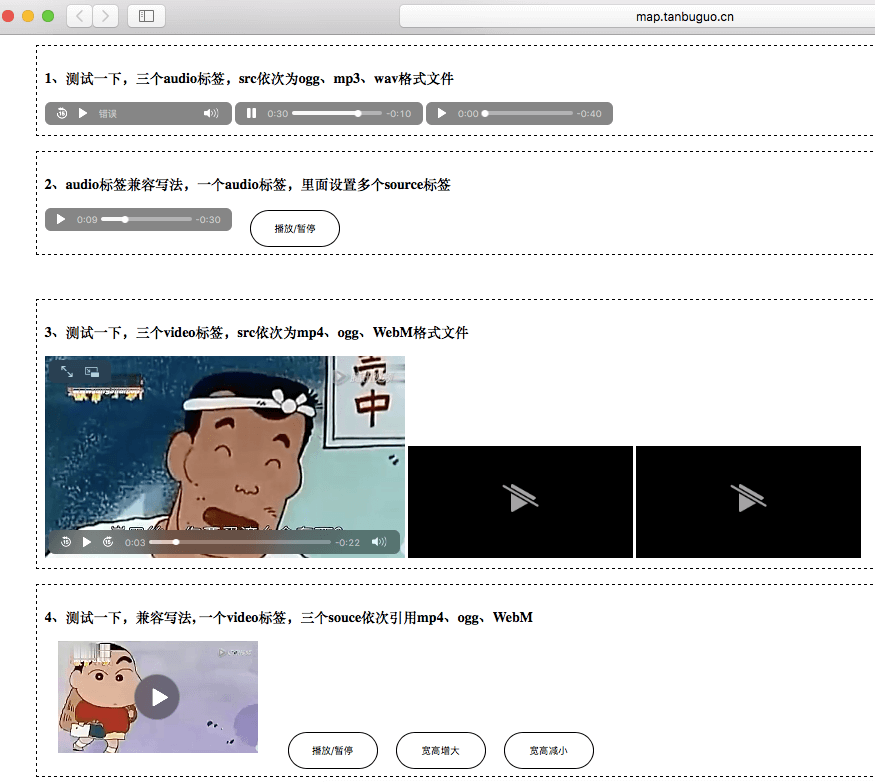
- Safari浏览器对于wav音频格式和mp4视频格式的支持,需要把页面部署到web服务器里面。
如果只是单纯的用Safari浏览器打开磁盘的一个静态页面,会发现不支持这两种格式 - 同上Opera浏览器对于ogg视频格式的支持,也需要把页面部署到web服务器上。
1.2、测试代码:
<html lang="cn">

    <head>

        <meta charset="utf-8"/>

        <title>音频/视频</title>

        <style type="text/css">

            body{ padding: 20px 50px; }

            table td, table th{

                padding: 5px 10px; text-align: center;

            }

            table th { color: blue; font-size: 20px; }

            table tr td:nth-of-type(1) { color: purple; font-size: 20px; font-weight:bold;; }

            .first-th { font-size: 12px; color:black;position: relative; }

            .th-div1 {

                position: absolute;

            }

            .th-div2 {

                position: absolute; left: 50%; margin-left: -40px; width: 100%;

                line-height: 1px; border-top: 1px solid black;

                transform: rotate(30deg);

            }

            .th-div3 {

                position: absolute; top: 6px; right: 4px;

            }

            tbody tr:nth-of-type(1) { background-color: #ffffcc; }

            tbody tr:nth-of-type(2) { background-color: #ccffcc; }

            tbody tr:nth-of-type(3) { background-color: #ccccff; }

            tbody tr:nth-of-type(4) { background-color: #FFF0F5; }

            .testOne{

                margin: 20px 5px; padding: 10px;

                border: 1px dashed black;

            }

            .playBtn {

                margin-left: 20px;

                width: 120px; height: 50px; background-color: #fff;

                border: 1px solid black; border-radius: 50px; line-heght: 50px;

            }

        </style>

    </head>

    <body>

        <table border="1" cellspacing="0">

            <thead>

                <tr>

                    <th class="first-th">

                        <div class="th-div1">格式</div>

                        <div class="th-div2"></div>

                        <div class="th-div3">浏览器</div>

                    </th>

                    <th>Chrome</th>

                    <th>Firefox</th>

                    <th>Opera</th>

                    <th>Safari</th>

                    <th>IE11</th>

                    <th>Edge</th>

                </tr>

            </thead>

            <tbody>

                <tr>

                    <td>OGG</td>

                    <td>YES</td>

                    <td>YES</td>

                    <td>YES</td>

                    <td>NO</td>

                    <td>NO</td>

                    <td>YES</td>

                </tr>

                <tr>

                    <td>MP3</td>

                    <td>YES</td>

                    <td>YES</td>

                    <td>YES</td>

                    <td>YES</td>

                    <td>YES</td>

                    <td>YES</td>

                </tr>

                <tr>

                    <td>WAV</td>

                    <td>YES</td>

                    <td>YES</td>

                    <td>YES</td>

                    <td>YES</td>

                    <td>NO</td>

                    <td>YES</td>

                </tr>

                <tr>

                    <td>MP4</td>

                    <td>YES</td>

                    <td>YES</td>

                    <td>YES</td>

                    <td>YES</td>

                    <td>YES</td>

                    <td>YES</td>

                </tr>

                <tr>

                    <td>WebM</td>

                    <td>YES</td>

                    <td>YES</td>

                    <td>YES</td>

                    <td>NO</td>

                    <td>NO</td>

                    <td>YES</td>

                </tr>

            </tbody>

        </table>

        <ul>注意:

            <li>Safari浏览器对于wav音频格式和mp4视频格式的支持,需要把页面部署到web服务器里面。<br/>

                如果只是单纯的用Safari浏览器打开磁盘的一个静态页面,会发现不支持这两种格式

            </li>

            <li>

                同上Opera浏览器对于ogg视频格式的支持,也需要把页面部署到web服务器上。

            </li>

        </ul>

        <p></p>

        <div class="testOne">

            <h3>1、测试一下,三个audio标签,src依次为ogg、mp3、wav格式文件</h3>

            <audio controls="controls" src="../img/file/Friendships.ogg">不支持该格式播放</audio>

            <audio controls="controls" src="../img/file/Friendships.mp3">不支持该格式播放</audio>

            <audio controls="controls" src="../img/file/Friendships.wav">不支持该格式播放</audio>

        </div>

        <div class="testOne">

            <h3>2、audio标签兼容写法,一个audio标签,里面设置多个source标签</h3>

            <audio controls="controls" id="audio">

                <source src="../img/file/Friendships.ogg" />

                <source src="../img/file/Friendships.mp3" />

                <source src="../img/file/Friendships.wav" />

            </audio>

            <button onclick="audioManage()" class="playBtn">播放/暂停</button>

        </div>

        <script type="text/javascript">

            //手动控制音频的播放

            function audioManage(){

                var obj = document.getElementById('audio');

                if (obj.paused){

                    //表示是暂停,下一步播放

                    obj.play();

                }

                else{

                    //播放中,下一步暂停

                    obj.pause();

                }

            }

        </script>

        <br/>

        <div class="testOne">

            <h3>3、测试一下,三个video标签,src依次为mp4、ogg、WebM格式文件</h3>

            <video controls="controls" src="../img/file/jia.mp4"></video>

            <video controls="controls" src="../img/file/jia.ogg"></video>

            <video controls="controls" src="../img/file/jia.WebM"></video>

        </div>

        <div class="testOne">

            <h3>4、测试一下,兼容写法, 一个video标签,三个souce依次引用mp4、ogg、WebM</h3>

            <video controls="controls" id="video" width="300" height="150">

                <source src="../img/file/jia.mp4"/>

                <source src="../img/file/jia.ogg"/>

                <source src="../img/file/jia.WebM"/>

            </video>

            <button onclick="videoManage()" class="playBtn">播放/暂停</button>

            <button onclick="changeBigVideo()" class="playBtn">宽高增大</button>

            <button onclick="changeSmallVideo()" class="playBtn">宽高减小</button>

            <script type="text/javascript">

                var video = document.getElementById('video');

                var videoBigInterval = null, videoSmallInterval = null;

                //视频暂停和继续播放

                function videoManage(){

                    if (videoBigInterval){

                        clearInterval(videoBigInterval);

                    }

                    if (videoSmallInterval){

                        clearInterval(videoSmallInterval)

                    }

                    if (video.paused){

                        video.play();

                    }

                    else{

                        video.pause();

                    }

                }

                //video标签宽高变大

                function changeBigVideo(){

                    console.log('...start....big....')

                    if (videoBigInterval){

                        clearInterval(videoBigInterval);

                    }

                    if (videoSmallInterval){

                        clearInterval(videoSmallInterval)

                    }

                    videoBigInterval = setInterval(function(){

                        var oldW = video.width, oldH = video.height;

                        console.log('big --> width: ', oldW, ', height: ', oldH)

                        video.width = oldW*1.05;

                        video.height = oldH*1.05;

                    }, 1000)

                }

                //video标签宽高变小

                function changeSmallVideo(){

                    console.log(".....start ..small...")

                    if (videoBigInterval){

                        clearInterval(videoBigInterval);

                    }

                    if (videoSmallInterval){

                        clearInterval(videoSmallInterval)

                    }

                    videoSmallInterval = setInterval(function(){

                        var oldW = video.width, oldH = video.height;

                        console.log('small --> width: ', oldW, ', height: ', oldH)

                        video.width = oldW*0.95;

                        video.height = oldH*0.95;

                    }, 1000)

                }

            </script>

        </div>

    </body>

</html>
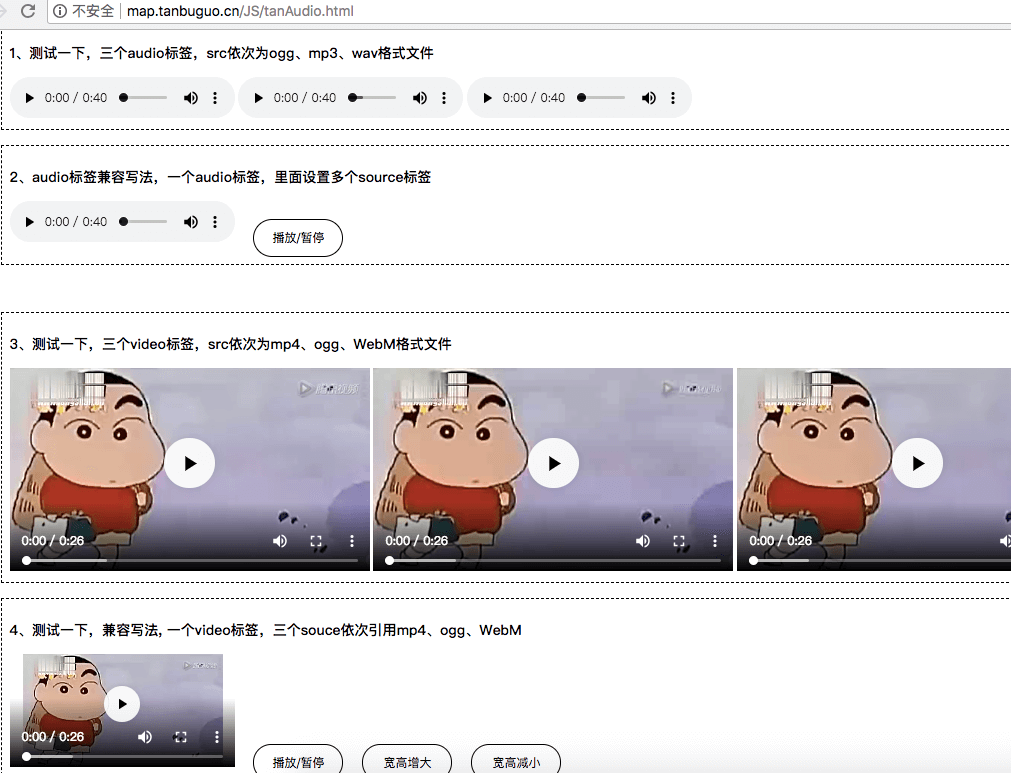
1.3.1、Chrome浏览器效果图:
1.3.2、Safari浏览器效果图:
2、FFmpeg是一套可以用来记录、转换数字音频、视频,并能将其转化为流的开源计算机程序,功能强大,应用广泛。
这里主要介绍下它的转换音频格式和提取音频命令, 以windows PC为例:
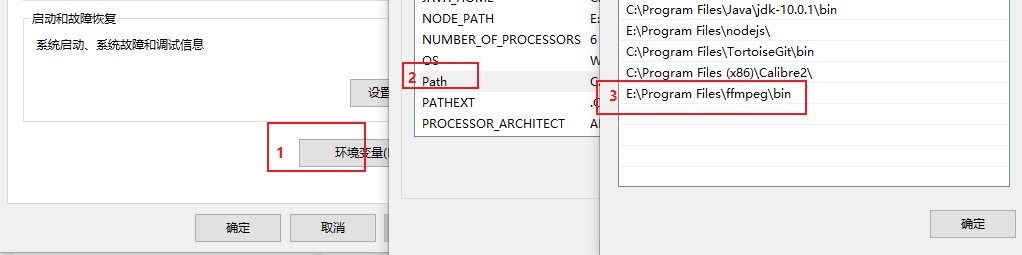
2.1、下载安装,设置全局环境变量
2.2、cmd打开终端,cd进入要转化的音频文件夹。
2.3、执行提取音频命令或者音频转换命令,格式:
ffmpeg -i input.mp4 -f mp3 -ar 16k output.mp3
说明:
- 源视频或音频:input.mp4
- 输出格式:-f mp3 (这里设置输出mp3格式)
- 音频采样率:-ar 16k (这里设置了16k)
- 输出文件名:output.mp3
假如要从一个my.mp4视频文件中提取音频,得到一个my.mp3音频文件,则命令为:
ffmpeg -i my.mp4 -f mp3 -ar 16k my.mp3
或者要从一个mp3音频文件,转换为其他音频格式如wav
ffmpeg -i my.mp3 -f wav -ar 16k my.wav
其他更多命令参考:ffmpeg参数中文详细解释 , FFmpeg官网文档
缩放视频格式命令:
ffmpeg -i input.mpg -s 1280x720 output.mp4
或
ffmpeg -i input.mpg -vf scale=1280:720 output.mp4
完整的测试页面和音频文件见:https://github.com/xiaotanit/Tan_HtmlDemo
浏览器音频兼容和ffmpeg的音频转码使用的更多相关文章
- 一个基于JRTPLIB的轻量级RTSP客户端(myRTSPClient)——解码篇:(二)用ffmpeg解码音频
其实这篇的内容和(一)用ffmpeg解码视频基本是一样的,重点还是给ffmpeg指定callback函数,而这个函数是从RTSP服务端那里获取音频数据的. 这里,解码音频的示例代码量之所以比解码视频的 ...
- [转]FFMPEG视音频编解码零基础学习方法
在CSDN上的这一段日子,接触到了很多同行业的人,尤其是使用FFMPEG进行视音频编解码的人,有的已经是有多年经验的“大神”,有的是刚开始学习的初学者.在和大家探讨的过程中,我忽然发现了一个问题:在“ ...
- [总结]FFMPEG视音频编解码零基础学习方法--转
ffmpeg编解码学习 目录(?)[-] ffmpeg程序的使用ffmpegexeffplayexeffprobeexe 1 ffmpegexe 2 ffplayexe 3 ffprobeexe ...
- FFMPEG视音频编解码零基础学习方法
在CSDN上的这一段日子,接触到了很多同行业的人,尤其是使用FFMPEG进行视音频编解码的人,有的已经是有多年经验的“大神”,有的是刚开始学习的初学者.在和大家探讨的过程中,我忽然发现了一个问题:在“ ...
- 最简单的基于FFMPEG的音频编码器(PCM编码为AAC)
http://blog.csdn.net/leixiaohua1020/article/details/25430449 本文介绍一个最简单的基于FFMPEG的音频编码器.该编码器实现了PCM音频采样 ...
- FFMPEG视音频编解码零基础学习方法-b
感谢大神分享,虽然现在还看不懂,留着大家一起看啦 PS:有不少人不清楚“FFmpeg”应该怎么读.它读作“ef ef em peg” 0. 背景知识 本章主要介绍一下FFMPEG都用在了哪里(在这里仅 ...
- [总结]FFMPEG视音频编解码零基础学习方法
在CSDN上的这一段日子,接触到了很多同行业的人,尤其是使用FFMPEG进行视音频编解码的人,有的已经是有多年经验的“大神”,有的是刚开始学习的初学者.在和大家探讨的过程中,我忽然发现了一个问题:在“ ...
- [Audio processing] FFMPEG转音频格式和采样率
利用FFMPEG转音频格式和采样率 import os import string import subprocess as sp #Full path of ffmpeg FFMPEG_BIN = ...
- 【转】[总结]FFMPEG视音频编解码零基础学习方法
在CSDN上的这一段日子,接触到了很多同行业的人,尤其是使用FFMPEG进行视音频编解码的人,有的已经是有多年经验的“大神”,有的是刚开始学习的初学者.在和大家探讨的过程中,我忽然发现了一个问题:在“ ...
随机推荐
- The 16th Zhejiang Provincial Collegiate Programming Contest Sponsored E.Sequence in the Pocket(思维题)
传送门 题意: 给出一个序列,你可以将任意一个数移到最前面: 求最少需要移动多少次,可以是此序列变成非递减序列: 思路: 定义 (ai,aj) 为逆序对 ( i < j , ai > aj ...
- CF451E Devu and Flowers
多重集求组合数,注意到\(n = 20\)所以可以用\(2 ^ n * n\)的容斥来写. 如果没有限制那么答案就是\(C(n + s - 1, n - 1)\).对每一个限制依次考虑,加上有一种选多 ...
- mysql全局权限账户%登录不上ERROR 1045 (28000): Access denied for user 'mhz'@'localhost' (using password: YES)
mysql全局权限账户%登录不上ERROR 1045 (28000): Access denied for user 'mhz'@'localhost' (using password: YES) 解 ...
- IntelliJ IDEA打包WAR并部署运行(mac osx)将Web项目War包部署到Tomcat服务器基本步骤(完整版)
用IntelliJ IDEA做web开发体验很好,但导出war包比eclipse麻烦了不少,以下是解决方案: 打包:1.自动打包:File —> Project Structure —> ...
- 你真的了解word-wrap和word-break的区别吗?
这两个东西是什么,我相信至今还有很多人搞不清,只会死记硬背的写一个word-wrap:break-word;word-break:break-all;这样的东西来强制断句,又或者是因为这两个东西实在是 ...
- js关联数组
标准javascript 是内含支持hash关联数组,经查找资料并测试,有关标准javascript内含的hash关联数组操作备忘如下 1.Hash关联数组定义 // 定义空数组 myhash = { ...
- Java SE API —— 【Math 】之【BigInteger】类
目录 概述 构造方法 BigInteger(byte[] val) 概述 不可变的任意精度的整数.提供了模算术.GCD 计算.质数测试.素数生成.位操作以及一些其他操作. 算术运算的语义完全模仿 Ja ...
- 【7】学习C++之类的构造函数
(说实话,我一开始真没觉得构造函数这块有多重要,但是看的视频中老师却花了不少的时间去讲这块内容,本着整理了不亏的心态还是整理了一下) 1.常见的构造函数 C++的类在创建对象的时候,都会去调用构造函数 ...
- vmware虚拟机磁盘挂载
执行mount命令时找不到介质或者mount:no medium found的解决办法 使用vmware时,在虚拟机设置里,设置CD/DVD为系统镜像,挂载时,有时会有找不到介质或者no medium ...
- word20170106在机场 At the airport有用的词和句子
有用的词: airport terminal: 航站楼 domestic flight: 国内航班 international flight: 国际航班 checked luggage: 托运行李 c ...