
[Openwrt 项目开发笔记]:Openwrt必要设置(二)
[Openwrt项目开发笔记]系列文章传送门:http://www.cnblogs.com/double-win/p/3888399.html
正文:
前面的两篇blog中,我将如何搭建Openwrt的开发、编译、调试以及烧写环境的方法一一列出了。从本文开始, 我将介绍如何一步一步进行Openwrt设置,以满足路由器作为智能家居网关的功能。
ok,闲话休提,开始上干货。
一、Openwrt初始配置
1. 密码设置
当我们成功地将Openwrt刷入路由器后,路由器会经过大约4~5分钟的时间重启(以Netgear Wndr3700为例)。待路由器启动之后,用一根网线与路由器LAN口直连,并将PC的IP设置到192.168.1.*网段。
提示:不同的路由器的重启时间不尽相同,请以各自路由实际情况为准,特别地,在路由器重启完成之前,请不要随意操作,以免路由器启动失败。
刚刷完Openwrt的路由器默认是没有启动SSH的,所以不能直接通过SSH对路由器进行访问。
因此,我们需要通过以下操作,使得开发者能够对路由器进行设置:
(1) 若路由器刷入的Openwrt系统带有Luci。
启动PC端浏览器,在地址栏输入“192.168.1.1”,即可进入路由器配置界面。
当进入主界面后,会提示输入用户名、密码的操作。如果为首次登录路由器设置界面,可直接选择“Login”,浏览器随即会进入密码设置与SSH配置界面,界面如下:
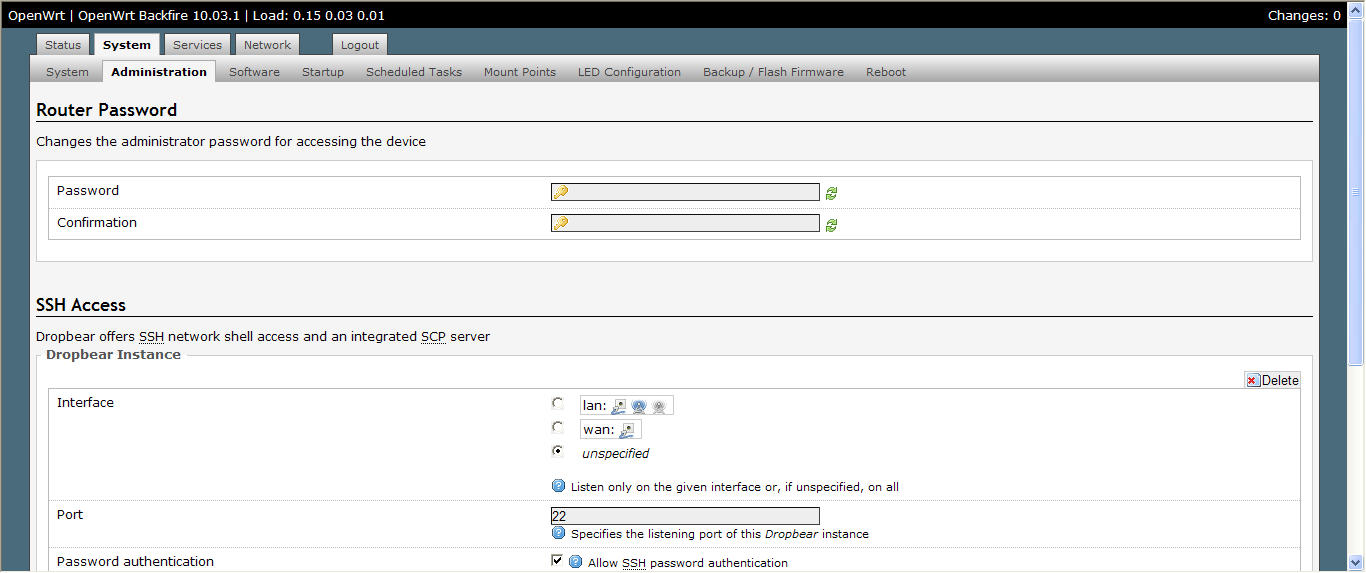
在rooter password中对应位置,修改root密码,并添加SSH设置。
(2) 在刷完官方提供的固件或某些第三方固件,会发现没有web界面,且SSH尚不能使用。
此时,我们需要使用putty或者secureCRT等远程工具,通过Telnet的方式登录路由器。以下图为例:使用SecureCRT登录Openwrt

选择connect,然后按照下图所示方法,修改root密码:
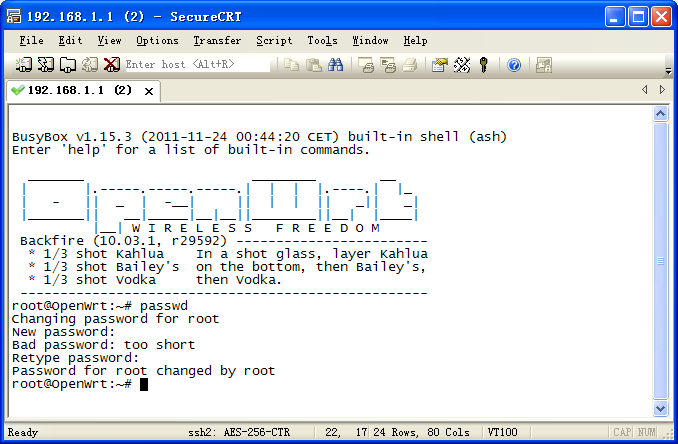
在修改了root密码之后,即可通过SSH协议远程登录Openwrt进行配置。
2. 路由器网络设置
路由器的基本功能就是提供网络服务,使得接入路由器的设备能够通过路由器访问上层网络。
(1)在Luci界面进行网络配置:

分别点击WAN和LAN的Edit按键,进行设置
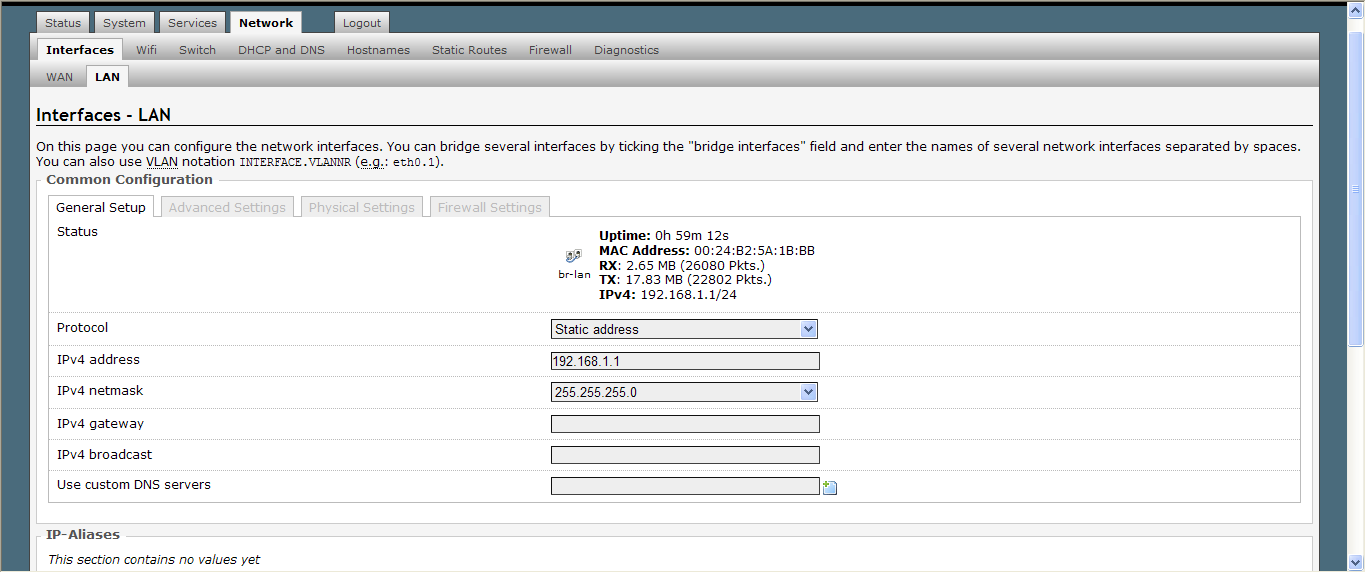
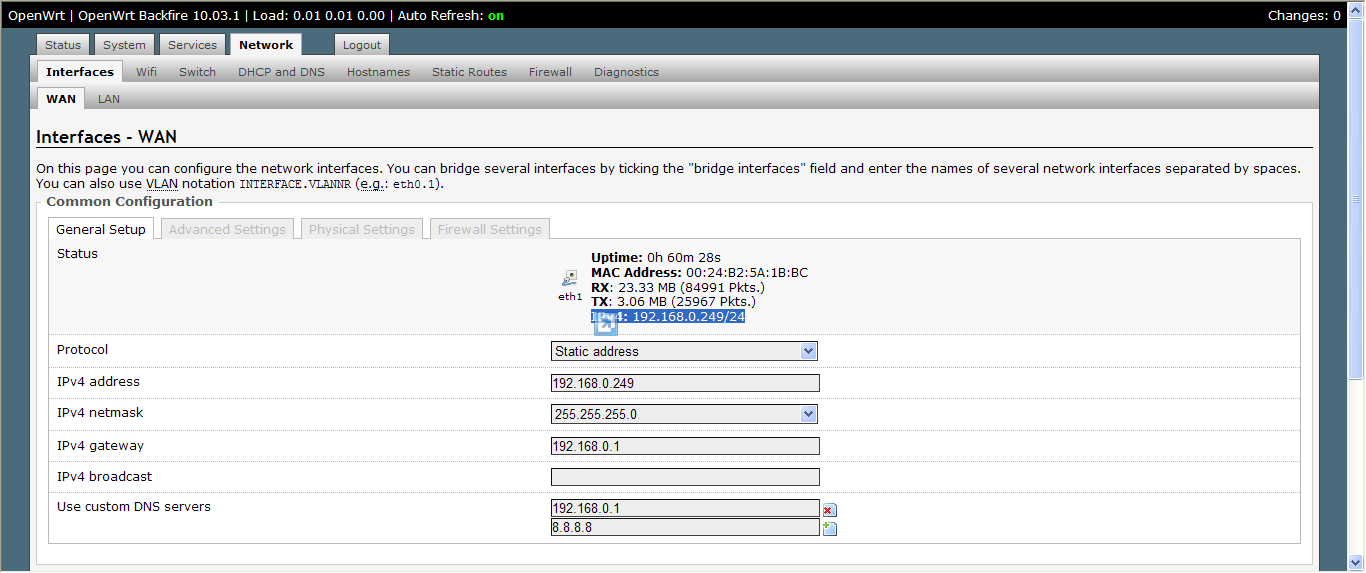
需要强调的是:
WAN口为网络接入口,是路由器的上层网络接口,此处的设置与常规路由器相同,根据使用者所在的网络情况,会有相应不同的设置。
我本人所在的网络:一台公网服务器,配置有双网卡,其中一个网卡为外网网卡,用于iNode上网,另一个网卡为内网网卡,用于子网分配和网络监管;一个交换机,其中一个接口连接内网网卡,其余接口连接局域网PC。
我本人的PC和路由器连接在交换机上。由于内网网卡没有开启DHCP功能,因此我的路由器WAN口为我自己设置的静态IP(与上网服务器内网IP在同一个子网中)。
(2)对于系统中没有带luci的路由器该如何设置呢?
通过secureCRT或者putty进入Openwrt系统,进入目录: “/etc/config”
如图所示

在shll中输入
vim network
按照图中对应位置进行修改。
config 'interface' 'loopback'          #本地回环地址

        option 'ifname' 'lo'

        option 'proto' 'static'

        option 'ipaddr' '127.0.0.1'

        option 'netmask' '255.0.0.0'

config 'interface' 'lan'                 #LAN口,用于路由器子网设置

        option 'ifname' 'eth0'

        option 'type' 'bridge'

        option 'proto' 'static'

        option 'ipaddr' '192.168.1.1'

        option 'netmask' '255.255.255.0'

config 'interface' 'wan'               #WAN口,用于路由器进行外网连接

        option 'ifname' 'eth1'

        option '_orig_ifname' 'eth1'

        option '_orig_bridge' 'false'

        option 'proto' 'static'

        option 'ipaddr' '192.168.0.249'

        option 'netmask' '255.255.255.0'

        option 'gateway' '192.168.0.1'

        option 'dns' '192.168.0.1 8.8.8.8'

config 'switch'                          #swith,用于Wndr300,四个LAN口的IP映射

        option 'name' 'rtl8366s'

        option 'reset' '1'

        option 'enable_vlan' '1'

        option 'blinkrate' '2'

config 'switch_vlan'

        option 'device' 'rtl8366s'

        option 'vlan' '1'

        option 'ports' '0 1 2 3 5'

config 'switch_port'

        option 'device' 'rtl8366s'

        option 'port' '1'

        option 'led' '6'

config 'switch_port'

        option 'device' 'rtl8366s'

        option 'port' '2'

        option 'led' '9'

config 'switch_port'

        option 'device' 'rtl8366s'

        option 'port' '5'

        option 'led' '2'
保存network的设置,为了使其生效,需要在shell中输入如下命令:
/etc/init.d/network reload
3. wifi设置
由于Netgear Wndr3700有2.4GHz和5GHz两个频段,所以有两个wifi wireless controller配置。在一般情况下,2.4GHz可以满足大家的需要。如果需要设置5GHz频段,其设置与2.4GHz类似。
(1)在Luci界面下配置wifi:

点击radio0的Edit键,进行如图配置,保存之后回到Wifi配置界面,在radio0的对应Action选择Enable选项。等待大约30s即可用手机或者PC搜索对应的wifi,进行连接测试。
(2)在shell命令行下配置wifi:
通过secureCRT或者putty进入Openwrt系统,进入目录: “/etc/config”
如图所示
编辑wifi的配置文件“wireless”,输入如下命令:
vim /etc/config/wireless
进入编辑界面:
config 'wifi-device' 'radio0'                         #配置2.4GHz wifi

        option 'type' 'mac80211'

        option 'channel' '11'

        option 'macaddr' '00:24:b2:5a:1b:bb'

        option 'hwmode' '11ng'

        option 'htmode' 'HT20'

        list 'ht_capab' 'SHORT-GI-40'

        list 'ht_capab' 'TX-STBC'

        list 'ht_capab' 'RX-STBC1'

        list 'ht_capab' 'DSSS_CCK-40'

        option 'txpower' '17'

        option 'country' '00'

config 'wifi-iface'                                       #配置5GHz Wifi

        option 'device' 'radio0'

        option 'network' 'lan'

        option 'mode' 'ap'

        option 'ssid' 'Netgear111'

        option 'encryption' 'psk2'

        option 'key' 'mima1234'

config 'wifi-device' 'radio1'

        option 'type' 'mac80211'

        option 'channel' '36'

        option 'macaddr' '00:24:b2:5a:1b:bd'

        option 'hwmode' '11na'

        option 'htmode' 'HT20'

        list 'ht_capab' 'SHORT-GI-40'

        list 'ht_capab' 'TX-STBC'

        list 'ht_capab' 'RX-STBC1'

        list 'ht_capab' 'DSSS_CCK-40'

        option 'disabled' '1'

config 'wifi-iface'

        option 'device' 'radio1'

        option 'network' 'lan'

        option 'mode' 'ap'

        option 'ssid' 'OpenWrt'

        option 'encryption' 'none'
保存wireless的设置,为了使其生效,需要在shell中输入如下命令:
/etc/init.d/network reload
OK,至此路由器的网络设置就完成了。此时的路由器在功能上已经和普通的路由器没有区别了。随后我们就可以在路由器上安装我们需要的软件了。
----------------------------------------------------------------------------------------------------------------------------
关于如何添加USB挂载,以及如果从U盘启动Openwrt系统,我将在下文中讲述。
转载请注明出处: http://www.cnblogs.com/double-win/ 谢谢!
[Openwrt 项目开发笔记]:Openwrt必要设置(二)的更多相关文章
- [Openwrt 项目开发笔记]:DDNS设置(五)
[Openwrt项目开发笔记]系列文章传送门:http://www.cnblogs.com/double-win/p/3888399.html 正文: 在上一节中,我主要讲述了如何在Openwrt上安 ...
- [openwrt 项目开发笔记]: 传送门
“Openwrt 项目开发笔记”系列传送门: [Openwrt 项目开发笔记]:Openwrt平台搭建(一) (2014-07-11 00:11) [Openwrt 项目开发笔记]:Openwrt平台 ...
- [Openwrt 项目开发笔记]:Openwrt平台搭建(一)补遗
[Openwrt项目开发笔记]系列文章传送门:http://www.cnblogs.com/double-win/p/3888399.html 正文: 昨晚上熬夜写了[Openwrt项目开发笔记]:O ...
- [Openwrt 项目开发笔记]:PHP+Nginx安装(七)
[Openwrt项目开发笔记]系列文章传送门:http://www.cnblogs.com/double-win/p/3888399.html 正文: 在上一节中,我们已经搭建了MySQL数据库了,因 ...
- [Openwrt 项目开发笔记]:MySQL配置(六)
[Openwrt项目开发笔记]系列文章传送门:http://www.cnblogs.com/double-win/p/3888399.html 正文: 在本人的项目中,运行在路由器上的服务器采用Ngi ...
- [Openwrt 项目开发笔记]:Samba服务&vsFTP服务(四)
[Openwrt项目开发笔记]系列文章传送门:http://www.cnblogs.com/double-win/p/3888399.html 正文: 在上一节中,我们讲述了如何在路由器上挂载U盘,以 ...
- [Openwrt 项目开发笔记]:Openwrt平台搭建(一)
[Openwrt项目开发笔记]系列文章传送门:http://www.cnblogs.com/double-win/p/3888399.html 正文: 最近开始着手进行Openwrt平台的物联网网关设 ...
- [Openwrt 项目开发笔记]:USB挂载& U盘启动(三)
[Openwrt项目开发笔记]系列文章传送门:http://www.cnblogs.com/double-win/p/3888399.html 正文: 在上一篇中,我结合Netgear Wndr370 ...
- OpenCV开发笔记(七十二):红胖子8分钟带你使用opencv+dnn+tensorFlow识别物体
前言 级联分类器的效果并不是很好,准确度相对深度学习较低,本章使用opencv通过tensorflow深度学习,检测已有模型的分类. Demo 可以猜测,1其实是人,18序号类是狗 ...
随机推荐
- Oracle CHAR,VARCHAR,VARCHAR2,nvarchar类型的区别与使用(转载)
一 varchar,varchar2,nvarchar,nvarchar2 四个类型都属于变长字符类型, varchar和varchar2的区别在与后者把所有字符都占两字节,前者只对汉字和全角等字符占 ...
- Connections in Galaxy War(逆向并查集)
Connections in Galaxy War http://acm.zju.edu.cn/onlinejudge/showProblem.do?problemId=3563 Time Limit ...
- Python并发讨论
手段有多线程,多进程,协程. 对于多线程: 由于GIL(全局解释器锁)的存在,多线程实际是单线程的,不能发挥多核的作用: 但对于IO密集型程序,多线程对于效率是有提高的,由于阻塞时,可能会切换到别的线 ...
- 127单词接龙 1· Word Ladder1
找出最短路径 [抄题]: Given two words (beginWord and endWord), and a dictionary's word list, find the length ...
- ubuntu系统:插入优盘read-only file system
http://sharadchhetri.com/2013/12/19/how-to-fix-read-only-usb-pen-drive-in-ubuntu/ To fix USB pen dri ...
- dede中arcurl的解析
有时候我们需要在dede中通过$dsql查询出文章数据,并生成文章的地址. 但是dede默认的dede_archives和附加表dede_addonarticle都没有存放arcurl的字段. 说明a ...
- win下安装composer
1.在官网上下载composer的安装程序. https://getcomposer.org/ 2.双击运行Composer-Setup.exe程序,选择你自已的php安装目录打到php.exe. ...
- 想要打动HR的心,UX设计师求职信究竟应该怎么写?
在努力准备申请一份UX设计师职位时,你最烦心和担忧的事哪一个环节?是写一份UX设计师简历?回答面试官的问题?还是在一遍遍的煎熬中等待一个面试电话?是的,这些都是不轻松的事儿,但还有一个同样糟心的事,那 ...
- 2018.07.18 [NOI2018]归程(return)(kruskal重构树)
传送门 新鲜出炉的noi2018试题. 下面讲讲这题的解法: 首先要学习一个叫做kruskal重构树的东东. 听名字就知道跟kruskal算法有关,没错,原来的kruskal算法就是用并查集实现的,但 ...
- 初识Java ThreadLocal
转载自:https://www.cnblogs.com/dreamroute/p/5034726.html ThreadLocal翻译成中文比较准确的叫法应该是:线程局部变量. 这个玩意有什么用处,或 ...