
Python爬虫使用selenium爬取qq群的成员信息(全自动实现自动登陆)
前言
本文的文字及图片来源于网络,仅供学习、交流使用,不具有任何商业用途,版权归原作者所有,如有问题请及时联系我们以作处理。
作者: python小爬虫
PS:如有需要Python学习资料的小伙伴可以加点击下方链接自行获取
http://note.youdao.com/noteshare?id=3054cce4add8a909e784ad934f956cef
效果图,其中涉及一些真名我就打码了,还有qq号我也打码了,见谅
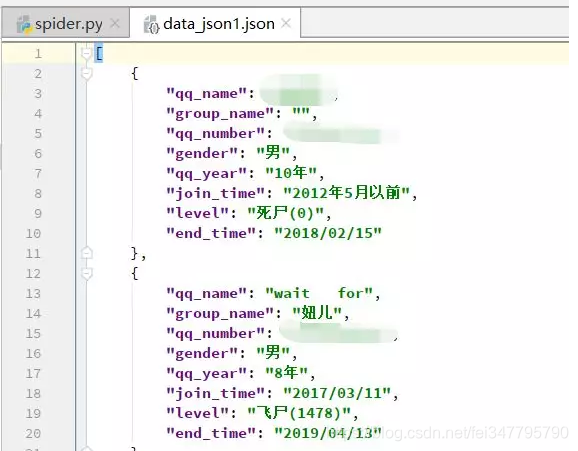
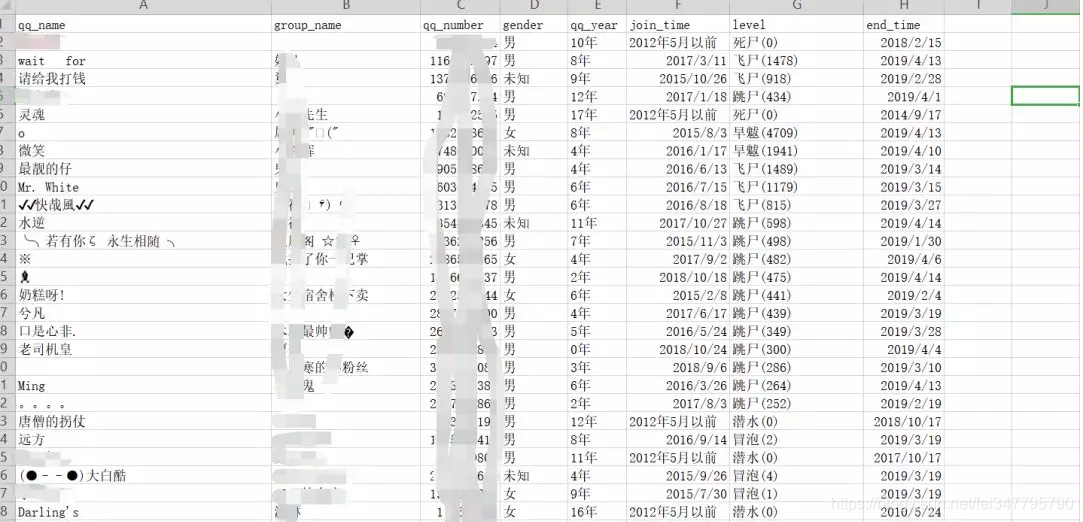
分析登陆的元素,下图一目了然,怎么获取这个登陆元素应该都知道了
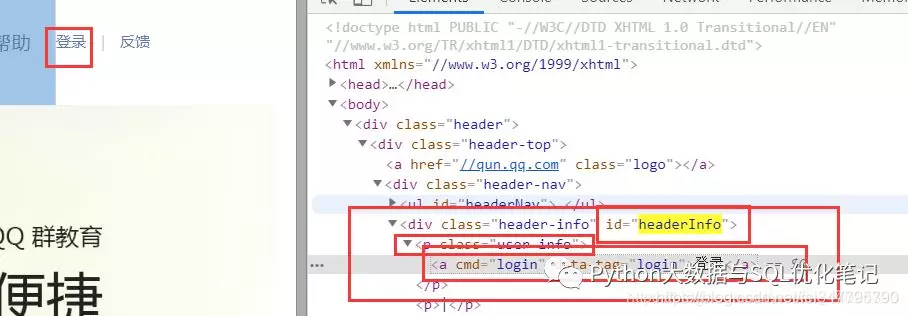
代码奉上
 url = 'https://qun.qq.com/'

 # 构建谷歌驱动器

 browser = webdriver.Chrome()

 # 请求url

 browser.get(url)

 # 模拟登陆,首先找到登陆的id,并点击

 browser.find_element_by_css_selector('#headerInfo p a').click()
点击之后出现这么一个框框(这个框框可把我折磨的阿)原因是这样的,寻常的获取这个框框是不能获取到的
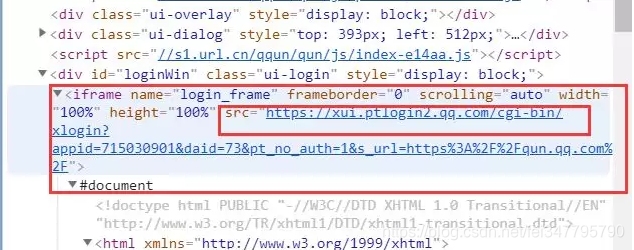
5.先看看这个框所在的位置,这个框框竟然在另一个html代码里面,也就是说在浏览器看的时候,出现了两个html标签,老实说,我是第一次看到这种情况的,奈何我的html也不好,连入门都算不上,没办法,我就去百度了,果然黄天不负有心人,说是因为iframe这个标签可以再放html代码,所以就是这种情况了
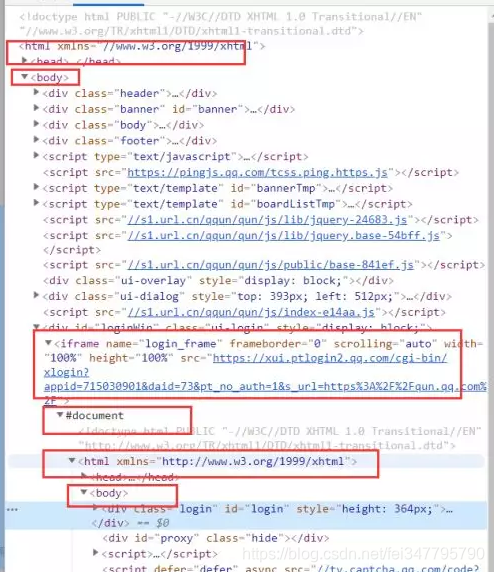
既然知道了是怎么一回事之后,那就可以继续操作了,首先我们先找到iframe这个标签,然后获取它的src属性,这个链接就是这个框框登陆的链接了,如果不获取这个iframe标签的src属性,那么我们使用selenium是获取不到这个框框的元素的。
 # 点击之后会弹出一个登陆框,这时候我们用显示等待来等待这个登陆框加载出来

 WebDriverWait(browser, 1000).until(

     EC.presence_of_all_elements_located(

         (By.CSS_SELECTOR, '#loginWin iframe')

     )

 )

 print('登陆框已加载')

 # 登陆框加载之后,我们发现整个登陆框其实就是另一个网网页

 # 如果在原网页操作这个登陆框的话,是不能操作的

 # 所以我们只需要提取iframe标签的src属性,然后再去访问这个url即可实现

 # 自动登陆

 # 找到iframe标签并获取src

 iframe_url = browser.find_element_by_css_selector('#loginWin iframe').get_attribute('src')

 # 再访问这个url

 browser.get(iframe_url)

 # 找到快捷登陆的头像并点击

 # 首先用显示等待这个头像已经加载完成

 WebDriverWait(browser, 1000).until(

     EC.presence_of_all_elements_located(

         (By.ID, 'qlogin_list')

     )

 )

 browser.find_element_by_css_selector('#qlogin_list a').click()

 print('登陆成功')
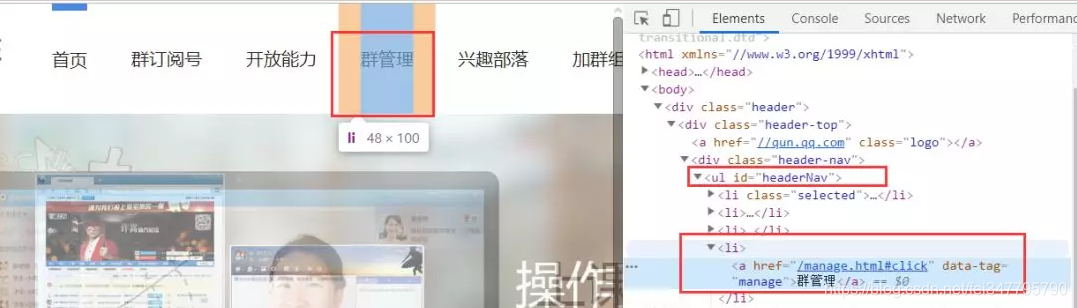
登陆成功之后我们需要的是群管理,是ul标签的第四个li标签,通过xpath获取
 # 登陆成功之后,我们就找到群管理的标签并点击,首先等待这个元素加载完成

 WebDriverWait(browser, 1000).until(

     EC.presence_of_all_elements_located(

         (By.XPATH, './/ul[@id="headerNav"]/li[4]')

     )

 )

 browser.find_element_by_xpath('.//ul[@id="headerNav"]/li[4]').click()
8.点击群管理之后,进入群管理界面,我们需要的是成员管理

 # 点击之后,我们找到成员管理标签并点击

 WebDriverWait(browser, 1000).until(

     EC.presence_of_all_elements_located(

         (By.CLASS_NAME, 'color-tit')

     )

 )

 browser.find_element_by_class_name('color-tit').click()
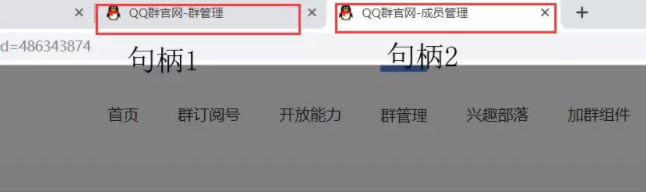
9.点击成员管理之后会重新新建一个窗口,这个时候就会出现句柄,我们需要将当然窗口的句柄切换到新打开的这个界面,不然的话,是获取不到新打开界面的信息的,注释已经写了
# 打印全部窗口句柄
# print(browser.window_handles)
# 打印当前窗口句柄
# print(browser.current_window_handle)
# 注意这里点击成员管理之后会自动跳转到一个新窗口打开这个页面
# 所以我们需要将窗口句柄切换到这个新窗口
browser.switch_to.window(browser.window_handles[1])
# 解释一下browser.switch_to.window是获取当前一共有几个窗口
# 这里是2个
# browser.switch_to.window这个是指定当前游标切换到哪个窗口
# 其实也可以这么写
# all_window = browser.switch_to.window返回的是一个列表
# browser.switch_to.window(all_window[1])
# 效果是一样的
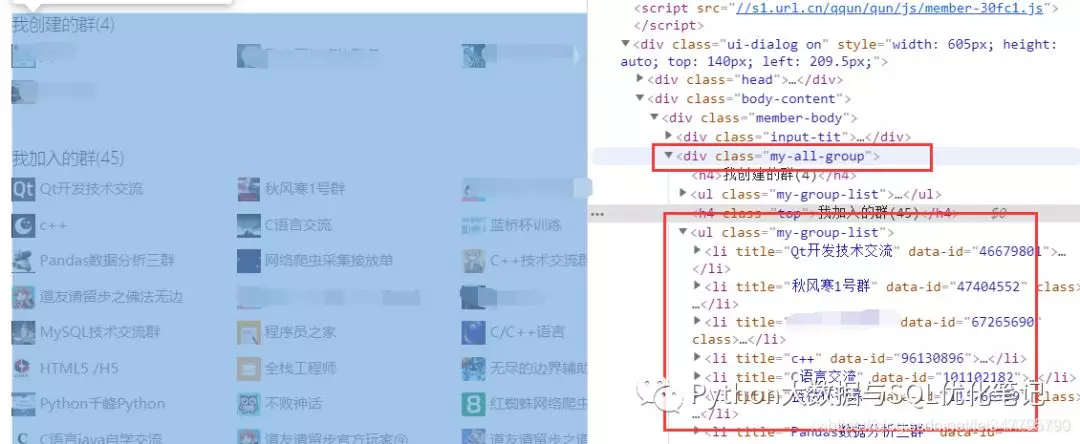
10.我们需要的是我加入的群信息
# 切换句柄之后,我们显示等待窗口出来
WebDriverWait(browser, 1000).until(
EC.presence_of_all_elements_located(
(By.CLASS_NAME, 'my-all-group')
)
)
# 筛选出我加入的群标签
lis = browser.find_elements_by_xpath('.//div[@class="my-all-group"]/ul[2]/li')
11.遍历列表,取出信息
# 遍历
num= 0
while True:
if num == len(lis):
break
try:
# 按顺序选择群并获取信息
# 先点击该群获取成员信息
lis[num].click()
# 显示等待信息加载完成
WebDriverWait(browser, 1000).until(
EC.presence_of_all_elements_located(
(By.CLASS_NAME, 'list')
)
)
# 获取该群当前有多少人,后面翻页需要
groupMemberNum = eval(browser.find_element_by_id('groupMemberNum').text)
# 每一次翻页都会刷新21条信息,所以写个循环
# 这里加1是因为假如一个群有36人,那么count=1,如果循环的话就不会翻页了
# 也就是只能抓到一页的数据,大家可以自己想想其中的流程就知道了
count = groupMemberNum // 21 + 1
# 这里我只爬取每个群的一部分,如果想爬取全部成员信息
# 请注释下面的if语句
if count > 2:
count = 1
# 每次循环都进行翻页
# while count:
# count -= 1
#
# browser.execute_script('document.documentElement.scrollTop=100000')
# time.sleep(2)
time.sleep(2)
# 开始获取成员信息
trs = browser.find_elements_by_class_name('mb')
if trs:
# 遍历
for tr in trs:
tds = tr.find_elements_by_tag_name('td')[2:]
if len(tds) == 8:
# qq网名
qq_name = tds[0].text
# 群名称
group_name = tds[1].text
# qq号
qq_number = tds[2].text
# 性别
gender = tds[3].text
# qq年龄
qq_year = tds[4].text
# 入群时间
join_time = tds[5].text
# 等级(积分)
level = None
# 最后发言时间
end_time = tds[6].text
# 声明一个字典存储数据
data_dict = {}
data_dict['qq_name'] = qq_name
data_dict['group_name'] = group_name
data_dict['qq_number'] = qq_number
data_dict['gender'] = gender
data_dict['qq_year'] = qq_year
data_dict['join_time'] = join_time
data_dict['level'] = level
data_dict['end_time'] = end_time
print(data_dict)
elif len(tds) == 9:
# qq网名
qq_name = tds[0].text
# 群名称
group_name = tds[1].text
# qq号
qq_number = tds[2].text
# 性别
gender = tds[3].text
# qq年龄
qq_year = tds[4].text
# 入群时间
join_time = tds[5].text
# 等级(积分)
level = tds[6].text
# 最后发言时间
end_time = tds[7].text
# 声明一个字典存储数据
data_dict = {}
data_dict['qq_name'] = qq_name
data_dict['group_name'] = group_name
data_dict['qq_number'] = qq_number
data_dict['gender'] = gender
data_dict['qq_year'] = qq_year
data_dict['join_time'] = join_time
data_dict['level'] = level
data_dict['end_time'] = end_time
data_list.append(data_dict)
print(data_dict)
browser.find_element_by_id('changeGroup').click()
time.sleep(3)
WebDriverWait(browser, 1000).until(
EC.presence_of_all_elements_located(
(By.CLASS_NAME, 'ui-dialog')
)
)
lis = browser.find_elements_by_xpath('.//div[@class="my-all-group"]/ul[2]/li')
num += 1
except Exception as e:
lis = browser.find_elements_by_xpath('.//div[@class="my-all-group"]/ul[2]/li')
num += 1
continue
完整代码附上
# 导入需要的包
# 爬取qq群的成员信息
from selenium import webdriver
from selenium.webdriver.support.ui import WebDriverWait
from selenium.webdriver.support import expected_conditions as EC
from selenium.webdriver.common.by import By
import time
import json
import csv
# 开始登陆
def login_spider():
url = 'https://qun.qq.com/'
# 构建谷歌驱动器
browser = webdriver.Chrome()
# 请求url
browser.get(url)
# 模拟登陆,首先找到登陆的id,并点击
browser.find_element_by_css_selector('#headerInfo p a').click()
# 点击之后会弹出一个登陆框,这时候我们用显示等待来等待这个登陆框加载出来
WebDriverWait(browser, 1000).until(
EC.presence_of_all_elements_located(
(By.CSS_SELECTOR, '#loginWin iframe')
)
)
print('登陆框已加载')
# 登陆框加载之后,我们发现整个登陆框其实就是另一个网网页
# 如果在原网页操作这个登陆框的话,是不能操作的
# 所以我们只需要提取iframe标签的src属性,然后再去访问这个url即可实现
# 自动登陆
# 找到iframe标签并获取是如此熟悉
iframe_url = browser.find_element_by_css_selector('#loginWin iframe').get_attribute('src')
# 再访问这个url
browser.get(iframe_url)
# 找到快捷登陆的头像并点击
# 首先用显示等待这个头像已经加载完成
WebDriverWait(browser, 1000).until(
EC.presence_of_all_elements_located(
(By.ID, 'qlogin_list')
)
)
browser.find_element_by_css_selector('#qlogin_list a').click()
print('登陆成功')
return browser
# 切换句柄操作
def switch_spider(browser):
# 登陆成功之后,我们就找到群管理的标签并点击,首先等待这个元素加载完成
WebDriverWait(browser, 1000).until(
EC.presence_of_all_elements_located(
(By.XPATH, './/ul[@id="headerNav"]/li[4]')
)
)
browser.find_element_by_xpath('.//ul[@id="headerNav"]/li[4]').click()
# 点击之后,我们找到成员管理标签并点击
WebDriverWait(browser, 1000).until(
EC.presence_of_all_elements_located(
(By.CLASS_NAME, 'color-tit')
)
)
browser.find_element_by_class_name('color-tit').click()
# 打印全部窗口句柄
# print(browser.window_handles)
# 打印当前窗口句柄
# print(browser.current_window_handle)
# 注意这里点击成员管理之后会自动跳转到一个新窗口打开这个页面
# 所以我们需要将窗口句柄切换到这个新窗口
browser.switch_to.window(browser.window_handles[1])
# 解释一下browser.switch_to.window是获取当前一共有几个窗口
# 这里是2个
# browser.switch_to.window这个是指定当前游标切换到哪个窗口
# 其实也可以这么写
# all_window = browser.switch_to.window返回的是一个列表
# browser.switch_to.window(all_window[1])
# 效果是一样的
return browser
# 开始采集数据
def start_spider(browser):
# 声明一个列表存储字典
data_list = []
# 切换句柄之后,我们显示等待窗口出来
WebDriverWait(browser, 1000).until(
EC.presence_of_all_elements_located(
(By.CLASS_NAME, 'my-all-group')
)
)
# 筛选出我加入的群标签
lis = browser.find_elements_by_xpath('.//div[@class="my-all-group"]/ul[2]/li')
# 遍历
num = 0
while True:
try:
# 按顺序选择群并获取信息
# 先点击该群获取成员信息
lis[num].click()
# 显示等待信息加载完成
WebDriverWait(browser, 1000).until(
EC.presence_of_all_elements_located(
(By.CLASS_NAME, 'list')
)
)
# 获取该群当前有多少人,后面翻页需要
groupMemberNum = eval(browser.find_element_by_id('groupMemberNum').text)
# 每一次翻页都会刷新21条信息,所以写个循环
# 这里加1是因为假如一个群有36人,那么count=1,如果循环的话就不会翻页了
# 也就是只能抓到一页的数据,大家可以自己想想其中的流程就知道了
count = groupMemberNum // 21 + 1
# 这里我只爬取每个群的一部分,如果想爬取全部成员信息
# 请注释下面的if语句
if count > 5:
count = 5
# 每次循环都进行翻页
while count:
count -= 1
browser.execute_script('document.documentElement.scrollTop=100000')
time.sleep(2)
time.sleep(3)
# 开始获取成员信息
trs = browser.find_elements_by_class_name('mb')
if trs:
# 遍历
for tr in trs:
tds = tr.find_elements_by_tag_name('td')[2:]
if len(tds) == 8:
# qq网名
qq_name = tds[0].text
# 群名称
group_name = tds[1].text
# qq号
qq_number = tds[2].text
# 性别
gender = tds[3].text
# qq年龄
qq_year = tds[4].text
# 入群时间
join_time = tds[5].text
# 等级(积分)
level = None
# 最后发言时间
end_time = tds[6].text
# 声明一个字典存储数据
data_dict = {}
data_dict['qq_name'] = qq_name
data_dict['group_name'] = group_name
data_dict['qq_number'] = qq_number
data_dict['gender'] = gender
data_dict['qq_year'] = qq_year
data_dict['join_time'] = join_time
data_dict['level'] = level
data_dict['end_time'] = end_time
print(data_dict)
elif len(tds) == 9:
# qq网名
qq_name = tds[0].text
# 群名称
group_name = tds[1].text
# qq号
qq_number = tds[2].text
# 性别
gender = tds[3].text
# qq年龄
qq_year = tds[4].text
# 入群时间
join_time = tds[5].text
# 等级(积分)
level = tds[6].text
# 最后发言时间
end_time = tds[7].text
# 声明一个字典存储数据
data_dict = {}
data_dict['qq_name'] = qq_name
data_dict['group_name'] = group_name
data_dict['qq_number'] = qq_number
data_dict['gender'] = gender
data_dict['qq_year'] = qq_year
data_dict['join_time'] = join_time
data_dict['level'] = level
data_dict['end_time'] = end_time
data_list.append(data_dict)
print(data_dict)
browser.find_element_by_id('changeGroup').click()
time.sleep(3)
WebDriverWait(browser, 1000).until(
EC.presence_of_all_elements_located(
(By.CLASS_NAME, 'ui-dialog')
)
)
lis = browser.find_elements_by_xpath('.//div[@class="my-all-group"]/ul[2]/li')
num += 1
except Exception as e:
continue
return data_list
def main():
browser = login_spider()
browser = switch_spider(browser)
data_list = start_spider(browser)
# 将数据写入json文件
with open('data_json.json', 'a+', encoding='utf-8') as f:
json.dump(data_list, f)
print('json文件写入完成')
# 这里的编码格式不要写错了,不然会出现乱码,因为群里面的大神名字贼骚
with open('data_csv.csv', 'w', encoding='utf-8-sig', newline='') as f:
# 表头
title = data_list[0].keys()
# 声明writer
writer = csv.DictWriter(f, title)
# 写入表头
writer.writeheader()
# 批量写入数据
writer.writerows(data_list)
print('csv文件写入完成')
if __name__ == '__main__':
main()
Python爬虫使用selenium爬取qq群的成员信息(全自动实现自动登陆)的更多相关文章
- python爬虫——用selenium爬取京东商品信息
1.先附上效果图(我偷懒只爬了4页) 2.京东的网址https://www.jd.com/ 3.我这里是不加载图片,加快爬取速度,也可以用Headless无弹窗模式 options = webdri ...
- python - 爬虫入门练习 爬取链家网二手房信息
import requests from bs4 import BeautifulSoup import sqlite3 conn = sqlite3.connect("test.db&qu ...
- 【转载】教你分分钟学会用python爬虫框架Scrapy爬取心目中的女神
原文:教你分分钟学会用python爬虫框架Scrapy爬取心目中的女神 本博文将带领你从入门到精通爬虫框架Scrapy,最终具备爬取任何网页的数据的能力.本文以校花网为例进行爬取,校花网:http:/ ...
- selenium爬取qq空间,requests爬取雪球网数据
一.爬取qq空间好友动态数据 # 爬取qq空间好友状态信息(说说,好友名称),并屏蔽广告 from selenium import webdriver from time import sleep f ...
- Python爬虫实例:爬取B站《工作细胞》短评——异步加载信息的爬取
很多网页的信息都是通过异步加载的,本文就举例讨论下此类网页的抓取. <工作细胞>最近比较火,bilibili 上目前的短评已经有17000多条. 先看分析下页面 右边 li 标签中的就是短 ...
- Python爬虫实例:爬取猫眼电影——破解字体反爬
字体反爬 字体反爬也就是自定义字体反爬,通过调用自定义的字体文件来渲染网页中的文字,而网页中的文字不再是文字,而是相应的字体编码,通过复制或者简单的采集是无法采集到编码后的文字内容的. 现在貌似不少网 ...
- Python爬虫实例:爬取豆瓣Top250
入门第一个爬虫一般都是爬这个,实在是太简单.用了 requests 和 bs4 库. 1.检查网页元素,提取所需要的信息并保存.这个用 bs4 就可以,前面的文章中已经有详细的用法阐述. 2.找到下一 ...
- python爬虫-基础入门-爬取整个网站《3》
python爬虫-基础入门-爬取整个网站<3> 描述: 前两章粗略的讲述了python2.python3爬取整个网站,这章节简单的记录一下python2.python3的区别 python ...
- python爬虫-基础入门-爬取整个网站《2》
python爬虫-基础入门-爬取整个网站<2> 描述: 开场白已在<python爬虫-基础入门-爬取整个网站<1>>中描述过了,这里不在描述,只附上 python3 ...
随机推荐
- go面向对象之多态即接口(interface)
Go 语言接口 Go 语言提供了另外一种数据类型即接口,它把所有的具有共性的方法定义在一起,任何其他类型只要实现了这些方法就是实现了这个接口. 实例 /* 定义接口 */ type interface ...
- go语言之数据类型和格式化输出
1.数据类型 package main import ( "fmt" "reflect" ) func main() { //整形 var v1 int32 v ...
- jquery选择器之模糊匹配
模糊匹配主要分为前导模糊匹配,后导模糊匹配和全文模糊匹配. 前导模糊匹配[^=] 例子:选择name前缀为aa的所有div的jQuery对象. $("div[name^='aa']" ...
- vue获取后端数据放在created还是mounted方法里面?
问题提出: 我们知道一般vue使用ajax或者axios来获取后端数据,并且好像放在created里面和mounted里面都可以获取数据并正确渲染.那么放在created里面和mounted里面有什么 ...
- Java并发专题
——参考于码农求职小助手公众号 1.并行和并发有什么区别? 1. 并行是指两个或者多个事件在同一时刻发生:而并发是指两个或多个事件在同一时间间隔发生: 2. 并行是在不同实体上的多个事件,并发是在同一 ...
- Python Web(一)
Infi-chu: http://www.cnblogs.com/Infi-chu/ 一.Web框架 1.socket网络编程 架构:C/S 协议:TCP/UDP 传输层 2.Web应用 架构:B/S ...
- JS(TS)中数组常见的方法(未完待续)
push():向数组末尾添加一个或多个元素 unshift(): 向数组的开头添加一个或多个元素 pop(): 删除数组最后一个元素 shift(): 删除数组第一个元素 sort(): 给数组排序 ...
- PHP删除数组中重复的元素
array_unique($arr): //删除重复元素 $arr = [1,2,3,0,1]; echo '<pre>'; var_dump($arr); $arr = array_un ...
- Oracle 10g&11g安装卸载Oracle Label Security
Oracle Label Securit简介 Oracle Label Security是内置于数据库引擎中的过程与约束条件集,该数据引擎实施对在单个表或整个模式上的"行"级访 ...
- android 完全区分double-tap 与 singal-tap 的方法
需求:viewpager显示图片,需要在双击时对图片进行缩放,单击时在屏幕下方弹出popwindow,由于android的双击本质就是两次单击,但是又不想在双击时触发单击时的动作,所以就在网上各种搜解 ...