
python爬虫——用selenium爬取京东商品信息
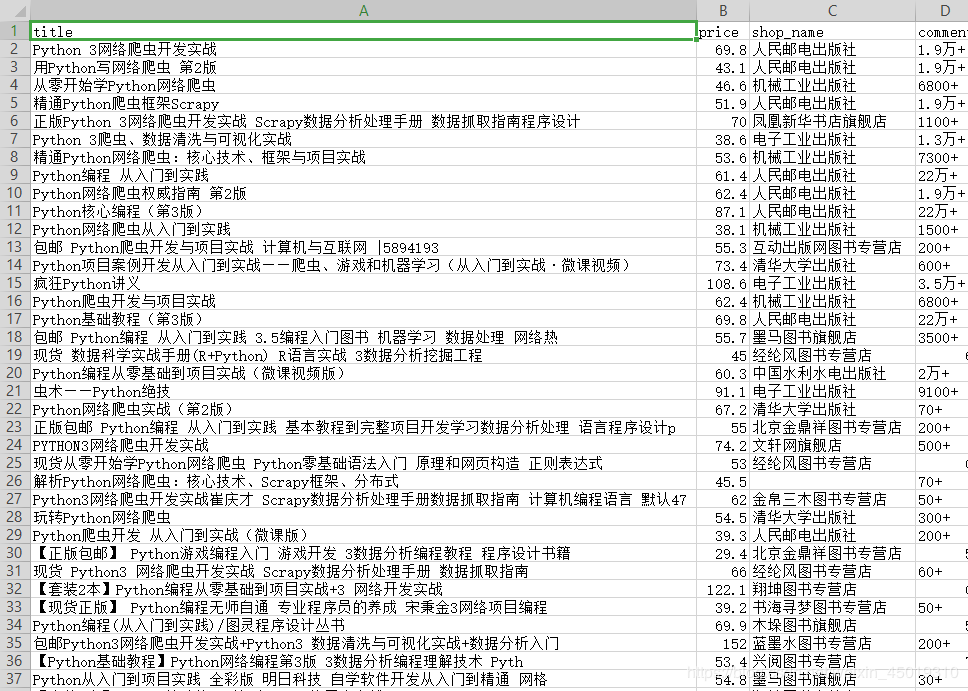
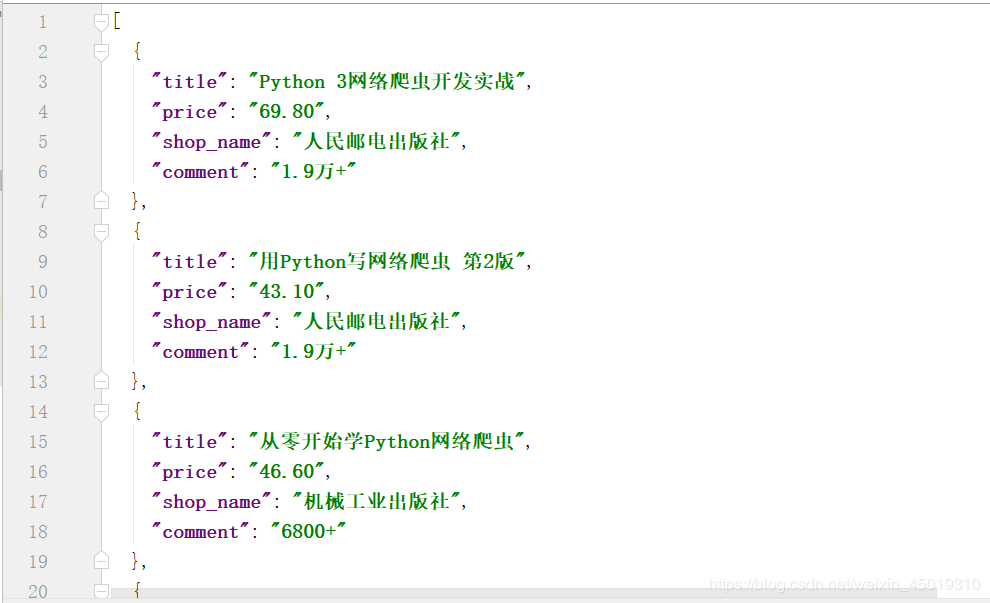
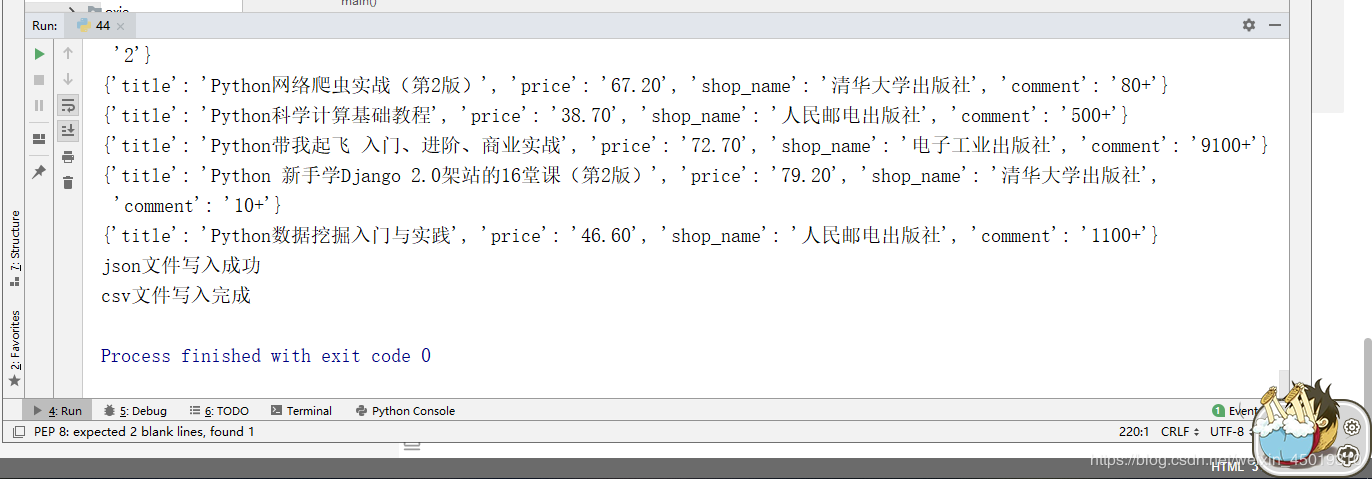
1.先附上效果图(我偷懒只爬了4页)
2.京东的网址https://www.jd.com/
3.我这里是不加载图片,加快爬取速度,也可以用Headless无弹窗模式
options = webdriver.ChromeOptions()

options.add_experimental_option('prefs', {'profile.managed_default_content_settings.images': 2})

#不加载图片

browser = webdriver.Chrome(options=options)

wait =WebDriverWait(browser,50)#设置等待时间

url = 'https://www.jd.com/'

data_list = []#设置全局变量用来存储数据

keyword="python爬虫"#关键词
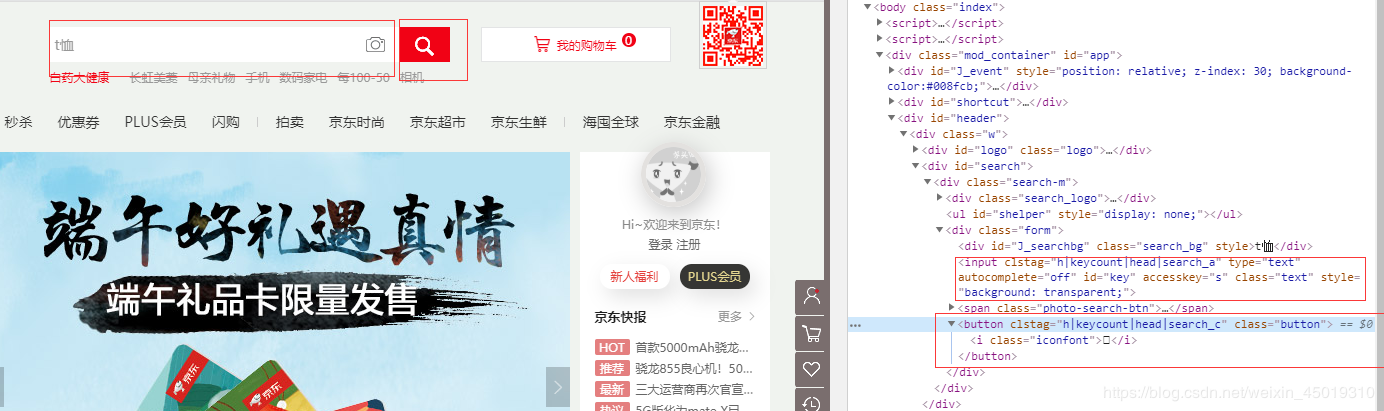
4.先找到搜索框并用selenium模拟点击(这里发现京东不需要登录就能看到商品信息)
def search():

    browser.get('https://www.jd.com/')

    try:

        input = wait.until(

            EC.presence_of_all_elements_located((By.CSS_SELECTOR, "#key"))

        )  #等到搜索框加载出来

        submit = wait.until(

            EC.element_to_be_clickable((By.CSS_SELECTOR, "#search > div > div.form > button"))

        )#等到搜索按钮可以被点击

        input[0].send_keys(keyword)#向搜索框内输入关键词

        submit.click()#点击

        total = wait.until(

            EC.presence_of_all_elements_located(

                (By.CSS_SELECTOR, '#J_bottomPage > span.p-skip > em:nth-child(1) > b')

            )

        )#记录一下总页码,等到总页码加载出来

        html = browser.page_source#获取网页信息

        prase_html(html)#调用提取数据的函数(后面才写到)

        return total[0].text

    except TimeoutError:

        search()
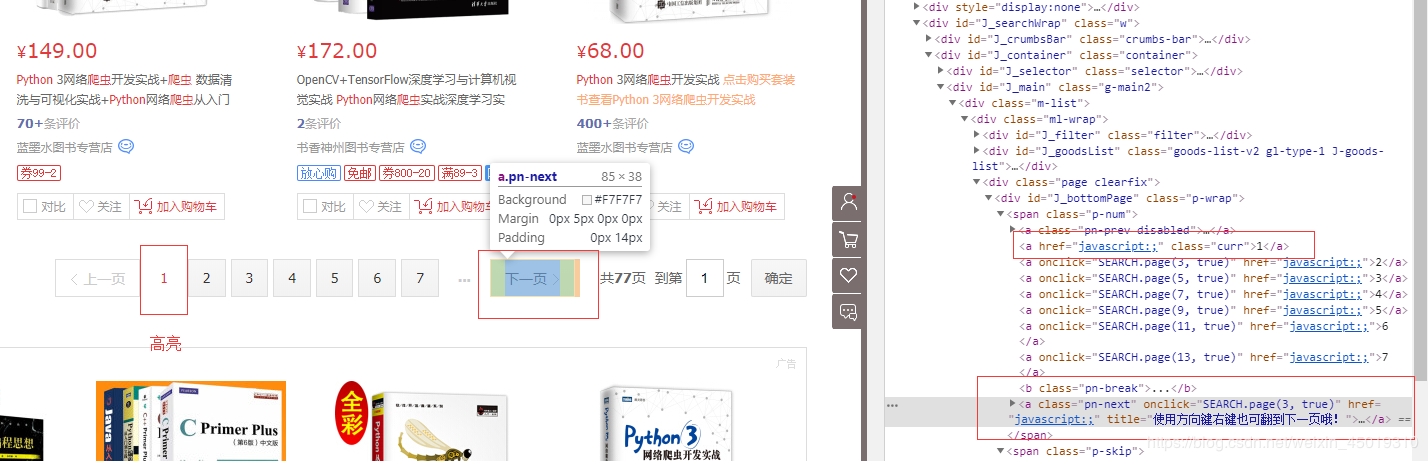
5.进入了第一页,先写好翻页的函数,需要滑动到底部才能加载后30个商品,总共有60个商品
def next_page(page_number):

    try:

        # 滑动到底部

        browser.execute_script("window.scrollTo(0, document.body.scrollHeight);")

        time.sleep(random.randint(1, 3))#设置随机延迟

        button = wait.until(

            EC.element_to_be_clickable((By.CSS_SELECTOR, '#J_bottomPage > span.p-num > a.pn-next > em'))

        )#翻页按钮

        button.click()# 翻页动作

        wait.until(

            EC.presence_of_all_elements_located((By.CSS_SELECTOR, "#J_goodsList > ul > li:nth-child(30)"))

        )#等到30个商品都加载出来

        # 滑动到底部,加载出后三十个货物信息

        browser.execute_script("window.scrollTo(0, document.body.scrollHeight);")

        wait.until(

            EC.presence_of_all_elements_located((By.CSS_SELECTOR, "#J_goodsList > ul > li:nth-child(60)"))

        )#等到60个商品都加载出来

        wait.until(

            EC.text_to_be_present_in_element((By.CSS_SELECTOR, "#J_bottomPage > span.p-num > a.curr"), str(page_number))

        )# 判断翻页成功,高亮的按钮数字与设置的页码一样

        html = browser.page_source#获取网页信息

        prase_html(html)#调用提取数据的函数

    except TimeoutError:

        return next_page(page_number)
6.能正常翻页就简单很多了,开始抽取需要的商品信息,搜索不同的关键词,页面的布局会有变化,需要重新写定位商品信息
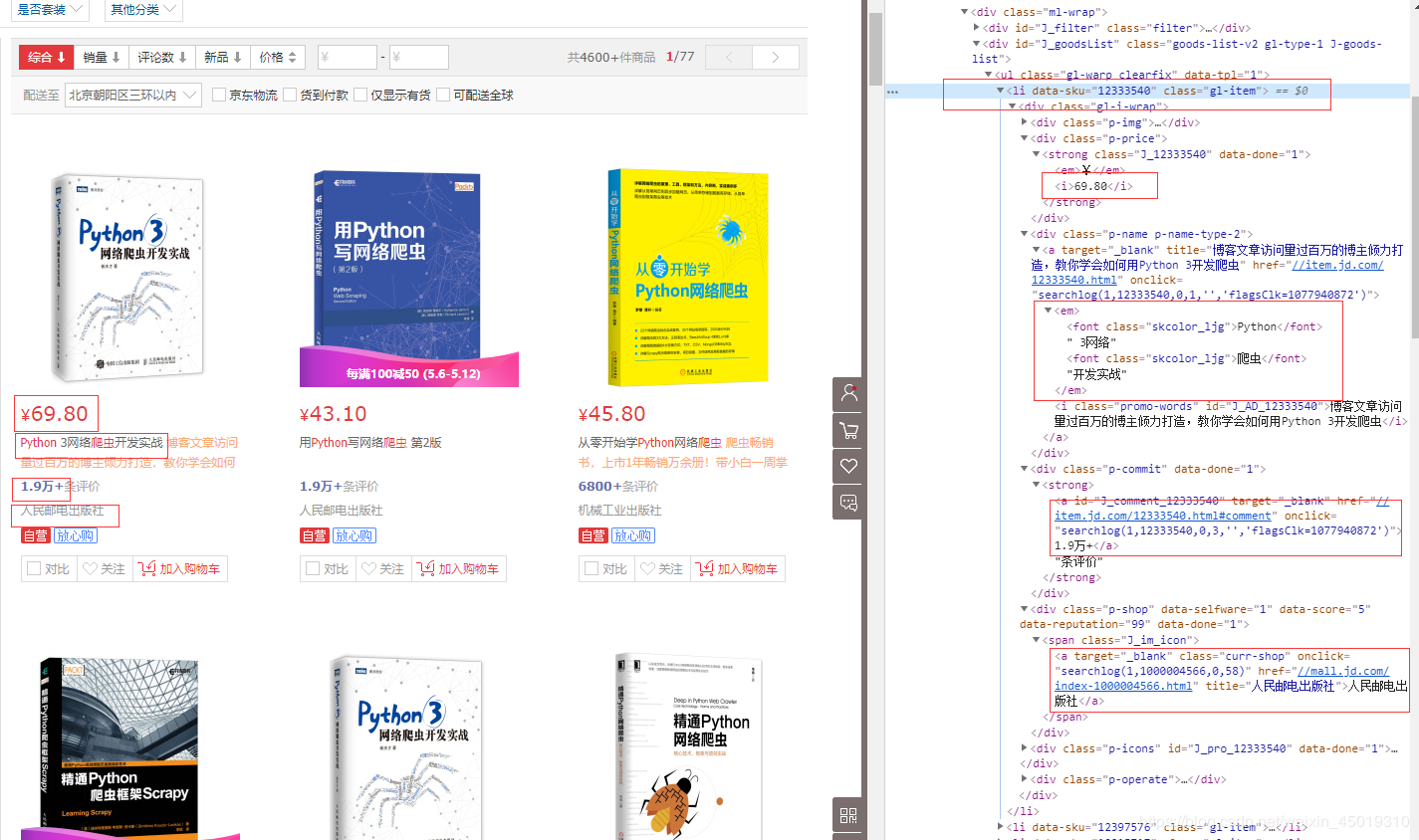
def prase_html(html):

    html = etree.HTML(html)

    # 开始提取信息,找到ul标签下的全部li标签

    try:

        lis = browser.find_elements_by_class_name('gl-item')

        # 遍历

        for li in lis:

            # 名字

            title = li.find_element_by_xpath('.//div[@class="p-name p-name-type-2"]//em').text

            # 价格

            price = li.find_element_by_xpath('.//div[@class="p-price"]//i').text

            # 评论数

            comment = li.find_elements_by_xpath('.//div[@class="p-commit"]//a')

            # 商铺名字

            shop_name = li.find_elements_by_xpath('.//div[@class="p-shop"]//a')

            if comment:

                comment = comment[0].text

            else:

                comment = None

            if shop_name:

                shop_name = shop_name[0].text

            else:

                shop_name = None

            data_dict ={}#写入字典

            data_dict["title"] = title

            data_dict["price"] = price

            data_dict["shop_name"] = shop_name

            data_dict["comment"] = comment

            print(data_dict)

            data_list.append(data_dict)#写入全局变量

    except TimeoutError:

        prase_html(html)
7.存储方法
def save_html():

    content = json.dumps(data_list, ensure_ascii=False, indent=2)

    #把全局变量转化为json数据

    with open("jingdong.json", "a+", encoding="utf-8") as f:

        f.write(content)

        print("json文件写入成功")

    with open('jingdong.csv', 'w', encoding='utf-8', newline='') as f:

        # 表头

        title = data_list[0].keys()

        # 声明writer

        writer = csv.DictWriter(f, title)

        # 写入表头

        writer.writeheader()

        # 批量写入数据

        writer.writerows(data_list)

    print('csv文件写入完成')
8.开始调用
def main():

    print("第", 1, "页:")

    total = int(search())

    for i in range(2, 5):

    # for i in range(2, total + 1):#想全爬的就用这个循环

        time.sleep(random.randint(1, 3))#设置随机延迟

        print("第", i, "页:")

        next_page(i)

    save_html()

if __name__ == "__main__":

    main()
9.附上完整代码
import time

from selenium import webdriver

from selenium.webdriver.support import expected_conditions as EC

from selenium.webdriver.common.by import By

from selenium.webdriver.support.ui import WebDriverWait

import random

import json

import csv

from lxml import etree

options = webdriver.ChromeOptions()

options.add_experimental_option('prefs', {'profile.managed_default_content_settings.images': 2})

#不加载图片

browser = webdriver.Chrome(options=options)

wait =WebDriverWait(browser,50)#设置等待时间

url = 'https://www.jd.com/'

data_list= []#设置全局变量用来存储数据

keyword ="python爬虫"#关键词

def search():

    browser.get('https://www.jd.com/')

    try:

        input = wait.until(

            EC.presence_of_all_elements_located((By.CSS_SELECTOR, "#key"))

        )  #等到搜索框加载出来

        submit = wait.until(

            EC.element_to_be_clickable((By.CSS_SELECTOR, "#search > div > div.form > button"))

        )#等到搜索按钮可以被点击

        input[0].send_keys(keyword)#向搜索框内输入关键词

        submit.click()#点击

        total = wait.until(

            EC.presence_of_all_elements_located(

                (By.CSS_SELECTOR, '#J_bottomPage > span.p-skip > em:nth-child(1) > b')

            )

        )#记录一下总页码,等到总页码加载出来

        # # 滑动到底部,加载出后三十个货物信息

        # browser.execute_script("window.scrollTo(0, document.body.scrollHeight);")

        # wait.until(

        #     EC.presence_of_all_elements_located((By.CSS_SELECTOR, "#J_goodsList > ul > li:nth-child(60)"))

        # )

        html = browser.page_source#获取网页信息

        prase_html(html)#调用提取数据的函数

        return total[0].text#返回总页数

    except TimeoutError:

        search()

def next_page(page_number):

    try:

        # 滑动到底部

        browser.execute_script("window.scrollTo(0, document.body.scrollHeight);")

        time.sleep(random.randint(1, 3))#设置随机延迟

        button = wait.until(

            EC.element_to_be_clickable((By.CSS_SELECTOR, '#J_bottomPage > span.p-num > a.pn-next > em'))

        )#翻页按钮

        button.click()# 翻页动作

        wait.until(

            EC.presence_of_all_elements_located((By.CSS_SELECTOR, "#J_goodsList > ul > li:nth-child(30)"))

        )#等到30个商品都加载出来

        # 滑动到底部,加载出后三十个货物信息

        browser.execute_script("window.scrollTo(0, document.body.scrollHeight);")

        wait.until(

            EC.presence_of_all_elements_located((By.CSS_SELECTOR, "#J_goodsList > ul > li:nth-child(60)"))

        )#等到60个商品都加载出来

        wait.until(

            EC.text_to_be_present_in_element((By.CSS_SELECTOR, "#J_bottomPage > span.p-num > a.curr"), str(page_number))

        )# 判断翻页成功,高亮的按钮数字与设置的页码一样

        html = browser.page_source#获取网页信息

        prase_html(html)#调用提取数据的函数

    except TimeoutError:

        return next_page(page_number)

def prase_html(html):

    html = etree.HTML(html)

    # 开始提取信息,找到ul标签下的全部li标签

    try:

        lis = browser.find_elements_by_class_name('gl-item')

        # 遍历

        for li in lis:

            # 名字

            title = li.find_element_by_xpath('.//div[@class="p-name p-name-type-2"]//em').text

            # 价格

            price = li.find_element_by_xpath('.//div[@class="p-price"]//i').text

            # 评论数

            comment = li.find_elements_by_xpath('.//div[@class="p-commit"]//a')

            # 商铺名字

            shop_name = li.find_elements_by_xpath('.//div[@class="p-shop"]//a')

            if comment:

                comment = comment[0].text

            else:

                comment = None

            if shop_name:

                shop_name = shop_name[0].text

            else:

                shop_name = None

            data_dict ={}#写入字典

            data_dict["title"] = title

            data_dict["price"] = price

            data_dict["shop_name"] = shop_name

            data_dict["comment"] = comment

            print(data_dict)

            data_list.append(data_dict)#写入全局变量

    except TimeoutError:

        prase_html(html)

def save_html():

    content = json.dumps(data_list, ensure_ascii=False, indent=2)

    #把全局变量转化为json数据

    with open("jingdong1.json", "a+", encoding="utf-8") as f:

        f.write(content)

        print("json文件写入成功")

    with open('jingdong1.csv', 'w', encoding='utf-8', newline='') as f:

        # 表头

        title = data_list[0].keys()

        # 声明writer

        writer = csv.DictWriter(f, title)

        # 写入表头

        writer.writeheader()

        # 批量写入数据

        writer.writerows(data_list)

    print('csv文件写入完成')

def main():

    print("第", 1, "页:")

    total = int(search())

    for i in range(2, 5):

    # for i in range(2, total + 1):

        time.sleep(random.randint(1, 3))  # 设置随机延迟

        print("第", i, "页:")

        next_page(i)

    save_html()

if __name__ == "__main__":

    main()
最后再分享一些小福利
链接:https://pan.baidu.com/s/1sMxwTn7P2lhvzvWRwBjFrQ
提取码:kt2v
链接容易被举报过期,如果失效了就在这里领取吧
python爬虫——用selenium爬取京东商品信息的更多相关文章
- 爬虫之selenium爬取京东商品信息
import json import time from selenium import webdriver """ 发送请求 1.1生成driver对象 2.1窗口最大 ...
- selenium模块使用详解、打码平台使用、xpath使用、使用selenium爬取京东商品信息、scrapy框架介绍与安装
今日内容概要 selenium的使用 打码平台使用 xpath使用 爬取京东商品信息 scrapy 介绍和安装 内容详细 1.selenium模块的使用 # 之前咱们学requests,可以发送htt ...
- 利用selenium爬取京东商品信息存放到mongodb
利用selenium爬取京东商城的商品信息思路: 1.首先进入京东的搜索页面,分析搜索页面信息可以得到路由结构 2.根据页面信息可以看到京东在搜索页面使用了懒加载,所以为了解决这个问题,使用递归.等待 ...
- 爬虫系列(十三) 用selenium爬取京东商品
这篇文章,我们将通过 selenium 模拟用户使用浏览器的行为,爬取京东商品信息,还是先放上最终的效果图: 1.网页分析 (1)初步分析 原本博主打算写一个能够爬取所有商品信息的爬虫,可是在分析过程 ...
- Python爬虫-爬取京东商品信息-按给定关键词
目的:按给定关键词爬取京东商品信息,并保存至mongodb. 字段:title.url.store.store_url.item_id.price.comments_count.comments 工具 ...
- selenium+phantomjs爬取京东商品信息
selenium+phantomjs爬取京东商品信息 今天自己实战写了个爬取京东商品信息,和上一篇的思路一样,附上链接:https://www.cnblogs.com/cany/p/10897618. ...
- 爬虫—Selenium爬取JD商品信息
一,抓取分析 本次目标是爬取京东商品信息,包括商品的图片,名称,价格,评价人数,店铺名称.抓取入口就是京东的搜索页面,这个链接可以通过直接构造参数访问https://search.jd.com/Sea ...
- Python爬虫使用selenium爬取qq群的成员信息(全自动实现自动登陆)
前言 本文的文字及图片来源于网络,仅供学习.交流使用,不具有任何商业用途,版权归原作者所有,如有问题请及时联系我们以作处理. 作者: python小爬虫 PS:如有需要Python学习资料的小伙伴可以 ...
- 八个commit让你学会爬取京东商品信息
我发现现在不用标题党的套路还真不好吸引人,最近在做相关的事情,从而稍微总结出了一些文字.我一贯的想法吧,虽然才疏学浅,但是还是希望能帮助需要的人.博客园实在不适合这种章回体的文章.这里,我贴出正文的前 ...
随机推荐
- iOS 继承
是否使用继承需要考虑三个点: 父类只是给子类提供服务,并不涉及子类的业务逻辑 层级关系明显,功能划分清晰,父类和子类各做各的. 父类的所有变化,都需要在子类中体现,也就是说此时耦合已经成为需求 万不得 ...
- SQL实战(二)
一. 获取所有员工当前的manager,如果当前的manager是自己的话结果不显示,当前表示to_date='9999-01-01'.结果第一列给出当前员工的emp_no,第二列给出其manager ...
- 看完这篇Exception 和 Error,和面试官扯皮就没问题了
在 Java 中的基本理念是 结构不佳的代码不能运行,发现错误的理想时期是在编译期间,因为你不用运行程序,只是凭借着对 Java 基本理念的理解就能发现问题.但是编译期并不能找出所有的问题,有一些 N ...
- Let‘s play computer game(最短路 + dfs找出所有确定长度的最短路)
Let's play computer game Description xxxxxxxxx在疫情期间迷上了一款游戏,这个游戏一共有nnn个地点(编号为1--n1--n1--n),他每次从一个地点移动 ...
- Oracle创建函数例子
编写一个函数计算学生某一门课程在班级内的排名. 表结构如下: create or replace function fun_score_rank( p_in_stuid in number,--学号 ...
- IDEA运行报错 Error:java: 错误: 不支持发行版本 xx
解决方案 修改项目配置,进入Project Setting,截图可参考下面的截图 1.修改全局设置 修改Project->Project Language Level->选择版本比当前jd ...
- python:简单爬取自己的一篇博客文章
1.爬取文章地址:https://www.cnblogs.com/Mr-choa/p/12495157.html 爬取文章的标题.具体内容,保存到文章名.txt 代码如下: # 导入requests模 ...
- vue中使用阿里图标库iconfont和在旧有的iconfont中添加新的图标
第一步 下载样式http://www.iconfont.cn/选择图表,点击加入购物车 第二步 解压下载文件 第三步 修改文件名称 与 iconfont.css 名路径 第四步 将@font-face ...
- 曹工说Redis源码(2)-- redis server 启动过程解析及简单c语言基础知识补充
文章导航 Redis源码系列的初衷,是帮助我们更好地理解Redis,更懂Redis,而怎么才能懂,光看是不够的,建议跟着下面的这一篇,把环境搭建起来,后续可以自己阅读源码,或者跟着我这边一起阅读.由于 ...
- SSM 三大框架系列:Spring 5 + Spring MVC 5 + MyBatis 3.5 整合(附源码)
之前整理了一下新版本的 SSM 三大框架,这篇文章是关于它的整合过程和项目源码,版本号分别为:Spring 5.2.2.RELEASE.SpringMVC 5.2.2.RELEASE.MyBatis ...