
vim编辑器操作汇总
VIM - Vi IMproved 7.4 编辑器操作汇总
vim [参数] [文件 ..] 编辑指定的文件
或: vim [参数] - 从标准输入(stdin)读取文本
或: vim [参数] -t tag 编辑 tag 定义处的文件
或: vim [参数] -q [errorfile] 编辑第一个出错处的文件
参数:
-- 在这以后只有文件名
-v Vi 模式 (同 "vi")
-e Ex 模式 (同 "ex")
-E Improved Ex mode
-s 安静(批处理)模式 (只能与 "ex" 一起使用)
-d Diff 模式 (同 "vimdiff")
-y 容易模式 (同 "evim",无模式)
-R 只读模式 (同 "view")
-Z 限制模式 (同 "rvim")
-m 不可修改(写入文件)
-M 文本不可修改
-b 二进制模式
-l Lisp 模式
-C 兼容传统的 Vi: 'compatible'
-N 不完全兼容传统的 Vi: 'nocompatible'
-V[N][fname] Be verbose [level N] [log messages to fname]
-D 调试模式
-n 不使用交换文件,只使用内存
-r 列出交换文件并退出
-r(跟文件名) 恢复崩溃的会话
-L 同 -r
-A 以 Arabic 模式启动
-H 以 Hebrew 模式启动
-F 以 Farsi 模式启动
-T <terminal> 设定终端类型为 <terminal>
--not-a-term Skip warning for input/output not being a terminal
-u <vimrc> 使用 <vimrc> 替代任何 .vimrc
--noplugin 不加载 plugin 脚本
-P[N] 打开 N 个标签页 (默认值: 每个文件一个)
-o[N] 打开 N 个窗口 (默认值: 每个文件一个)
-O[N] 同 -o 但垂直分割
+ 启动后跳到文件末尾
+<lnum> 启动后跳到第 <lnum> 行
--cmd <command> 加载任何 vimrc 文件前执行 <command>
-c <command> 加载第一个文件后执行 <command>
-S <session> 加载第一个文件后执行文件 <session>
-s <scriptin> 从文件 <scriptin> 读入正常模式的命令
-w <scriptout> 将所有输入的命令追加到文件 <scriptout>
-W <scriptout> 将所有输入的命令写入到文件 <scriptout>
-x 编辑加密的文件
--startuptime <file> Write startup timing messages to <file>
-i <viminfo> 使用 <viminfo> 取代 .viminfo
-h 或 --help 打印帮助(本信息)并退出
--version 打印版本信息并退出
编辑器打开时:
Vi有三种基本工作模式:
命令模式
文本输入模式
末行模式。
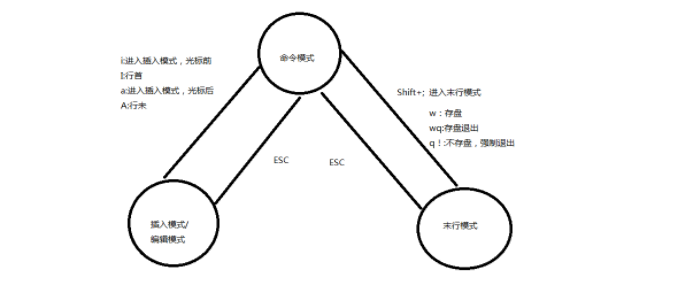
命令行模式
任何时候,不管用户处于何种模式,只要按一下ESC键,即可使Vi进入命令模式;我们在shell环境(提示符为$)下输入启动Vi命令,进入编辑器时,也是处于该模式下。在该模式下,用户可以输入各种合法的Vi命令,用于管理自己的文档。此时从键盘上输入的任何字符都被当做编辑命令来解释,若输入的字符是合法的Vi命令,则Vi在接受用户命令之后完成相应的动作。但需注意的是,所输入的命令并不在屏幕上显示出来。若输入的字符不是Vi的合法命令,Vi会响铃报警。
文本输入模式
在命令模式下输入插入命令i、附加命令a 、打开命令o、修改命令c、取代命令r或替换命令s都可以进入文本输入模式。在该模式下,用户输入的任何字符都被Vi当做文件内容保存起来,并将其显示在屏幕上。在文本输入过程中,若想回到命令模式下,按键ESC即可。
末行模式
末行模式也称ex转义模式。在命令模式下,用户按“:”键即可进入末行模式下,此时Vi会在显示窗口的最后一行(通常也是屏幕的最后一行)显示一个“:”作为末行模式的提示符,等待用户输入命令。多数文件管理命令都是在此模式下执行的(如把编辑缓冲区的内容写到文件中等)。末行命令执行完后,Vi自动回到命令模式。例如:
:sp newfile
则分出一个窗口编辑newfile文件。如果要从命令模式转换到编辑模式,可以键入命令a或者i;如果需要从文本模式返回,则按Esc键即可。在命令模式下输入“:”即可切换到末行模式,然后输入命令。
进入插入模式:
i: 插入光标前一个字符
I: 插入行首
a: 插入光标后一个字符
A: 插入行未
o: 向下新开一行,插入行首
O: 向上新开一行,插入行首
进入命令模式:
ESC:从插入模式或末行模式进入命令模式
移动光标:
h: 左移
j: 下移
k: 上移
l: 右移
M: 光标移动到中间行
L: 光标移动到屏幕最后一行行首
G: 移动到指定行,行号 -G
w: 向后一次移动一个字
b: 向前一次移动一个字
{: 按段移动,上移
}: 按段移动,下移
Ctr-d: 向下翻半屏
Ctr-u: 向上翻半屏
Ctr-f: 向下翻一屏
Ctr-b: 向上翻一屏
gg: 光标移动文件开头
G: 光标移动到文件末尾
删除命令:
x: 删除光标后一个字符,相当于
Del
X: 删除光标前一个字符,相当于 Backspace
X: 删除光标前一个字符,相当于 Backspace
dd: 删除光标所在行,n dd 删除指定的行数
D: 删除光标后本行所有内容,包含光标所在字符
d0: 删除光标前本行所有内容,不包含光标所在字符
dw: 删除光标开始位置的字,包含光标所在字符
撤销命令:
u: 一步一步撤销
Ctr-r: 反撤销
重复命令:
.: 重复上一次操作的命令
文本行移动:
>>: 文本行右移
<<: 文本行左移
复制粘贴:
yy: 复制当前行,n yy 复制 n 行
p: 在光标所在位置向下新开辟一行,粘贴
可视模式:
v: 按字符移动,选中文本
V: 按行移动,选中文本可视模式可以配合 d, y, >>, << 实现对文本块的删除,复制,左右移动
替换操作:
r: 替换当前字符
R: 替换当前行光标后的字符
查找命令:
/: str查找
n: 下一个
N:上一个
替换命令:
把abc全部替换成123
末行模式下,将当前文件中的所有abc替换成123
:%s/abc/123/g
末行模式下,将第一行至第10行之间的abc替换成123
:1, 10s/abc/123/g
vim里执行 shell 下命令:
末行模式里输入!,后面跟命令
vim编辑器操作汇总的更多相关文章
- vim编辑器操作①
Linux文本编辑器: 行编辑器:sed 全屏编辑器:nano,vi/vim 本文主要介绍说明vim编辑器的相关使用: 其有三种模式,即: 编辑模式(默认模式).插入模式(输入模式).末行模式(内置的 ...
- vi/vim编辑器操作梳理
1. vi/vim编辑器详细使用讲解 1.1 vi/vim编辑器的3种模式 1.2 vi/vim编辑器操作说明 参数/命令/模式 说明 ###普通模式 :set nu 显示行号 :set non ...
- VIM编辑器操作指令
VIM有三种操作模式: 1,命令模式--command mode 2,输入模式--insert mode 3,底行模式--last line mode [在命令模式的时候,按Shift + :出现的 ...
- vim编辑器操作
vim被称为编辑器之神,另外一个是sublime.vim较vi比较高级,vi适用于文本编辑,vim更加适合于coding.凡是vim里面的命令在vi都是适用的. vim的大众版的三种模式(其实不止三种 ...
- linux的vi和vim编辑器操作
vi:linux内部的文本编辑器:vim:vi的增强版,具有程序编辑的能力. vi和vim的三种常见模式: (1)正常模式(一般模式):vim一打开就是这种模式,此模式下可以使用各种快捷键,比如复制粘 ...
- VIM 编辑器操作详解
1 vim 使用介绍 1.1 vim 安装 # CentOS 安装: yum install -y vim # Ubuntu 安装: sudu apt-get install vim 安装完成后,可使 ...
- Vim常见操作汇总
1.跳到文本的最后一行:按“G”,即“shift+g”2.跳到最后一行的最后一个字符 : 先重复1的操作即按“G”,之后按“$”键,即“shift+4”.3.跳到第一行的第一个字符:先按两次“g”,4 ...
- Linux- 常用命令, Vim编辑器操作
1.Linux命令: ls >查看列表(蓝色为文件夹,白色为文件) ls -a >显示包括隐藏文件的所有文件 ls -l >以列表的形式显示 ls -lh >类似于ls -l ...
- vim编辑器操作②
本文主要介绍vim的常用编辑命令: 字符编辑: x:删除光标所在处的字符: #x:删除光标所在处起始的#个字符: 替换命令: r:替换光标所在处的字符: rCHAR; 例如:替换list中的l为大写L ...
随机推荐
- Android踩坑随笔Fragment中onActivityResult方法不被调用
最近项目里要做头像功能,参考了这篇博客(GitHub - zhudfly/SelectAvatarApplication: 一个选择并显示头像圆形控件,可以通过拍照或者选择相册中的图片来设置图片),但 ...
- Android MediaPlayer 和 MediaCodec 的区别和联系(一)
目录: (1)概念解释 : 硬解.软解 (2)Intel关于Android MediaCodec的相关说明 正文: 一.硬解.软解 (1)概念: a.硬 ...
- JS Error 内置异常类型 处理异常 Throw语句
Exceptional Exception Handling in JavaScript MDN资料 Anything that can go wrong, will go wrong. ...
- 七、angularjs 倒计时
使用定时器时离开页面需要清除定时器,清除的方法有两种分别针对页面有缓存和没有缓存 1.页面有缓存 2.页面没有缓存 angularjs倒计时首先需要注入:$interval 60s倒计时 vm.sec ...
- [翻译] ATTutorialController
ATTutorialController https://github.com/AfonsoTsukamoto/ATTutorialController A simple to use tutoria ...
- 企业级NGINX的重定向rewrite
vim /usr/local/nginx/conf/nginx.conf server { listen 80; server_name www.ftl.com; rewrite ^/(.*) htt ...
- nginx+php+swoole安装记录
领了台阿里服务器1vCPU 1G,做下测试研究. 系统 centos7,使用yum安装. Nginx yum install nginx ##开启nginx service nginx start 安 ...
- Angular实现多标签页效果(路由重用)
1.需求 做了几年的MES系统,从ASP.NET WebForm至MVC,系统决定了用户界面必须为标签页方式实现,因为用户在进行一项操作的时候很有可能会进行其它的操作,比如查询之类的.如果按MVC的方 ...
- 云端办公是 Office系统的未来方向么 ?
云端办公是 Office系统的未来方向么 ? 话说随着互联网,HTML技术,云计算等技术的发展,越来越多的应用已经迁移到云端, 以我们熟悉的电脑游戏为例,从单机游戏,到网络游戏,再到网页游戏,基本就是 ...
- July 30th 2017 Week 31st Sunday
Eternity is not a distance, but a decision. 永恒不是一段距离,而是一种决定. What can be called as eternity? Wealth ...