
python GUI 之 tkinter
写一个 登陆窗口来学习 tkinter ,还剩下一些问题
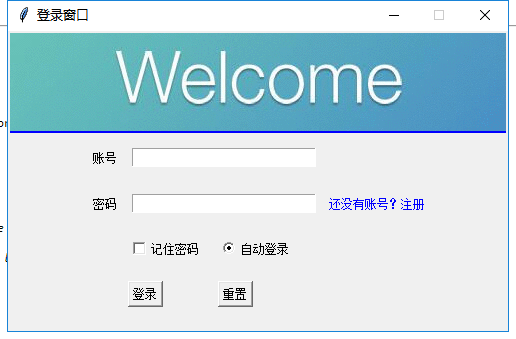
代码暂时如下
import tkinter as tk

import webbrowser

import pickle

from tkinter import messagebox

class window(tk.Tk):

    def get_winfo_size(self):

        return self.winfo_screenwidth(),self.winfo_screenheight()

    def center_window(self,width,height):

        screen_width, screen_height = self.get_winfo_size()

        self.width = width

        self.height = height

        self.pos_x = int((screen_width - width) / 2)

        self.pos_y = int((screen_height - height) / 2)

        self.quit()

        # print(self.winfo_reqwidth(), self.winfo_reqheight())

        return super().geometry('{}x{}+{}+{}'.format(width, height, self.pos_x, self.pos_y))

    def get_self_size(self):

        return  self.width,self.height

class login():

    def __init__(self):

        self.user_file = './user_info.pickle'

        login = window()

        login.resizable(0,0)

        login.title('登录窗口')

        login.geometry('500x300')

        login.center_window(500, 300)

        width, height = login.get_self_size()

        print(width, height)

        # 头部窗口

        head_frame = tk.Frame(login)

        # 画布 画背景图片

        canvas = tk.Canvas(head_frame, bg='blue', height=100, width=500)

        image_file = tk.PhotoImage(file='./image/bg.gif')

        image = canvas.create_image(0, 0., anchor='nw', image=image_file)

        canvas.pack()

        head_frame.pack()

        # 中间 窗口

        centroid_frame = tk.Frame(login)

        # 账号 密码框 登录 重置按钮

        self.var_account_name = tk.StringVar()

        self.var_psw = tk.StringVar()

        self.signup_window = None

        account_label = tk.Label(centroid_frame, text='账号', width=4, height=2)

        account_label.grid(row=0, column=0, padx=5, pady=5)

        account_entry = tk.Entry(centroid_frame, width=30, show=None,textvariable=self.var_account_name)

        account_entry.grid(row=0, column=1, padx=5, pady=5)

        psw_label = tk.Label(centroid_frame, text='密码', width=4, height=2)

        psw_entry = tk.Entry(centroid_frame, width=30, show='*',textvariable=self.var_psw)

        psw_label.grid(row=1, column=0, padx=5, pady=5)

        psw_entry.grid(row=1, column=1, padx=5, pady=5)

        register_label = tk.Label(centroid_frame, text="还没有账号?注册", fg="blue", cursor="hand2")

        register_label.grid(row=1, column=2, padx=5, pady=5)

        register_label.bind('<Button-1>',self.register_callback)

        centroid_frame.pack()

        # 尾部窗口

        # tail_frame = tk.Frame(login)

        remember_psw = tk.Checkbutton(login, text='记住密码')

        remember_psw.place(x=120, y=205, anchor='nw')

        auto_login = tk.Radiobutton(login, text='自动登录')

        auto_login.place(x=210, y=205, anchor='nw')

        login_btn = tk.Button(login, text='登录',command=self.login_trigger)

        reset_btn = tk.Button(login, text='重置',command=self.reset_trigger)

        login_btn.place(x=120, y=250, anchor='nw')

        reset_btn.place(x=210, y=250, anchor='nw')

        # tail_frame.place(x=0,y=250,anchor='nw')

        # hyperlink = tkHyperlinkManager.HyperlinkManager(text)

        login.mainloop()

    def login_trigger(self):

        usr_name = self.var_account_name.get()

        psw = self.var_psw.get()

        try:

            with open(self.user_file,'rb') as usr_file:

                user_info = pickle.load(usr_file)

        except (FileNotFoundError,EOFError) as fe:

            with open(self.user_file,'wb') as usr_file:

                user_info = {'admin':'admin'}

                pickle.dump(user_info,usr_file)

        if usr_name not in user_info:

            messagebox.showwarning(title='账号信息提示框',message='用户不存在')

            return

        else:

            if psw != user_info[usr_name]:

                messagebox.showerror(title='密码警告提示框',message='密码错误')

            else:

                messagebox.showinfo(title='登陆成功消息框',message='恭喜!登陆成功!')

    def register_callback(self,event):

        # webbrowser.open_new(r'http://www.baidu.com')

        print('register callback...')

        self.signup_window = window()

        self.signup_window.center_window(400, 250)

        self.signup_window.title('注册窗口')

        # 注册 账号密码

        self.signup_window.var_register_usr_name = tk.StringVar()

        self.signup_window.var_register_usr_psw = tk.StringVar()

        self.signup_window.var_register_usr_psw_confirm = tk.StringVar()

        text_frame = tk.Frame(self.signup_window)

        register_account_label = tk.Label(text_frame,text='账号',width=4,height=2)

        register_account_entry = tk.Entry(text_frame,width=30,show=None,textvariable=self.signup_window.var_register_usr_name)

        register_psw_label = tk.Label(text_frame,text='密码',width=4,height=2)

        register_psw_entry = tk.Entry(text_frame,width=30,show='*',textvariable=self.signup_window.var_register_usr_psw)

        register_psw_confirm_label = tk.Label(text_frame,text='确认密码',width=8,height=2)

        register_psw_confirm_entry = tk.Entry(text_frame,width=30,show='*',textvariable=self.signup_window.var_register_usr_psw_confirm)

        # register_account_label.place(x=0,y=20,anchor='nw')

        # register_account_entry.place(x=30,y=20,anchor='nw')

        # register_psw_label.place(x=0,y=60,anchor='nw')

        # register_psw_entry.place(x=30,y=60,anchor='nw')

        register_account_label.grid(row=0,column=0,padx=15,pady=10)

        register_account_entry.grid(row=0,column=1,padx=15,pady=10)

        register_psw_label.grid(row=1,column=0,padx=15,pady=10)

        register_psw_entry.grid(row=1,column=1,padx=15,pady=10)

        register_psw_confirm_label.grid(row=2,column=0,padx=15,pady=10)

        register_psw_confirm_entry.grid(row=2,column=1,padx=15,pady=10)

        text_frame.pack()

        # 注册按钮

        register_button = tk.Button(self.signup_window,text='注册',command=self.register_user)

        register_button.pack()

        self.signup_window.mainloop()

    def register_user(self):

        register_usr_name = self.signup_window.var_register_usr_name.get()

        register_psw = self.signup_window.var_register_usr_psw.get()

        register_psw_confirm = self.signup_window.var_register_usr_psw_confirm.get()

        # 用户名 规则, 密码 规则  , 正则等待完善

        print('register_usr_name %s' %register_usr_name)

        print(register_psw , register_psw_confirm)

        if register_psw != register_psw_confirm:

            messagebox.showerror(title='密码不相等提示框',message='两次输入密码不等!')

        else:

            try:

                with open(self.user_file) as usr_file:

                    register_user_info = {register_usr_name:register_psw}

                    print(register_user_info)

                    pickle.dump(register_user_info,usr_file)

                    self.signup_window.destroy()

            except (FileNotFoundError,EOFError) as e:

                print(e)

    def reset_trigger(self):

        self.var_account_name.set('')   # 记得这里用 set 置空

        self.var_psw.set('')

if __name__ == '__main__':

    log = login()
python GUI 之 tkinter的更多相关文章
- Python GUI with Tkinter (from youtube) 在youtube上能找到很多编程视频...
Python GUI with Tkinter - 1 - Introduction以上链接是一个python tkinter视频系列的第一讲的链接.虽然英语不好,但是,程序还是看得懂的(照着做就可以 ...
- Python GUI编程(Tkinter) windows界面开发
Python实现GUI简单的来说可以调用Tkinter库,这样一般的需求都可以实现,显示简单的windows窗口代码如下: python_gui.py 1 #!C:\Python27\python.e ...
- Python GUI之tkinter窗口视窗教程大集合(看这篇就够了) JAVA日志的前世今生 .NET MVC采用SignalR更新在线用户数 C#多线程编程系列(五)- 使用任务并行库 C#多线程编程系列(三)- 线程同步 C#多线程编程系列(二)- 线程基础 C#多线程编程系列(一)- 简介
Python GUI之tkinter窗口视窗教程大集合(看这篇就够了) 一.前言 由于本篇文章较长,所以下面给出内容目录方便跳转阅读,当然也可以用博客页面最右侧的文章目录导航栏进行跳转查阅. 一.前言 ...
- python GUI学习——Tkinter
支持python的常见GUI工具包: Tkinter 使用Tk平台 很容易得到 半标准 wxpython 基于wxWindows.跨平台越来越流行 Python Win 只能在Windows上使用 使 ...
- Python GUI工具Tkinter以及拖拉工具Page安装
如果使用Tkinter作为Python GUI工具,我们需要安装Tkinter,这个使用conda或者pip即可: conda install -c anaconda tk 为了提高界面编写效率,可以 ...
- Python -- Gui编程 -- Tkinter的使用 -- 基本控件
1.按钮 tkBtton.py import tkinter root = tkinter.Tk() btn1 = tkinter.Button(root, anchor=tkinter.E,\ te ...
- Python GUI编程--Tkinter
今天看到了GUI编程,书上推荐用wxPython,去官网上看了看,发现Windows的最高支持到2.7,我用的是3.4版本,咋办,用自带的库--Tkinter呗,它是Python的默认GUI库,几乎是 ...
- Python GUI之tkinter窗口视窗教程大集合(看这篇就够了)
一.前言 由于本篇文章较长,所以下面给出内容目录方便跳转阅读,当然也可以用博客页面最右侧的文章目录导航栏进行跳转查阅. 一.前言 二.Tkinter 是什么 三.Tkinter 控件详细介绍 1. T ...
- Python:GUI之tkinter学习笔记1控件的介绍及使用
相关内容: tkinter的使用 1.模块的导入 2.使用 3.控件介绍 Tk Button Label Frame Toplevel Menu Menubutton Canvas Entry Mes ...
- python GUI编程tkinter示例之目录树遍历工具
摘录 python核心编程 本节我们将展示一个中级的tkinter应用实例,这个应用是一个目录树遍历工具:它会从当前目录开始,提供一个文件列表,双击列表中任意的其他目录,就会使得工具切换到新目录中,用 ...
随机推荐
- SQLServer之创建存储过程
创建存储过程注意事项 在 SQL Server. Azure SQL Database.Azure SQL 数据仓库和并行数据库中创建 Transact-SQL 或公共语言运行时 (CLR) 存储过程 ...
- Mysql数据中Packet for query is too large错误的解决方法
有时,程序在连接mysql执行操作数据库时,会出现如下类似错误信息: Packet for query is too large (4230 > 1024). You can change th ...
- 使用PowerDesigner 15对现有数据库进行生成图表结构
PowerDesigner的安装和基本使用,我就不阐述了.大家可以到这里看看:http://www.blogjava.net/wangdetian168/archive/2011/04/07/Powe ...
- GIL全局解释器锁
1. 什么是GIL全局解释器锁 GIL本质就是一把互斥锁,相当于执行权限,每个进程内都会存在一把GIL,同一进程内的多个线程 必须抢到GIL之后才能使用Cpython解释器来执行自己的代码,即 ...
- 哈希长度扩展攻击(Hash Length Extension Attack)利用工具hexpand安装使用方法
去年我写了一篇哈希长度扩展攻击的简介以及HashPump安装使用方法,本来已经足够了,但HashPump还不是很完善的哈希长度扩展攻击,HashPump在使用的时候必须提供original_data, ...
- 云计算openstack共享组件(3)——消息队列rabbitmq
队列(MQ)概念: MQ 全称为 Message Queue, 消息队列( MQ ) 是一种应用程序对应用程序的通信方法.应用程序通过读写出入队列的消息(针对应用程序的数据)来通信,而无需专用连接来链 ...
- Sql Server2008如何让外网访问自己的数据库
1.打开 Sql Server配置管理器 2.修改Sql Server网络配置,将Tcp/IP协议修改为“已启用” 3.重启Sql Server服务即可(如果不知道怎么重启Sql Server服务,重 ...
- React Native之通知栏消息提示(ios)
React Native之通知栏消息提示(ios) 一,需求分析与概述 详情请查看:React Native之通知栏消息提示(android) 二,极光推送注册与集成 2.1,注册 详情请查看:Rea ...
- VUE浏览器储存封装
import {isFunction, extend} from 'lodash' const _originStorage = function () { var pluses = /\+/g fu ...
- Starter pom
以下图片是引用书籍内容: 比如你在用boot写一个web项目,在maven中你会导入: <!-- 导入spring boot的web支持 --> <dependency> &l ...